E ai amigos do Baboo tudo na paz.
Galera e o seguinte, como eu tinha prometido, está ai o
Tutorial de criação de DVD, com Menu, Seleção de Áudio, Legenda e
MultiAngulo. ok.
Esse Tutorial deve ser feito por pessoas que tenha um mínimo de conhecimento em
Informática (tipo arrastar e soltar copiar e colar e dai por diante...)
Duvidas que forem surgindo vocês vão perguntando. não tenho
NET em ksa e é muito corrido meu tempo. Mais sempre vou entrando aqui e tentando
responder as duvidas.
Quem souber e puder ajudar também, por favor ajudem. Nessa
vida tudo que aprender ensine. [peço aos moderadores que PINEM se puder esse
tópico. pois esse assunto e muito procurado.]
Outra coisa. Baixe os programas Trial no site da Sony. Se gostarem, faça como
eu. Compre os Programas originais, são caros, mais para quem vai ganhar dinheiro
com isso vale muito a pena. São ótimos Programas de Edição.
Para aprender mexer no Sony Vegas 6.0b e Sony DVD Architect 3.0 Baixe os manuais
dos programas em inglês mesmo. Te ensina a fazer muitas coisas. (tudo que eu sei
aprendi nos Manuais dos Programas)
Se alguém interessar a fazer um Tuto Simples do Sony Vegas 6.0 Também fica legal.
Bom, mãos ao forno.
(Os programas que eu usei para fazer esse Tutorial, foram.) Sony Vegas 6.0b -
Sony DVD Architect 3.0
Instale os programas.
Depois disso você precisa dos vídeos
prontos. use o Sony Vegas 6.0b.
Quando você cria um vídeo no Sony
Vegas 6 tem que prepará-lo antes de mandar para o Sony DVD Architect 3.
Vamos as Imagens.
Transição simples no Vegas e uma Musica para o menu.
(no meu caso coloquei uma musica Drum'n'Bass)
(Meu Sony Vegas 6.0b está um pouco modificado, mais o importante aqui é como preparar
o Arquivo final para o Sony DVD Architect 3.)
Imagem 01
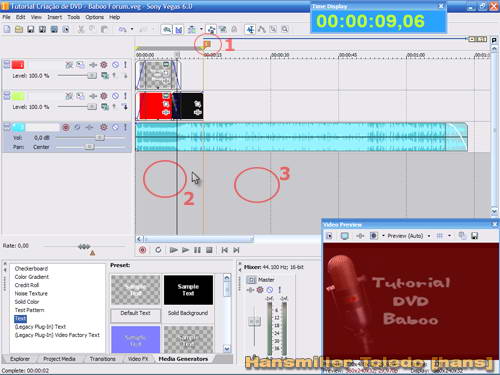
Certo, Criei uma Transição Simples Com o Áudio para o Menu.
Você viu que tem uma marca Laranja
(1) depois do
fim das Imagens? OK, você pode criar essa marca apertando a letra [M] do
Teclado no Sony Vegas 6.
Essa marcação serve para indicar onde vai ser o
fim da animação e o inicio do Menu do DVD.
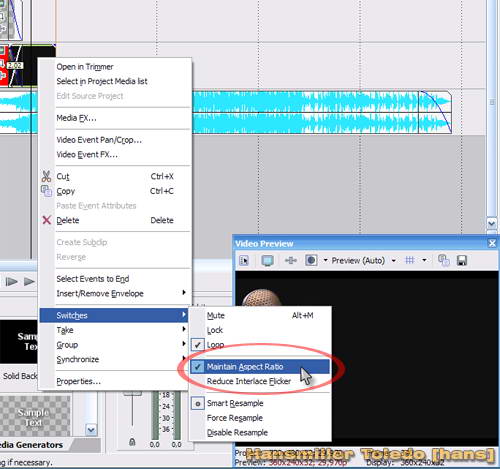
Outra dica que algumas pessoas não falam. Clique com o botão direito encima de
todas as imagens que você colocou no Timeline. (veja exemplo na imagem 2)
Imagem 2
Agora você vai selecionar o trecho que será o Vídeo 1. No caso a apresentação do
DVD. (tipo aquele esquema de Atenção blah, blah e blah...) Saindo do Vídeo 1 cai
direto no Menu.
Para selecionar o trecho antes da marcação, de 2 Clique no campo cinza escuro no
exemplo 2
(2) na imagem 1
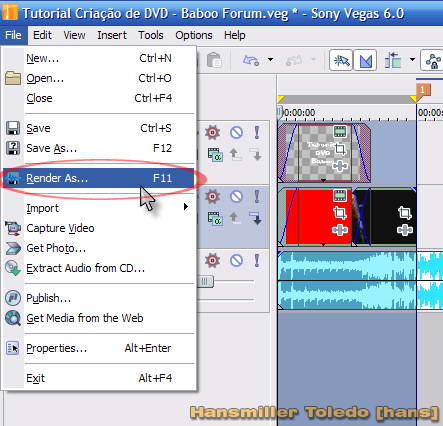
Após selecionar o trecho você deve fazer um render do projeto
que você criou.
Vamos primeiro criar o Vídeo. [siga os passos da imagem 3]
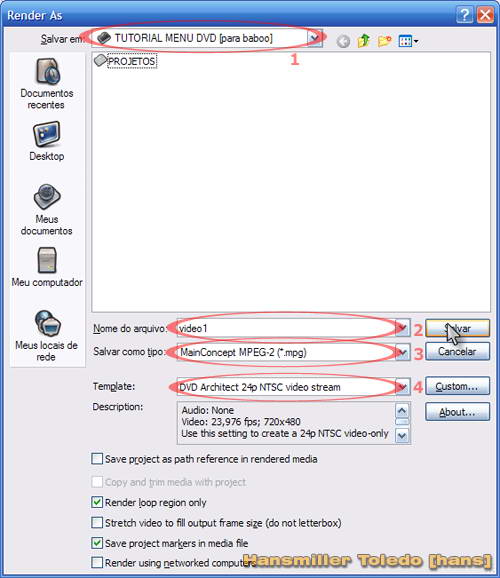
Imagem 3
Na próxima Janela sigas os exemplos corretos. [exemplo 1
(1) (selecione o local aonde quer
salvar) exemplo 2 (2) (de o nome ao seu projeto [coloquei video1])
exemplo 3 (3) (escolha MainConcept MPEG-2)
exemplo 4 (4) (escolha DVD Architect 24p NTSC
vídeo stream) faça os exemplos (3) e
(4)
exatamente como está.
Imagem 4
Vamos agora salvar o Áudio (por enquanto não precisa fazer nada. Faça novamente
os passos da imagem 3)
Na próxima Janela sigas os exemplos corretos. [exemplo 1
(1) (selecione o local aonde quer
salvar) exemplo 2 (2) (de o nome ao seu projeto [coloquei audio1])
exemplo 3 (3) (em
Salvar como tipo - escolha Dolby Digital AC-3)
exemplo 4 (4) (em Template - escolha Stereo DVD) faça os
exemplos (3) e (4)
exatamente como está.
imagem 5
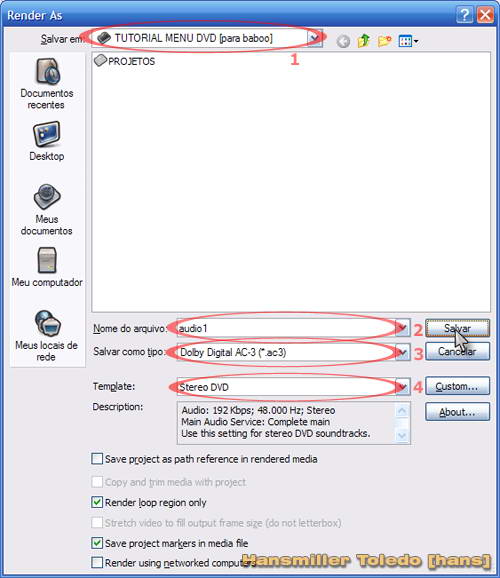
Agora vamos salvar o próximo áudio para o menu.
Volte na imagem 1, e de 2 Cliques no exemplo 3 (3). (siga o exemplo da imagem 3 e da
imagem 5) só que agora você da o nome de audio2.
Pronto. Os 2 arquivos de áudio já estão prontos para o Sony DVD
Architect 3.
*Lembrando que você deve passar todos os arquivos no Sony Vegas 6 e fazer
da mesma forma dos passos anteriores. O Sony DVD Architect 3 comprime
sozinho os arquivos! Só que o ideal é você fazer tudo pelo Sony Vegas 6.
Outra coisa. O pulo do gato na compactação dos Arquivos MPEG e o Formato de
saída. Sempre faça da forma que expliquei anteriormente. (poucas pessoas
explicam isso!)
Vamos agora ao Sony DVD Architect 3.
(Mais uma coisa, a minha Interface do
Toolbar e sempre
modificada. Para modificar e só você ir na Barra de Ferramentas e Clicar em
Options/Customize Toolbar e deixar igual a minha. Eu só deixo coisas que são
necessárias)
Essa e a cara do Sony DVD Architect 3.
imagem6
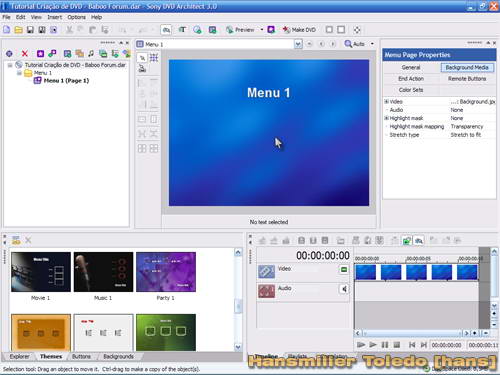
E o seguinte, toda vez que você abre o programa ele vem com essa cara/ou o
ultimo projeto criado.
Vamos agora customizar o tamanho do DVD.
imagem 7
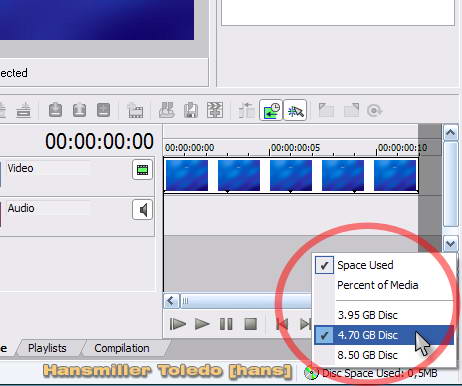
Escolha o tamanho do DVD. O padrão é de 4.70 GB.
Pronto!
O Seu Sony DVD Architect 3 está pronto para o uso.
Agora vamos arrastar os arquivos criados anteriormente para a
área de trabalho do Sony DVD Architect 3.
Veja o Exemplo na próxima Imagem.
imagem 8
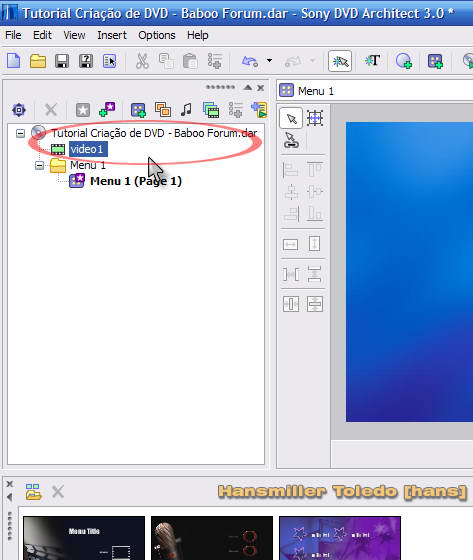
Primeiro você arrasta o arquivo video1 para a
área de trabalho do
Sony DVD Architect 3.
Bom, nesse ponto temos o vídeo de Index que será reproduzido quando inserir o DVD
no seu DVD Player.
De 2 clique no video1 em azul na imagem 8.
Vai ficar da seguinte forma.
imagem 9
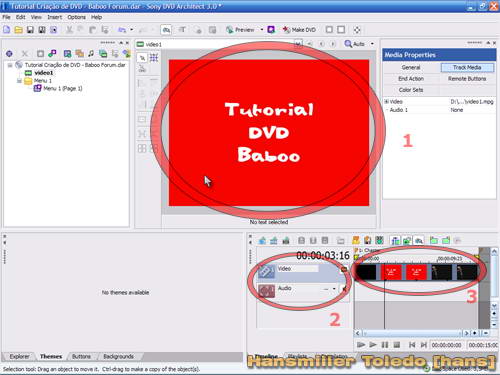
No exemplo 1 (1) você sempre terá a tela do seu televisor. Tudo que aparece na tela
do Exemplo 1 você verá na tela do seu Televisor.
No exemplo 2 (2) fica os campos que você trabalha com Legenda/Áudio/e
Ângulos de Vídeo.
No exemplo 3 (3) você verá os Vídeos os
Áudios e as Legendas que será Adicionada.
Bom agora vamos colocar o audio1 aonde ele deve ficar, junto com o
video1.
Vá na pasta aonde você salvou os arquivos criados no Sony Vegas 6,
selecione o audio1 e arraste para o exemplo 3 da imagem 9.
imagem 10
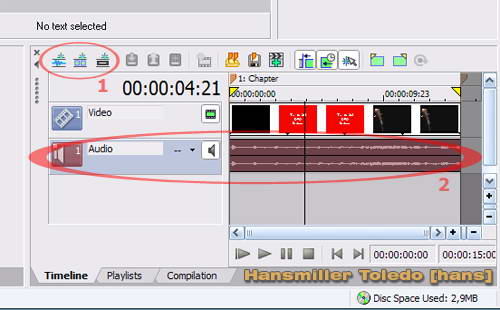
No exemplo 1 (1) você pode
adicionar Áudio - Multiangulo e Legenda.
Já no exemplo 2 (2) foi adicionado o
audio1.
Blz. Voltamos agora para a Área de Trabalho do Sony DVD
Architect 3.
De 2 Clique no Menu 1 (Page 1).
imagem 11
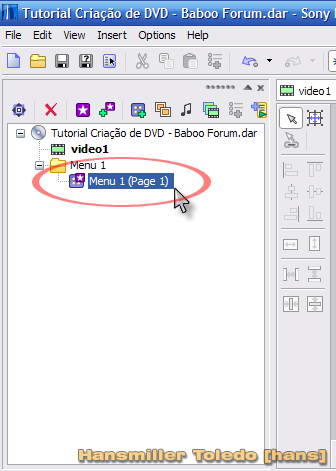
Vai abrir o Menu 1 (esse é o menu raiz do DVD)
Lembra no começo do Tutorial que eu criei a transição com a tela do Microfone?
Então vamos lá. de 2 Clique no Tema do Microfone no exemplo
(2) da imagem 12
imagem 12
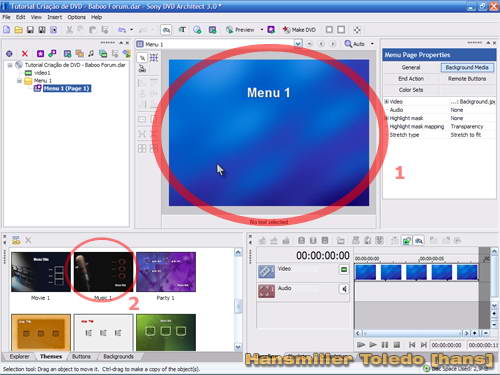
Pronto, a tela vai ficar igual na imagem 13.
Na imagem 13 mesmo, vamos copiar o audio2 no exemplo 1
(1).
imagem 13
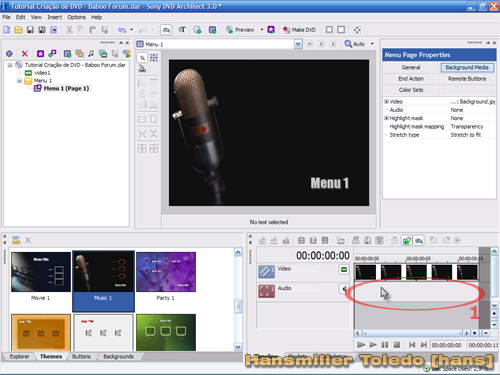
Agora temos um DVD com introdução e Menu com Áudio.
Vamos ao Próximo Passo, Adicionar o Vídeo Multiangulo, Áudio e Legenda.
(no meu caso, eu já tinha os vídeos capturados na minha Web Câmera. Capturei
dois ângulos diferentes. O exemplo que usei, foi um Celular. Na primeira Captura
foi a parte da Frente, na segunda foi a parte de trás.) * todos os meus Vídeos
passou pelo Sony Vegas 6 antes de ir para o Sony DVD Architect 3.
Volte na pasta aonde foi salvo os Vídeos e Arraste o
Vídeo para
a tela do Menu 1 que será o Carro Chefe. (No meu caso dei o nome de como
cam-v1, cam-v2 e cam-a)
Vai ficar dessa forma.
imagem 14
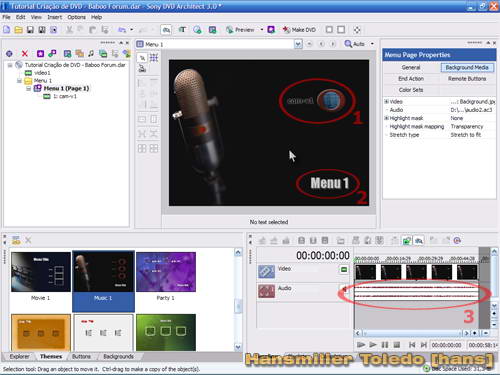
No exemplo 1 (1) veja que
criou um botão com o nome do vídeo que eu avia criado quando capturei.
No exemplo 2 (2) é o nome do Menu. Você pode
entrar com qualquer nome. Exemplo [Apresentação de um Celular]
No exemplo 3 (3) o áudio que antes nos
arrastamos para dar continuidade no index.
Bom, agora vamos renomear o Menu1 e o Botão que gerou o nome
automático.
Clique no Menu1 do exemplo 2 (2) da imagem
14 e pressione [F2] no seu teclado. Da mesma forma você faz com o Botão
de Seleção.
Veja como ficou na Imagem a seguir.
imagem 15
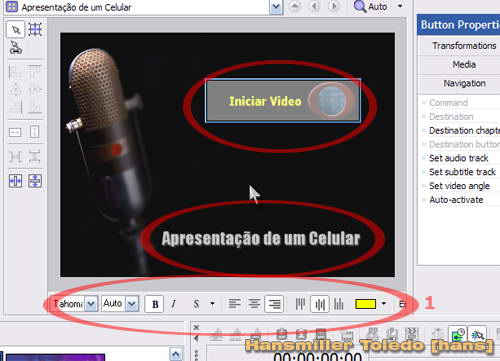
No exemplo 1 (1) da imagem 15
você pode alterar cor da legenda, tamanho, direção, sobras e outras coisas.
Agora você deve dar um duplo clique no Botão
de Seleção Iniciar Vídeo
para passarmos para a próxima etapa.
Ao clicar vai surgir a seguinte tela.
imagem 16
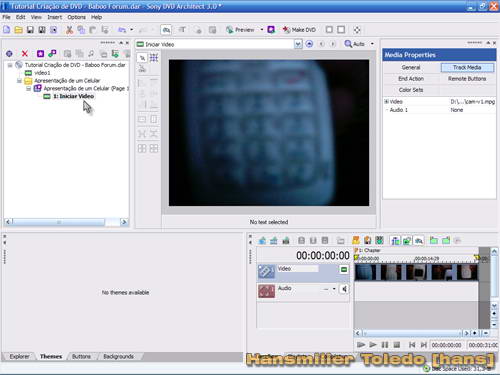
Por padrão o Sony DVD Architect 3 cria somente uma trilha de
Vídeo
e uma Trilha de Áudio.
Nesse próximo passo vamos colocar o outro Vídeo e o Áudio. E na outra etapa
vamos colocar a Legenda.
imagem 17
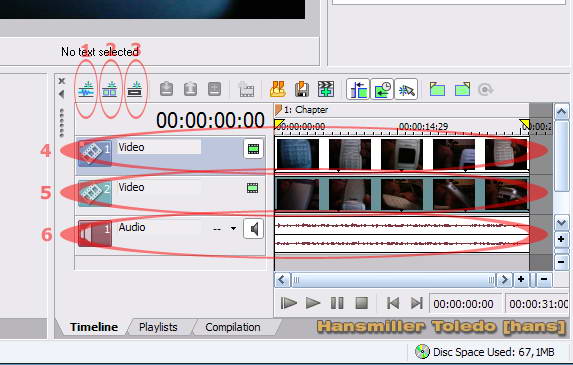
Agora chegamos ao uns dos pontos que todos querem. MultiAngulos de Vídeo,
Escolha de Áudio e Legenda.
Ter muitas opções em um DVD chama a atenção do consumidor/telespectador não é!?
No exemplo 1 (1) você pode
adicionar mais Trilhas de Áudio.
No exemplo 2 (2) você pode adicionar mais
Trilhas de Vídeo
E No exemplo 3 (3) você pode adicionar uma
ou mais Trilhas para Legenda
Vamos aos outros exemplos. No exemplo 4
(4) não foi mudado nada pois essa Trilha é o Vídeo Original, aquele
que foi movido no menu na Imagem 14.
O exemplo 5 (5) foi o Vídeo 2 que eu avia
capturado e dado o nome de cam-v2.
E o exemplo 6 (6) e o Áudio que tinha o nome de
cam-a.
Resumindo tudo isso. Você pode adicionar 9 Trilhas de
Vídeo,
8 Trilhas de Áudio e 32
Trilhas de Legendas.
Ufá, com um tanto de coisas em um DVD, você faz o telespectador perder um bom tempo
na frente do seu trabalho. E é isso que você quer não é mesmo? Quer que seu
trabalho seja reconhecido.
Agora vamos ao passo de Adicionar a Legenda.
Como você já aprendeu a colocar a Trilha de Legenda vamos adicionar a própria em
cada trecho do vídeo que queira mostrar.
Veja a Imagem.
imagem 18
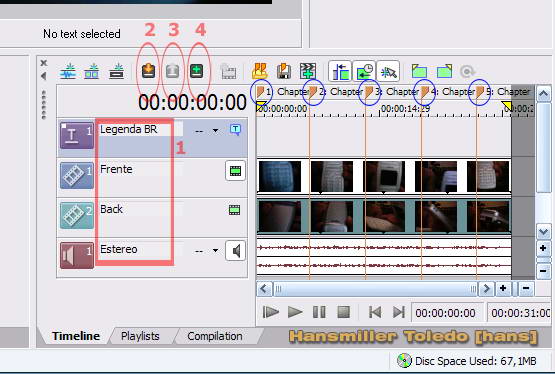
Temos algumas coisas aqui para entendermos.
No exemplo 1 (1) eu mudei o nome de cada
Trilha (veja a Imagem 17 para comparar) *para renomear e só dar 2 clique no
nome da Trilha.
No exemplo 2 (2) você pode importar um
legenda de outro lugar (eu pessoalmente não entendi os formatos certinhos que o
Architect aceita.)
No exemplo 3 (3) você pode exportar a
legenda que criou para um arquivo de reconhecimento do Architect e de outros, se
essa for sua necessidade.
Agora, no exemplo 4 (4) você adiciona a Legenda em determinados trechos do
Vídeo.
Você já deve ter observado umas bolinhas azuis na Imagem 18!? Pois bem, essas
bolinhas e para indicar cada marcador que depois vai virar os capítulos do DVD.
(um exemplo bem simples são os DVDs de Clipes. Cada bolinha azul dessas, seria
o Inicio de um novo Clipe. Entendeu?)
*Para criar esses marcadores, é como no Sony Vegas 6. Basta você ir no
trecho que queira no Vídeo e pressionar a Letra [M] do seu teclado.
No meu caso vou usar esses marcadores como trecho de inicio de Legenda.
Veja a imagem para ter uma idéia.
imagem 19
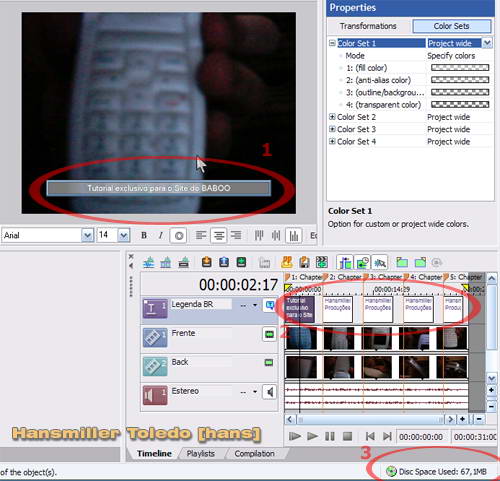
Veja ai como ficou.
Legal né.
O exemplo 1 (1) é a legenda que vai aparecer
no televisor.
O exemplo 2 (2) são uma prévia das legendas.
E o exemplo 3 (3) mostra o tamanho utilizado
no Disco (nesse ponto do Tutorial eu já consumi 67,1 MB do Disco)
Bom, aqui já terminamos oque viemos fazer. Vamos voltar agora para o Menu Raiz.
Veja a Imagem.
imagem 20
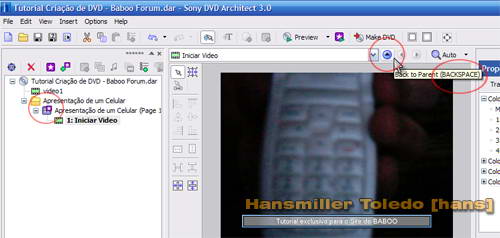
Veja as Bolas Vermelhas. Em qualquer uma delas você pode voltar para o Menu Raiz.
(você pode também voltar pressionando a Tecla [BACKSPACE] no seu Teclado)
Pronto. Voltamos. Vamos agora criar um Menu para seleção dos Capítulos que
criamos com os marcadores.
Clique com o botão direito do Mouse no Botão - Iniciar Vídeo, depois
clique em Insert Scene Selection Menu...
Veja a Imagem.
imagem 21
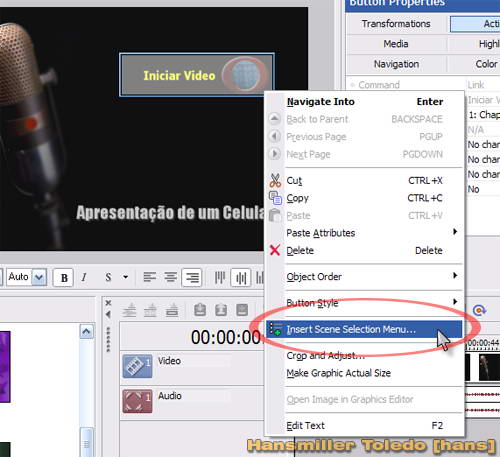
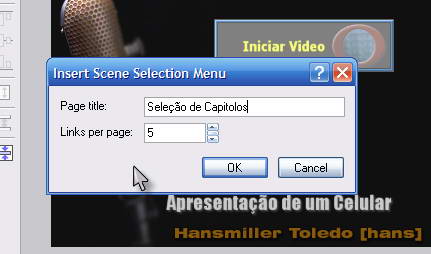
Vai aparecer uma Janela com 2 Campos (Page title: {Titulo da Pagina} e
Links per page: {Botões por Pagina})
Escreva o Titulo e Quantos Botões você vai querer por Pagina. Eu coloquei 5
porque criei 5 Marcadores na Imagem 18.
Clique em OK
imagem 22
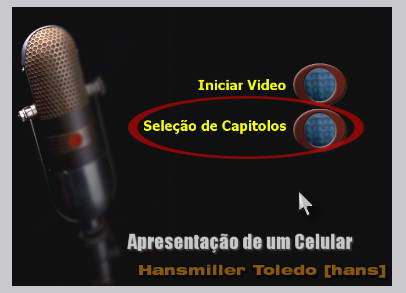
Veja na próxima Imagem que criou um novo Botão de Seleção. (Quando eu cliquei em
OK, eu modifiquei a posição do Menu e o Nome, já explicado antes)
imagem 23
De um duplo clique no Botão de Seleção - Seleção de Capítulos.
Vai surgir a seguinte Tela.
imagem 24
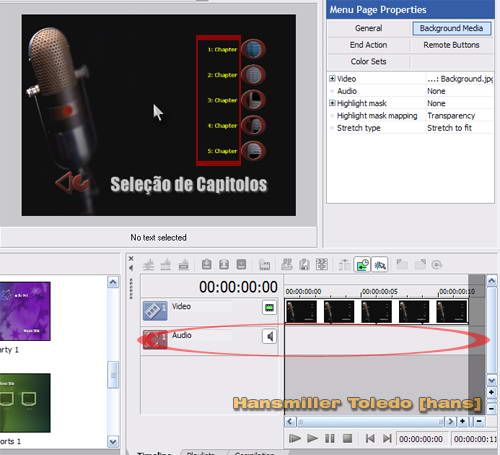
Você pode Renomear os Capítulos e Adicionar Áudio nesse Menu. (eu deixei sem
Áudio)
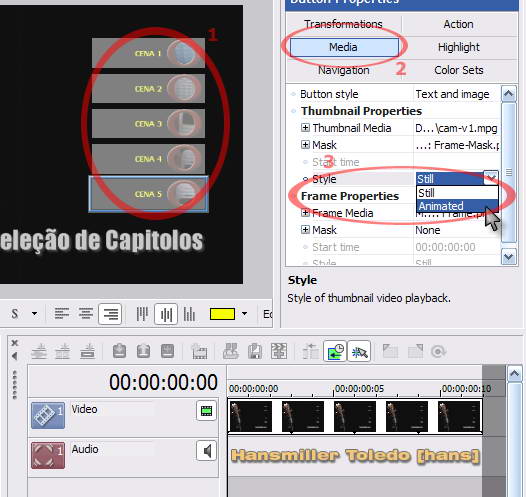
Veja na próxima Imagem que eu selecionei no
exemplo 1
(1) todos os Botões de Seleção. Depois que
selecionei fui em Media, na barra de ferramentas Button Properties
no exemplo 2 (2) e selecionei em Frame
Properties a opção Animated no exemplo 3 (3).
Para que serve isso?
Bom e bem simples. Essa Opção é para animar os vídeos dentro dos Botões de
Seleção. (não fica só a imagem parada dentro do botão, mais sim, em movimento)
imagem 25
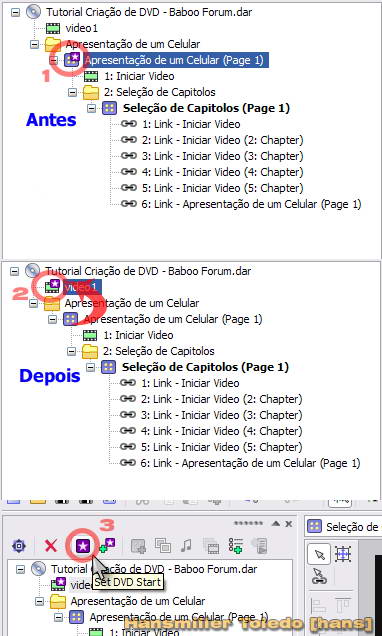
Precisamos agora definir aonde será o inicio do DVD.
(aonde tudo começará quando o DVD for colocado no DVD de mesa)
Na Próxima Imagem você verá como fazer isso.
No exemplo 1 (1) veja que tem uma Estrela no
canto Superior Direito.
Passando para o exemplo 2 (2) veja que a
Estrela mudou de lugar.
E no exemplo 3 (3) mostra qual foi o botão
que foi clicado para mudar a estrela de lugar.
*Para que serve essa Estrela? (a Estrela indica aonde vai começar quando o DVD
foi reproduzido em um DVD de Mesa)
Veja o Exemplo.
imagem 26
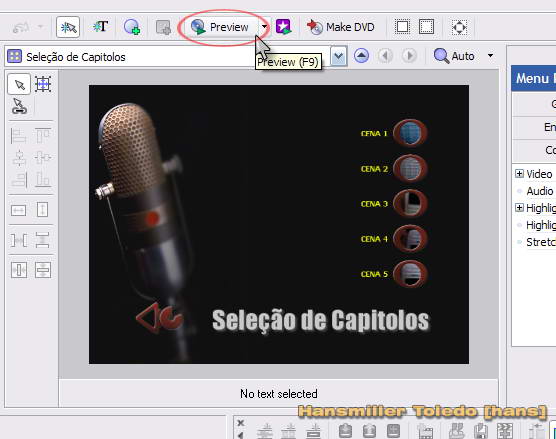
Nesse momento terminamos o nosso DVD.
Podemos visualizar o Projeto do DVD antes de gravá-lo.
Para isso basta clicar em Preview ou [F9] no Teclado.
Quando você clica no Preview você apenas visualiza o projeto aonde está. Não
entendeu? (como estamos no menu de Seleção de Capítulos veremos o simulador
desta janela)
Veja na Próxima Imagem aonde fica a opção.
imagem 27
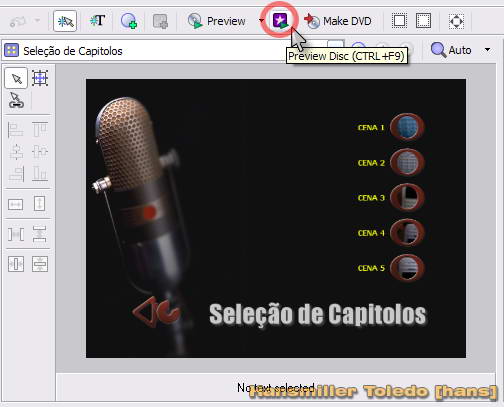
Podemos também visualizar o projeto inteiro. (fazendo uma
simulação como se fosse colocado em um DVD de mesa)
Para isso basta clicar em Preview Disc ou [CTRL+F9] no seu
Teclado.
Veja na Próxima Imagem aonde fica a opção.
imagem 28
Outra coisa bem simples que pode ser feito e mudar o
Desenho dos Botões.
Selecione todos os Botões que desejar modificar (no meu caso eu selecionei os
Botões da CENA 1, CENA 2 e CENA 3). Depois fui em Buttons
no exemplo 3 (3) e cliquei em Show
Framed Buttons no exemplo 2 (2) e por
ultimo selecionei os Botões que queria modificar no exemplo
(1).
imagem 29
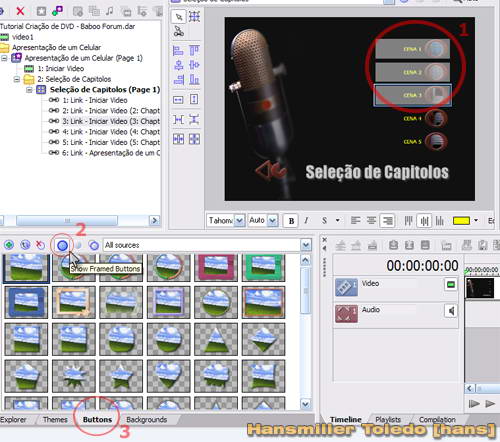
Veja na Imagem 30 como ficará os Botões depois de modificados.
imagem 30
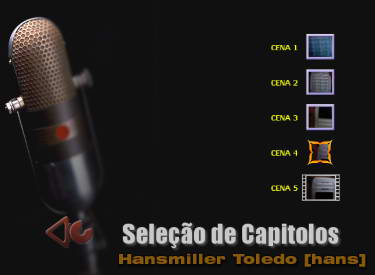
Outras coisas que você pode mudar também são as cores das letras as sombras e a
fonte.
Vamos para a nossa ultima Etapa.
A Gravação do DVD.
imagem 31
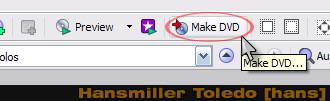
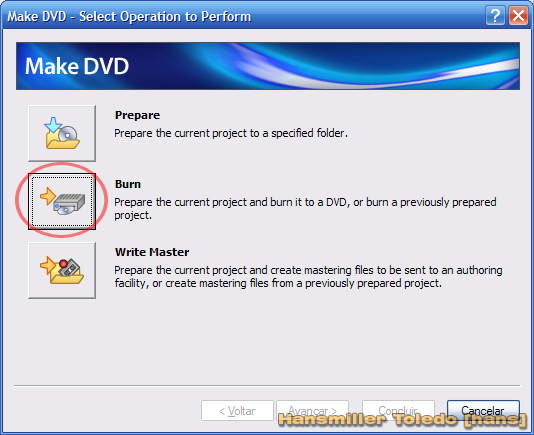
Clique em Make DVD na Barra de Ferramentas.
Ao abrir a Janela clique em Burn.
imagem 32
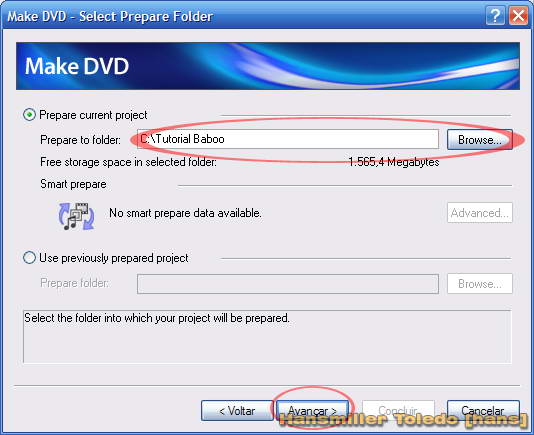
Agora selecione a pasta aonde deseja salvar o Projeto antes que ele comece a
Gravar.
Clique em Avançar
imagem 33
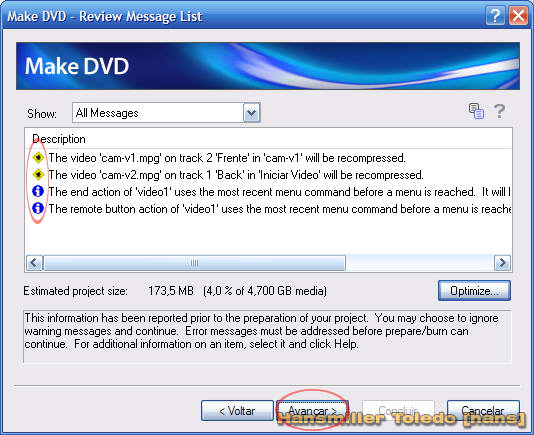
Na próxima janela você pode observar que tem 4 ícones. 2 azuis e 2
amarelos. Quando aparecer azul e/ou amarelo não precisa se preocupar.
Clique em Avançar e vamos para o próximo passo.
imagem 34
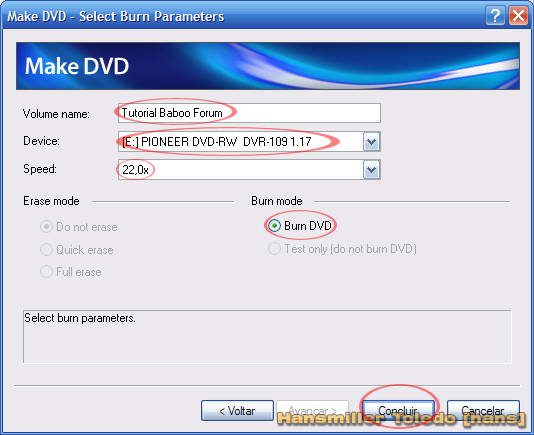
Nesse etapa e fácil. E só você dar um Nome para o seu DVD,
selecionar a Gravadora, a velocidade e o Modo de Gravação.
Pronto. E só mandar Gravar.
Clique em Concluir.
imagem 35
Agora ele vai fazer tudo que é necessário e depois Gravar
o Seu DVD.
Chegamos ao final de nosso Tutorial de como Criar, Autorar e Gravar um DVD.
Espero ter ajudado todos que tem duvidas nesse setor.
Faça Bastante Proveito desse Tutorial.
Outro coisa que peço é para vocês que querem colocar esse Tutorial em outro
lugar (site/fórum), por favor não esqueça dos créditos.
EX: (Tutorial criado por Hansmiller Toledo para o Fórum do Baboo)
Só mais uma. Breve vou colocar esse tutorial em .PDF (acrobat reader) para você
baixar e guardar.
Enorme Abraço.