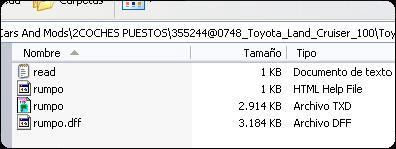
Instalando el coche…
Luego de haber instalado el anterior plugin para las llantas, y los programas ya indicados, debes saber antes que nada que el GTA Texter sirve para modificar el nombre del coche o vehículo que vamos a modificar para que aparezca en el juego, el GTA3 Audio Editor es para cambiar un ruido de motor, ambiente, que se encuentre en el juego, por lo tanto son pasos opcionales que te los enseñamos también.
Nota: Algunos vehículos que bajas de Internet, suelen no tener el archivo de texto donde indican las líneas a cambiar, otros no suelen tener el archivo de colisión, así que si solo tienes el archivo .DFF y .TXD omite los pasos que se indican para los archivos "colisión" y "readme".
Nota 2: Vale recalcar que por cambio de vehículo se toman en cuenta motos, camiones, coches, aviones, helicópteros, el Hunter, barcos. Siempre y cuando tengan los archivos necesarios y mas comunes que ahora utilizaremos, si hallas algunos raros puede que un loco los haya inventado.
Nota 3: También toma en cuenta esto, cualquier archivo del juego que vayas a modificar, procede a hacerle una copia de seguridad en alguna parte de tu disco duro. En el caso de archivos utilizados con el IMG Tool se te indicara como hacer la copia de seguridad en el transcurso de la instalación, así como de los archivos Colisión en caso de tenerlos.
1. Nos aseguramos de tener los archivos .DFF y .TXD que son los básicos para que veas tu nuevo auto como lo hayas visto en un screenshot antes de bajarlo, en mi caso tengo todos los archivos que puedas encontrar para cambiar un vehículo completamente, vale decir, el Readme, .DFF, .TXD, Col. El auto que cambiaremos como vemos tiene de nombre RUMPO, que es un vehículo que se encuentra actualmente en el juego. Y en la barra de direcciones puedes ver que dice Toyota Land Cousier que es el que bajé.
2. Este paso es simple, para ello utilizaremos el IMG Tool, el cual cambiara los archivos de textura y los parámetros.
Nota: Recalco que cualquier archivo que vayamos a utilizar, debes hacer clic derecho sobre él, entrar a sus Propiedades y desmarcar la casilla SOLO LECTURA si la tiene marcada.
Abrimos el IMG Tool, hacemos clic en "File>Open" y nos dirigimos a la carpeta MODELS en la carpeta que esta instalada el juego, y abrimos el archivo "gta3.img" que se ve en la foto:
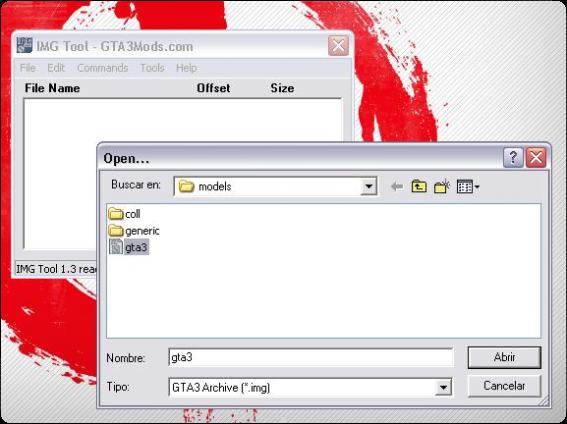
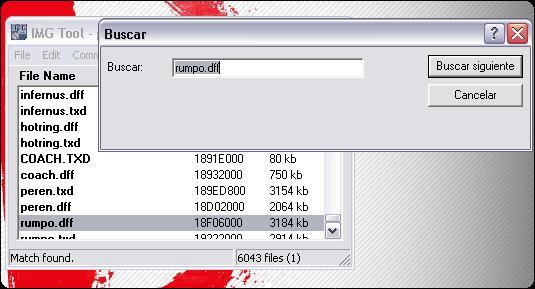
3. Enseguida de abrir el archivo "GTA3.IMG" tendremos lo siguiente que se ve en la ventana de fondo con una larga fila de archivos, apretamos entonces la tecla F2, saldrá una ventana de búsqueda y como vimos que el auto que colocaremos será sustituido por uno llamado RUMPO que esta dentro del juego, lo buscamos así en la ventanita que se abrió, colocamos "RUMPO.DFF":
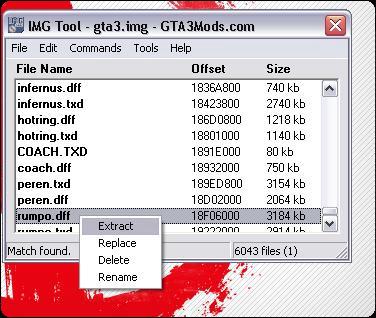
4. Ahora hacemos clic derecho sobre el archivo encontrado y otro clic en EXTRACT aparecerá una nueva ventana para guardar una copia de seguridad de RUMPO.DFF, lo guardas donde prefieras.
5. Luego de haber guardado una copia del RUMPO.DFF, lo borras con la tecla DELETE o haciendo clic derecho y clic en DELETE. Entonces haces clic en el botón COMMANDS del programa, seguidamente clic en ADD, buscas el RUMPO.DFF del nuevo auto que bajaste y lo abres.
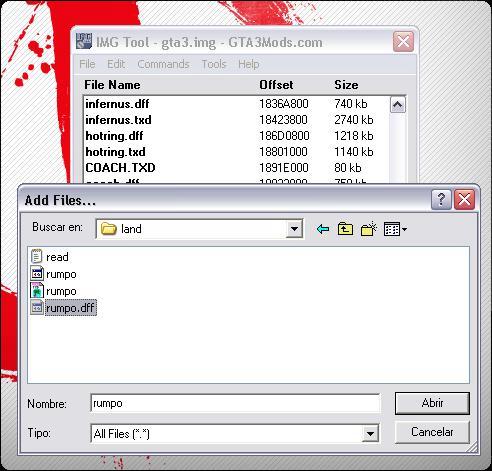
Repites los pasos 2,3,4 y 5 para el archivo RUMPO.TXD, cuando estes seguro de haber hecho lo mismo que hiciste con el RUMPO.DFF, vas a FILE>CLOSE y cierras el programa.
6. Ahora abrimos dos cosas, uno; un Notepad o Archivo de texto, dentro de la carpeta DATA donde esta instalado el juego, dos; abrimos el Readme de la carpeta del nuevo auto que hemos bajado en el cual podemos observar, se encuentran las líneas que vamos a cambiar.
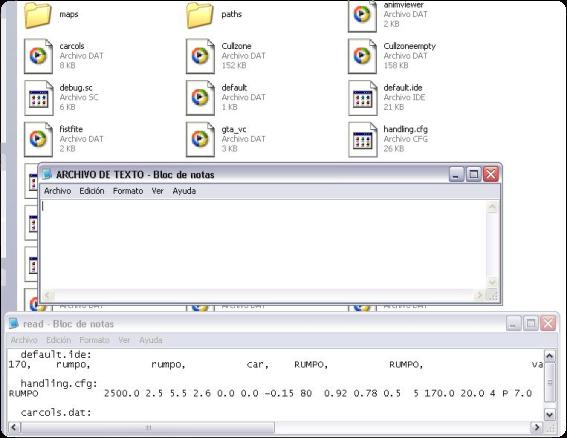
7. Ubicamos el archivo DEFAULT.IDE que se halla dentro de la carpeta DATA del juego y lo arrastramos dentro del nuevo ARCHIVO DE TEXTO que hemos abierto, saldrá el texto de la siguiente imagen y buscamos la línea que comienza con el numero 170 (de eso nos damos cuenta viendo el README). Una vez que hayamos encontrado la línea la reemplazamos por la que indica el README del nuevo auto. Ten cuidado de copiar la línea de principio a fin por que es larga.
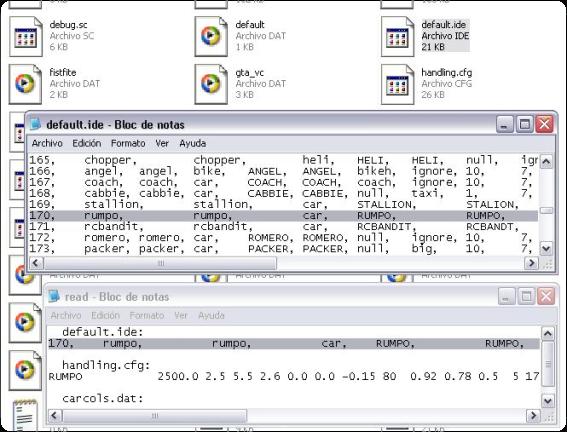
Hacemos clic en "Archivo>Guardar" (del archivo de texto donde pusimos el default.ide, si no guarda, cerramos, entramos a las Propiedades de DEFAULT.IDE y nos aseguramos que SOLO LECTURA este desmarcado entonces podremos guardar sin menor problema.
Nota: Puede que el archivo README de tu nuevo auto no lleve la línea que comienza con números (ej: 170, etc) eso significa obviamente que en los cambios obviaras el Default.ide
8. Ahora arrastramos el HANDLING.CFG de la misma carpeta DATA, dentro el ARCHIVO DE TEXTO en blanco, como podremos darnos cuenta, en este archivo la línea de RUMPO ya no comienza con números como en el DEFAULT.IDE por lo tanto buscamos directamente la línea que comienza con mayúsculas " RUMPO " y la cambiamos por el que trae el archivo README, no hay donde perderse.
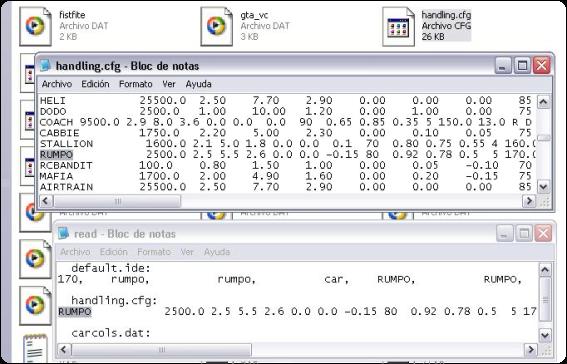
Otra vez, hacemos click en "Archivo>Guardar" en el archivo HANDLING.CFG, habiéndonos antes fijado que en las propiedades de HANDLING.CFG este desmarcado el SOLO LECTURA para no tener problemas.
Nota: De igual manera puede que tu coche no tenga esta línea para el HANDLING.CFG, obviamos el paso.
9. El archivo README de nuestro auto, también lleva una línea que comienza con minúsculas del "rumpo" y todo lo que le sigue son numeros, esto significa que debemos arrastrar a nuestro ARCHIVO DE TEXTO, el archivo CARCOLS.DAT que también está en la carpeta DATA, buscamos la línea "rumpo" con minúsculas y la sustituimos por la que trae el README de igual forma, no te puedes perder.
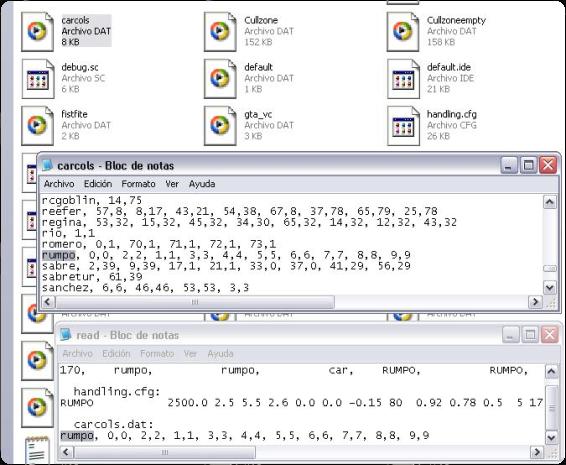
Nuevamente "Archivo>Guardar", ya sabes que tienes que quitarle el SOLO LECTURA en Popiedades del CARCOLS.DAT también para que te deje guardar.
Nota: Este paso generalmente lo vas a obviar a medida que pongas más autos, porque en pocos vehículos viene esa línea para cambiar.
Comenzado a las 01:55hs. el día 16/12/04, terminado el día 19/12/04 a las 00:00hs.
By:
-Lord Shark (Escritura y armado del manual. Búsqueda de screenshots y de programas).
-Juanp119 (Formato y organización del manual. Búsqueda de programas).
Todos los derechos reservados. Diciembre del 2004.