Recetas
Wifi. Cambio de la MAC de la tarjeta wireless.
Por grpeto
Puede ocurrir, que estemos auditando una red wireless que no tenga activada ningún tipo de protección,
ya
sea wep o wpa, y sin embargo,
no nos es posible conectarnos a dicha red. Normalmente esto ocurre
porque
se ha configurado en el punto de acceso el filtrado de direcciones MAC. Con
ello, especificamos
qué
tarjetas permitimos que se conecten al punto de acceso.
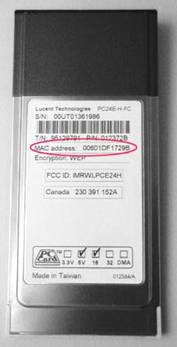
La dirección MAC es una especie de
“matrícula” que se les asigna a las tarjetas de red en la misma fábrica.
Si tienes acceso físicamente a una tarjeta de
red, fíjate que trae una etiqueta donde aparace dicha
“matrícula”.
En los portátiles suele venir dicha etiqueta
en la parte posterior del portátil.
Una descripción mas
profesional de MAC podría ser esta sacada de wikipedia.org:
En redes de computadoras Media Access Control address cuyo acrónimo es MAC
es
un identificador físico -un número, único en el mundo, de 48 bits- almacenado
en
fábrica
dentro de una tarjeta de red o una interface usada para asignar globalmente
direcciones
únicas en algunos modelos OSI (capa 2) y en la capa
física del conjunto
de
protocolos de internet.
Las direcciones MAC son asignadas por el IEEE
y son utilizadas
en
varias tecnologías incluyendo:
802.11
redes inalámbricas (WIFI).
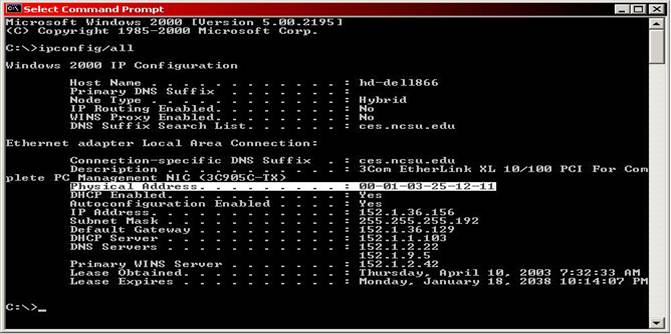
No es necesario ir a la tarjeta de red para
averiguar la MAC, desde el símbolo del sistema, en windows
2000 o XP,
podemos
ejecutar el comando ipconfig /all
y se nos facilitará la MAC de la tarjeta:
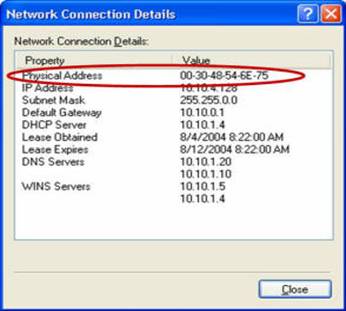
También podemos averiguar la MAC en windows XP desde las propiedades de la conexión de red:
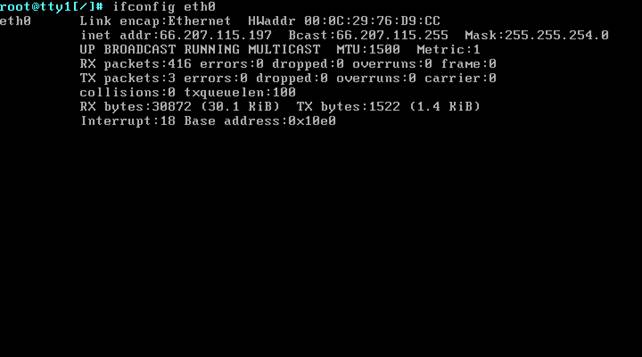
Y en linux, desde
una terminal, el comando ifconfig eth0 nos facilitará
la MAC de la tarjeta de red. En Linux, en lugar
de
especificarse como MAC lo llaman “dirección hardware” o “hardware address” y lo han contraído como “Hwaddr”.
¡las cosas de linux!.
El procedimiento para colarse en una red wireless con filtrado de direcciones MAC es el siguiente:
necesitaremos:
|
Un PC (mejor un portátil). |
|
Una tarjeta red wireless
(mejor si es con el chipset Prism2, las senao son ideales.) |
|
Un CD Live con Linux Auditor para cada pc. http://new.remote-exploit.org/index.php/Auditor_main |
Procedimiento:
Encendemos el portátil y arrancamos desde el cdrom de Linux auditor con la
tarjeta wireless conectada.
Lanzamos un terminal y ejecutamos iwconfig para asegurarnos que nuestra tarjeta wireless ha sido detectada.
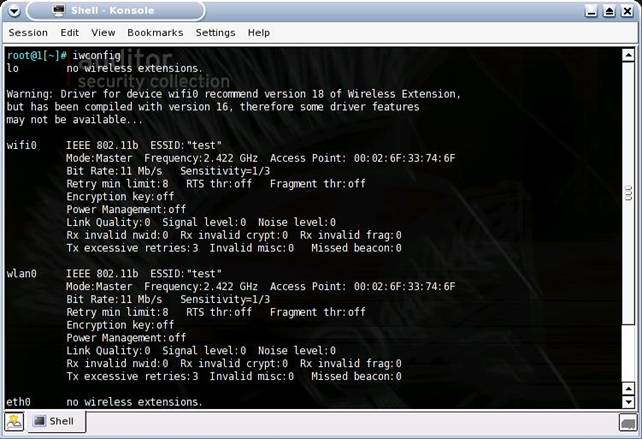
Si tras ejecutar iwconfig
te aparece el dispositivo wlan0, significa que tu tarjeta ha sido reconocida,
esto
está garantizado con las tarjetas con el chipset
Prim2/2.5/3.0, AiroNet, Orinoco y desde la
última
versión
de Auditor ( la de Julio 2005 a la hora de escribir este texto), por fin se
soportan las tarjetas
Intel2100b y la Intel2200bg, esto es una muy
buena noticia, ya que prácticamente todos los portátiles
basados en tecnología Centrino,
llevan esta tarjeta. Esto ha sido posible gracias a que la última versión
del driver para la Intel2200bg ya soporta el modo “monitor”.
La diferencia entre la 2100 y la 2200 es que
la 2100 es sólo del tipo “b” (11mbs) y la 2200 soporta “b” y “g” (11 y 54mbs).
Para averiguar el chipset
de una tarjeta wireless en concreto, un buen sitio
para empezar a indagar es este :
http://www.linux-wlan.org/docs/wlan_adapters.html.gz
Lo siguiente es ejecutar el escáner de red kismet.
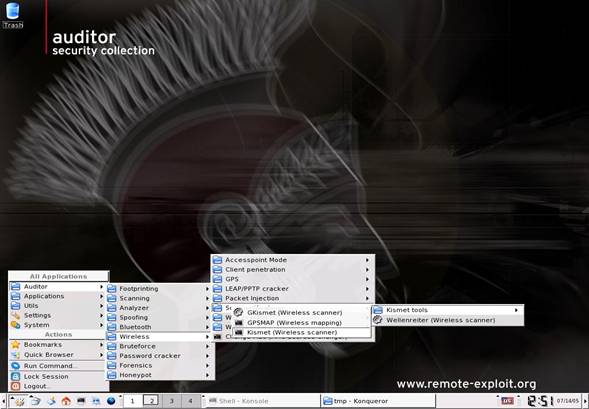
Una vez ejecutamos kismet,
pulsamos la tecla “s” (de sort) para ordenar las
redes detectadas y
pulsamos
la tecla “c” para que ordene por el canal. Nos situamos sobre la red “victima”
a crackear,
perdón,
quiero decir, la red la cual queremos comprobar la robustez de su clave de
encriptación wireless...
y
pulsamos la letra “ i “ (de information) y apuntamos
los siguientes datos.
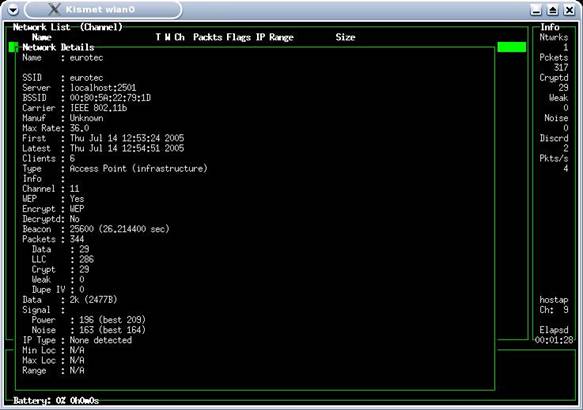
El SSID, el BSSID y el CHANNEL.
Resumiendo:
El SSID es el nombre de la red wireless. Aunque el punto de acceso no este haciendo
difusión del
nombre
(broadcasting) kismet lo pilla.
El BSSID es la máscara del punto de acceso.
El CHANNEL es el canal por donde esta
emitiendo el punto de acceso.
Seguidamente pulsamos la tecla ' q ' para
volver atrás en kismet, y ahora pulsamos la letra ' C
' sobre la
red wireless con la que estamos trabajando. Al pulsar la letra
' C ' le estamos diciendo a kismet que nos
muestre
los clientes que están conectados al punto de acceso.
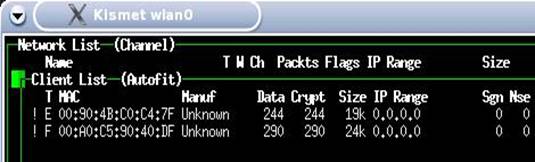
Aquí se nos muestran todos los ordenadores
que están encendidos y conectados a la red. En realidad,
no
sólo se detallan los equipos con conexión inalámbrica, también se muestran los
equipos conectados
al switch via cable, por ello, sólo
nos interesan aquellas lineas que comienzan por “E”
que significa que
es
un cliente wireless.
Ahora anotamos la MAC de un cliente wireless. Y con esto ya tenemos la una dirección MAC que
está
permitida
por el punto de acceso.
Una vez que hemos obtenido una MAC válida por
el punto de acceso, debemos aplicárselo a nuestra
tarjeta
de red wireless, para poder asociarnos al punto de
acceso y de eso modo colarnos en la red.
El comando a emplear en linux
sería:
#ifconfig
<interfaz> hw <TipoDeInterfaz>
<NuevaDirecciónMAC>
Donde <interfaz> es el nombre de dispositivo de red que linux asigna a la tarjeta afectada (eth0, eth1,
wlan0...), hw
significa "hardware (física)", <TipoDeInterfaz>
es el tipo de tarjeta de red, si es ethernet
u
otro protocolo de la capa física.
Un ejemplo sería el siguiente para aplicarle la MAC averiguada en la imagen
anterior por kismet, a nuestra tarjeta wireless:
#ifconfig wlan0 hw ether 00:90:4B:C0:C4:7F
Una vez aplicado el cambio, ya podemos
conectarnos a dicha red wireless.
En windows 2000 y
XP también es posible cambiar la MAC de la tarjeta de red. Podría hacerse con
la
utilidad etherchange.exe que puedes descargártela desde http://www.ntsecurity.nu/downloads/etherchange.exe
su
funcionamiento es muy fácil.
Ejecutamos la utilidad etherchange.exe desde
el símbolo del sistema, y lo primero que
nos
pregunta es sobre cual tarjeta de red queremos trabajar: Indicamos la 1.
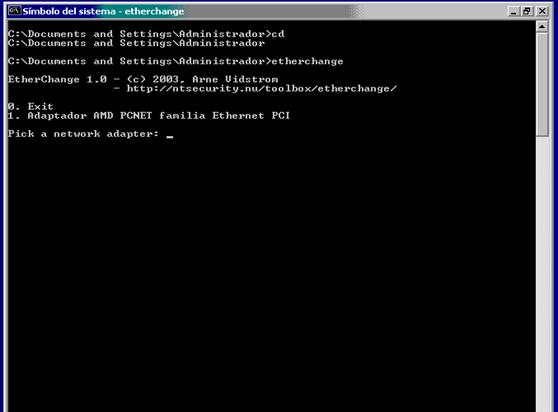
Seguidamente nos pregunta qué queremos hacer:
especificar una nueva MAC a la tarjeta,
o
recuperar la que trae de fábrica. Indicamos 1: Especificar una nueva MAC.
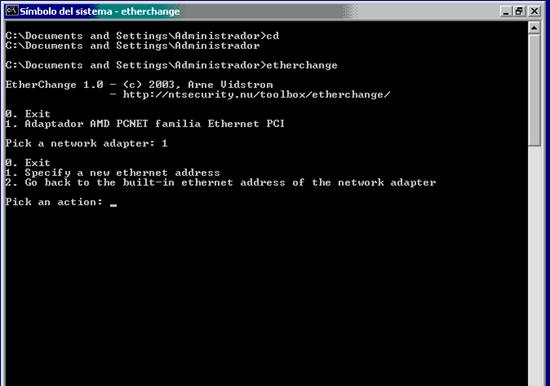
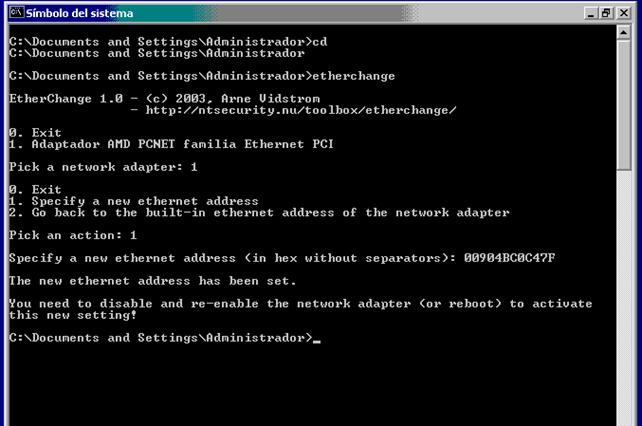
Y ahora se nos invita a que tecleemos la
nueva MAC sin nungún separador entre los números exadecimales.
Para introducir la MAC que averiguamos con kismet se introduciría de este modo: 00904BC0C47F.
También se nos informa, que para que la nueva
MAC entre en vigor debemos reiniciar la tarjeta de red, Si la
tarjeta
de red es PCMCIA es suficiente con expulsarla y volverla a introducir, y si es
una tarjeta de red interna
PCI, pues no queda mas remedio de apagar y
encender. (en linux no
habría que reiniciar, bastaría con un ifdown eth0,
ifup
eth0, y es que donde llega linux no llega windows ni de asomo...).
Como complemento, comentar que existe un
programita similar a etherchange para linux. Se llama macchanger
y
se puede descargar desde http://www.alobbs.com/modules.php?op=modload&name=macc&file=index
yo
no lo he utilizado, porque cambiar la MAC en linux,
como has visto, se hace con un simple comandito, pero no
dudaré
en echarle un vistazo a esta utilidad en un futuro próximo.
Puede darse el caso, que la red tenga
encriptación wep y filtrado de MAC, por lo que
tendremos que emplear las
técnicas
descritas en las recetas A, B y C además de esta.
Conviene decir, que cambiar la MAC de la
tarjeta de red, es una técnica muy aconsejable a emplear como primer
paso
siempre antes de comenzar cualquier ataque, ya que de ese modo la dirección
física de nuestra tarjeta que
se
va grabando en los logs de los equipos por donde
vamos pasando estará falseada.