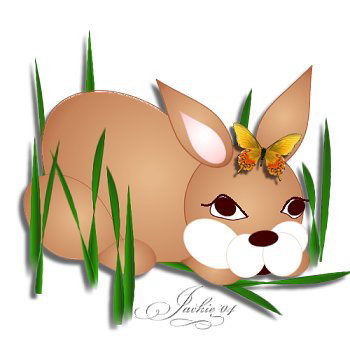
| Download my selections here
. |
 |
| 1. Open a new transparent image 500 x 500. |
|
| 2. Hide background layer. Add new raster layer. Load back_ear.sel from
disk. |
|
| 3. Flood fill with color #ad603b. Keeping selected, go to Selections>
Modify>Contract>number of pixels=2. Flood fill with color #e5b68a. |
|
| 4. Add new raster layer. Still selected, go to Effects>3D Effects>Cutout>
vertical 4, horizontal 4, opacity 100, blur 25.00, shadow color #ad603b, fill
interior unchecked. |
|
| 5. Add new raster layer. Still selected, repeat cutout as above changing
vertical and horizontal to -4. Deselect. Merge visible layers and rename
"back ear". |
|
| 6. Add new raster layer. Load body.sel from disk. Repeat
3, 4 and 5 changing vertical and horizontal to 9, then -9 and blur to 50.
Deselect. Hide back ear layer. Merge visible layers and rename "body". |
|
| 7. Add new raster layer. Load front_ear.sel from disk.
Repeat 3, 4 and 5 changing vertical and horizontal back to 4, then -4 and blur
to 25. Deselect. Hide body layer. Merge visible layers and rename "front
ear". |
|
| 8. Add new raster layer. Load front_ear_inner.sel from disk.
Repeat 3, 4 and 5 changing first fill color to white and second fill color to
#ffc0c0. Deselect. Hide front ear layer. Merge visible layers and rename "inner
front ear". |
|
| 9. Add new raster layer. Load head.sel from disk.
Repeat 3, 4 and 5 changing first fill color back to #ad603b and second fill
color back to #e5b68a. Change cutout settings to vertical and horizontal 6,
then -6, blue 37 and shadow color to #ad603b. Deselect. Hide inner front ear
layer. Merge visible layers and rename "head". |
|
| 10. Add new raster layer. Load left_cheek.sel from disk.
Repeat 3 changing first fill color to #e5b68a and second fill
color to white. Deselect. Hide head layer. Merge visible layers and rename
"left cheek". |
|
| 11. Add new raster layer. Load right_cheek.sel from disk.
Repeat 3. Deselect. Hide left cheek layer. Merge visible layers and rename
"right cheek". |
|
| 12. Add new raster layer. Load left_nose.sel from disk.
Repeat 3. Deselect. Hide right cheek layer. Merge visible layers and rename
"left nose". |
|
| 13. Add new raster layer. Load right_nose.sel from disk.
Repeat 3. Deselect. Hide left nose layer. Merge visible layers and rename
"right nose". |
|
| 14. Add new raster layer. Load nose_tip.sel from disk.
Flood fill with #400000. Deselect. Rename "nose tip". |
|
| 15. Add new raster layer. Load mouth.sel from disk.
Flood fill with #400000. Deselect. Rename "mouth". Move this layer
under left cheek layer. |
|
| 16. Click on right nose layer. Add new raster layer. Load
left_eye.sel from disk. Repeat 3 changing first fill color to #400000 and
second fill color to white. Deselect. Load left_eye_pupil.sel from disk. Flood
fill with #400000. Deselect. Load left_eye_lash.sel from disk. Flood fill with
#400000. Deselect. Rename "left eye". |
|
| 17. Add new raster layer. Load left_eye.sel from disk.
Repeat 3 leaving first fill color on #400000 and second fill color on white.
Deselect. Load left_eye_pupil.sel from disk. Flood fill with #400000.
Deselect. Load left_eyelashes.sel from disk. Flood fill with #400000. Deselect.
Rename "left eye". |
|
| 18. Add new raster layer. Load right_hind_leg.sel from
disk. Repeat 3, 4 and 5 changing first fill color back to #ad603b and second
fill color back to #e5b68a. Leave cutout settings the same as for head.
Deselect. Hide all layers except last three. Merge visible and rename
"hind leg". |
|
| 19. Add new raster layer. Load right_hind_paw.sel from
disk. Repeat 3, 4 and 5. Change cutout settings back to vertical and horizontal
4, then -4, blur 25.00. Deselect. Hide hind leg layer. Merge visible and rename
"hind paw". |
|
| 20. Add new raster layer. Load left_front_paw.sel from
disk. Repeat 3, 4 and 5. Cutout settings remain the same. Deselect. Hide hind
paw layer. Merge visible and rename "left front paw". Move layer under
head layer. |
|
| 21. Add new raster layer. Load right_front_paw.sel from
disk. Repeat 3, 4 and 5. Cutout settings remain the same. Deselect. Hide left
front paw layer. Merge visible and rename "right front paw". |
|
| 22. Click on left cheek layer and add new raster layer.
Draw whiskers each on a separate raster layer as desired. Repeat with right
cheek. |
|
| 23. Add grass tube, scale 100, as desired, each blade on
a separate raster layer. Then add new raster layer and add butterfly tube,
scale 35 to 40, on bunny's head. |
|
| 24. Add your name or watermark. |
|
| 25. Background layer may be filled with color, if desired.
Then save as .jpg file. Otherwise, save a transparent .gif file. |
|
This "Butterfly Bunny" tutorial was
written on 1 June 2004
and is � by JMR Graphics. |
|
 |