031 - Descri��o do Bookmark Padr�o
 MONTAGEM DO BOOKMARK
 Bookmark (Marca de livro) � uma lista de
endere�os (URLs) de sites favoritos que,
atrav�s de um clique do mouse, permite acessar p�ginas prediletas do
usu�rio.
Bookmark (Marca de livro) � uma lista de
endere�os (URLs) de sites favoritos que,
atrav�s de um clique do mouse, permite acessar p�ginas prediletas do
usu�rio.
Quando se instala o Netscape � criado um arquivo
bookmark padr�o de nome "Bookmark.htm" na subpasta (subdiret�rio)
"Programas", sob a pasta em que foi instalado o Netscape.
Posteriomente, pode-se criar outros bookmarks com nomes a crit�rio do
usu�rio, como explicado adiante.
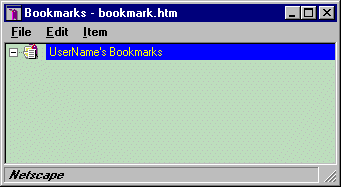
O bookmark padr�o � uma p�gina HTML especial
que permite v�rias opera��es de gerenciamento da lista de endere�os.
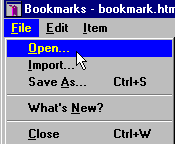
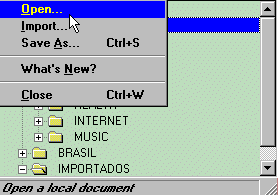
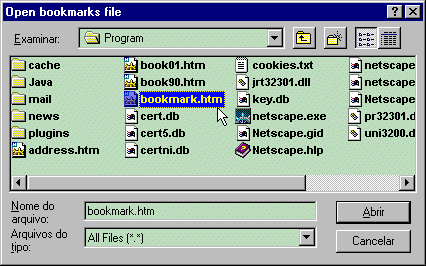
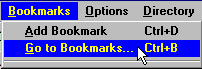
Para se abrir o bookmark padr�o clicar como
abaixo:
O bookmark padr�o, logo ap�s a instala��o do
Netscape, aparece vazio como abaixo, a menos que se esteja instalando uma
atualiza��o de vers�o. Neste caso, normalmente a atualiza��o preserva o
bookmark padr�o da vers�o anterior:
USO DO BOOKMARK
COMO FAZER PASSO A PASSO:
 Conectar-se � Internet de acordo com as
instru��es do seu provedor.
Conectar-se � Internet de acordo com as
instru��es do seu provedor.
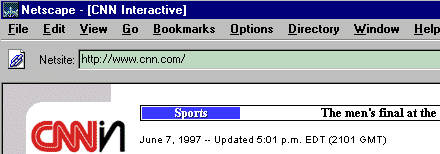
Abrir a homepage que se deseja acrescentar seu
endere�o � lista bookmark (Por exemplo a www.cnn.com):
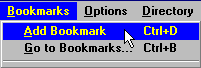
Clicar como abaixo para acrescentar (Add) o
endere�o da p�gina em exibi��o � lista do bookmark:
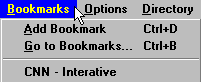
Para verificar a refer�ncia acrescentada clicar
como abaixo e observar "CNN - Interactive" como uma op��o de menu para
posterior acesso a este site:
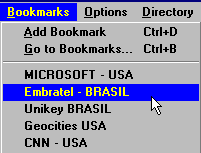
Repetindo-se esta opera��o para outras p�ginas,
a lista vai aumentando, como no exemplo abaixo, que permite acessar a
Embratel bastando clicar como indicado:
ESTRUTURA DO BOOKMARK NA TELA
A estrutura do arquivo bookmark padr�o � a
mesma de uma �rvore de pastas (�rvore de diret�rios), como a existente
no Explorer do Windows 95 (ou do Gerenciador de Arquivos das vers�es
anteriores do Windows).
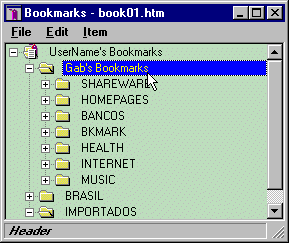
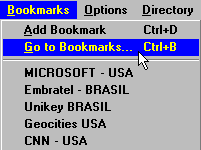
Para se ver a estrutura do bookmark ativo, neste
caso o bookmark padr�o, clicar como abaixo:
Obt�m-se uma outra janela na qual aparecem as
refer�ncias acrescentadas � lista:
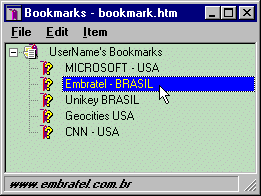
Na imagem acima observar o seguinte:
- Pode-se acessar uma p�gina atrav�s de um duplo-clique sobre uma das
op��es.
- O sinal de interroga��o � provis�rio, indicando que o endere�o
ainda n�o foi testado pelo usu�rio.
CLASSIFICA��O E CRIA��O DE PASTAS E SUBPASTAS
Quando o menu na tela estiver cheio, a �ltima
op��o ser� "More Bookmarks..." (Mais Bookmarks) que uma vez selecionada,
abrir� a janela de bookmarks, de onde se poder� ter acesso a todas as
refer�ncias da lista.
Como n�o h� limite para a quantidade de
refer�ncias acrestendas � lista, ocorrer� um ac�mulo de entradas que
dificultar� a pesquisa pelo usu�rio.
Para evitar este problema pode-se:
- Classificar todas as refer�ncias por ordem alfab�tica.
- Criar Pastas e Subpastas com nomes por assunto
CLASSIFICAR O BOOKMARK
Abrir o bookmark e clicar a pasta a classificar
(Neste caso s� tem a pasta principal "UserName's Bookmarks") e clicar
como abaixo:
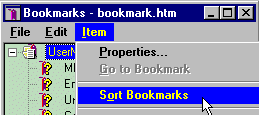
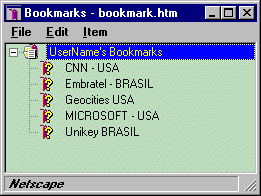
A lista ficar� ordenada como abaixo:
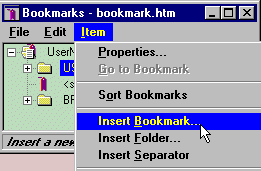
CRIAR PASTAS NO BOOKMARK
Abrir o bookmark e clicar a pasta SOB A QUAL
ficar� a pasta a ser criada (Neste caso s� tem a pasta principal
"UserName's Bookmarks") e clicar como abaixo:
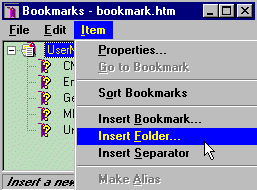
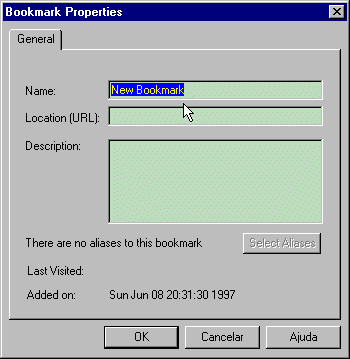
Na caixa de di�logo abaixo digitar, neste exemplo
, "BRASIL" e depois o bot�o OK (n�o exibido na imagem):
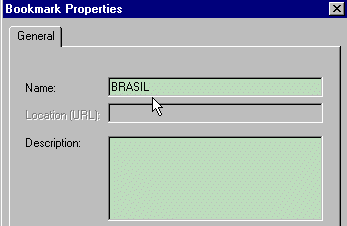
Repetir a opera��o mas, digitando, neste exemplo,
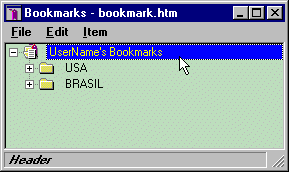
"USA" e aparecer�o as duas pastas abertas a partir da pasta principal:
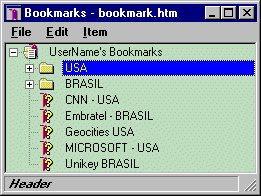
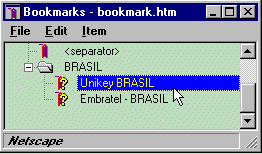
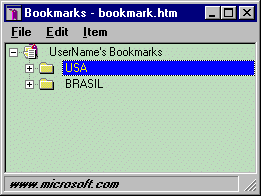
Com o ponteiro do mouse arrastar as refer�ncias
que terminam por "USA" e "BRASIL" para as respectivas pastas.
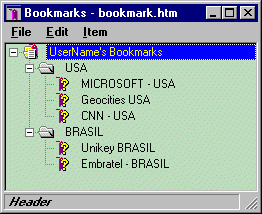
As refer�ncias ficam dentro de cada pasta:
Clicando-se no sinal " + " existente ao lado
do nome de cada pasta, estas s�o abertas e s�o exibidos seus conte�dos:
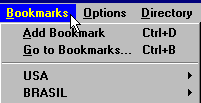
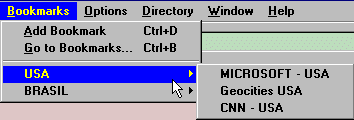
Clicando-se no menu do Netscape como abaixo,
este tamb�m fica dispon�vel na forma de submenus:
MODIFICA��ES NO BOOKMARK
CRIAR SEPARADOR ENTRE AS PASTAS
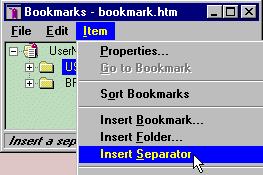
Para melhor visualiza��o pode-se inserir uma
linha horizontal (separador) entre as pastas:
Clicar a pasta (Neste exemplo a Pasta "USA")
ABAIXO DA QUAL se deseja o separador horizontal e a op��o abaixo indicada:
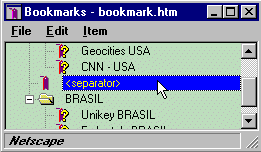
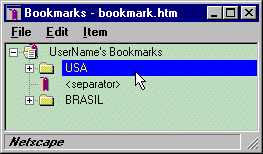
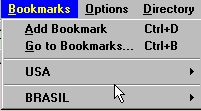
A palavra "separator" aparece na �rvore de
pastas e no menu "Bookmarks" do Netscape:
033 - Outros Bookmarks
PROCEDIMENTO DE CRIA��O
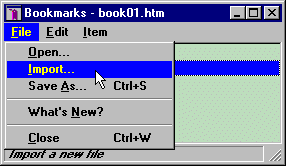
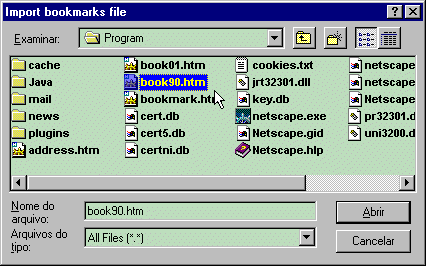
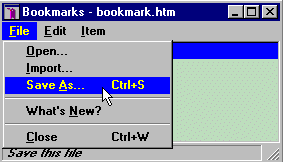
Para se criar um novo bookmark, na janela da
lista de refer�ncias clica-se a op��o File / "Save as..." (Arquivo / Salvar
como...), como abaixo indicado e salva-se o bookmark corrente com outro
nome.
A partir da�, o arquivo "bookmark.htm" padr�o fica preservado com seu
nome original e pode-se trabalhar com o recem criado, que em princ�pio �
igual ao padr�o.
Contudo, excluindo-se o indesej�vel, preservando-se e acrescentado-se
o desej�vel no bookmark de novo nome, pode-se criar quantos bookmarks
desejar.
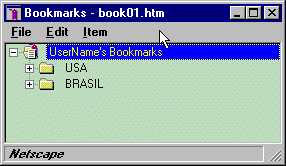
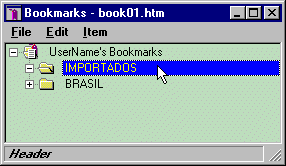
Por exemplo, clicar para criar o novo bookmark de
nome "Book01" como abaixo :
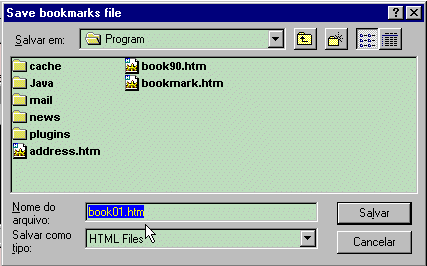
Na janela acima certificar-se de que:
- A pasta a "Salvar em" seja \Netscape\Program
- Que o nome do novo bookmark (neste exemplo "book01.htm" tenha
a extens�o htm ou html