Observe a figura abaixo:
FIG 1
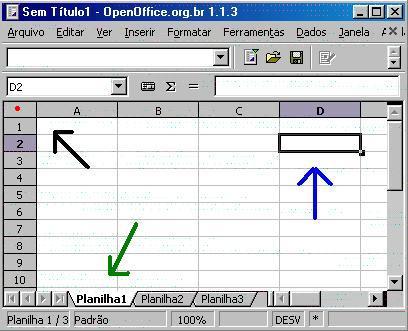
A
seta azul aponta para um espaço que está selecionado em
preto e como um retângulo. Ele indica que cada
retângulo desse recebe o nome de célula.
A seta verde aponta para a planilha. Cada planilha é uma folha separada, apesar de fazer parte do mesmo arquivo.
Pode-se ter quantas planilhas desejar, ou seja, mais do que três ou menos de três.
A seta preta aponta para um espaço entre a coluna A e a linha 1. Clicando nesse espaço (onde marcamos com um pontinho vermelho) seleciona toda a planilha. Com a planilha selecionada pode-se pintar ela toda, colocar em negrito, itálico e mudar cor.
 I -EXCLUINDO UMA PLANILHA
1º Modo:
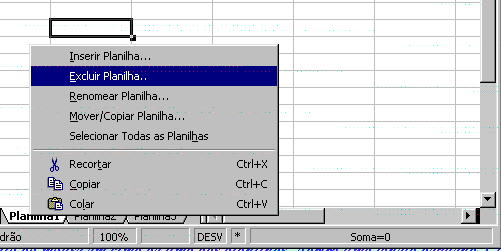
Clique com o botão direito do mouse em cima de uma das planilhas. Abrirá uma janela pequena. Clique em excluir planilha. Veja a figura:
FIG 2A seta verde aponta para a planilha. Cada planilha é uma folha separada, apesar de fazer parte do mesmo arquivo.
Pode-se ter quantas planilhas desejar, ou seja, mais do que três ou menos de três.
A seta preta aponta para um espaço entre a coluna A e a linha 1. Clicando nesse espaço (onde marcamos com um pontinho vermelho) seleciona toda a planilha. Com a planilha selecionada pode-se pintar ela toda, colocar em negrito, itálico e mudar cor.
I -EXCLUINDO UMA PLANILHA 1º Modo:
Clique com o botão direito do mouse em cima de uma das planilhas. Abrirá uma janela pequena. Clique em excluir planilha. Veja a figura:
2º
Modo:
Vá no menu Editar - Planilha e Excluir.
II - INCLUINDO PLANILHA
1º Modo
Vá no menu inserir - planilha. Abrirá uma janela. Clique em ok.
2º Modo
Clique com o botão direito do mouse em cima de umas das planilhas lá de baixo. Abrirá a mesma janela do desenho anterior. Escolha a primeira opção: Inserir planilha e siga o mesmo processo clicando em ok quando a próxima janela abrir.
III - MUDANDO A PLANILHA DE LUGAR
Por exemplo, você pode clicar na planilha 3 e arrastá-la até a parte da frente da planilha 2. Dessa forma ficará assim: Plan1, Plan3 e Plan2.
IV - SELECIONANDO TODA
A PLANILHA
1° Modo
Observe a figura 1. Clique no local onde a seta preta está apontada. Isso fará toda a planilha ser selecionada.
2° Modo
Clique em "Editar" e em seguida selecionar tudo.
3° Modo
Aperte no teclado as teclas "ctrl e A".
V - RETIRANDO AS
LINHAS DA PLANILHA:
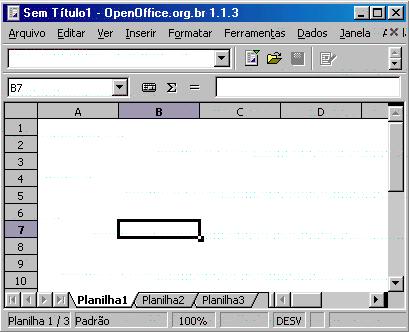
Veja a figura abaixo: uma planilha sem linhas. Como isso foi feito?
1° Modo
Selecione toda a planilha. Clique em formatar - células - bordas. Escolha a mesma cor da planilha, que nesse caso é branca e clique no desenho da tabela. Veja o desenho abaixo da janela que aparece quando se clica em bordas.
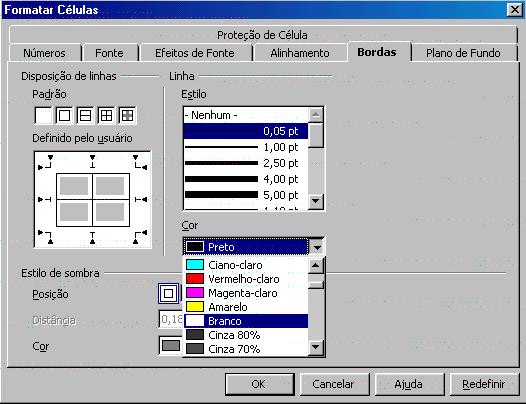
Em seguida é só clicar em ok e as linhas irão desaparecer na planilha.
Atenção: Após ter feito isso, clique na planilha para desmarcar a seleção feita anteriormente.
2° Modo
Clique em Ferramentas - opções . Abrirá uma janela. Clique, na lista, em Planilha e em seguidar exibir. Ao lado aparecerar a seguinte frase: "Ajuda visual" . Desmarque a frase que vem logo abaixo: "Linhas de grade" e em seguida em ok.
Isso fará com que todas as linhas de todas as planilhas desse arquivo desapareçam.
VI - PINTANDO A
PLANILHA INTEIRA
1° Modo Fig 5
Selecione toda a planilha e clique nessa figura: . Ela fica na parte
superior da planilha. Se clicar na seta dela, irá abrir um
quadro com diversas opções de cores.
. Ela fica na parte
superior da planilha. Se clicar na seta dela, irá abrir um
quadro com diversas opções de cores.
Vá no menu Editar - Planilha e Excluir.
II - INCLUINDO PLANILHA1º Modo
Vá no menu inserir - planilha. Abrirá uma janela. Clique em ok.
2º Modo
Clique com o botão direito do mouse em cima de umas das planilhas lá de baixo. Abrirá a mesma janela do desenho anterior. Escolha a primeira opção: Inserir planilha e siga o mesmo processo clicando em ok quando a próxima janela abrir.
III - MUDANDO A PLANILHA DE LUGARPor exemplo, você pode clicar na planilha 3 e arrastá-la até a parte da frente da planilha 2. Dessa forma ficará assim: Plan1, Plan3 e Plan2.
IV - SELECIONANDO TODA
A PLANILHA1° Modo
Observe a figura 1. Clique no local onde a seta preta está apontada. Isso fará toda a planilha ser selecionada.
2° Modo
Clique em "Editar" e em seguida selecionar tudo.
3° Modo
Aperte no teclado as teclas "ctrl e A".
V - RETIRANDO AS
LINHAS DA PLANILHA:Veja a figura abaixo: uma planilha sem linhas. Como isso foi feito?
Fig 3
1° Modo
Selecione toda a planilha. Clique em formatar - células - bordas. Escolha a mesma cor da planilha, que nesse caso é branca e clique no desenho da tabela. Veja o desenho abaixo da janela que aparece quando se clica em bordas.
Fig 4
Em seguida é só clicar em ok e as linhas irão desaparecer na planilha.
Atenção: Após ter feito isso, clique na planilha para desmarcar a seleção feita anteriormente.
2° Modo
Clique em Ferramentas - opções . Abrirá uma janela. Clique, na lista, em Planilha e em seguidar exibir. Ao lado aparecerar a seguinte frase: "Ajuda visual" . Desmarque a frase que vem logo abaixo: "Linhas de grade" e em seguida em ok.
Isso fará com que todas as linhas de todas as planilhas desse arquivo desapareçam.
VI - PINTANDO A
PLANILHA INTEIRA1° Modo Fig 5
Selecione toda a planilha e clique nessa figura:
. Ela fica na parte
superior da planilha. Se clicar na seta dela, irá abrir um
quadro com diversas opções de cores.2°
Modo
Clique em Formatar - células e escolha plano de fundo. Escolha em seguida uma cor e clique em ok.
Obs.: Em Formatar - Células pode-se pintar toda a planilha (plano de fundo), fazer tabelas (bordas), Efeitos de fontes, colocar cor nas bordas e pôr plano de fundo.
VII -INSERINDO FIGURAS:
1° Modo
Clique em Inserir - Figuras - do arquivo. Escolha dentro do micro a figura que você deseja pôr.
2° Modo - Marcadores
Clique em Ferramentas - Galerias e escolha o marcador desejado.
VIII - DIMINUINDO OU AUMENTADO O ESPAÇO ENTRE LINHAS OU ENTRE COLUNAS
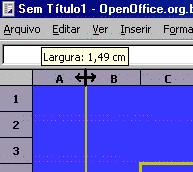
Primeiro selecione toda a planilha. Em seguida vá na linha final de qualquer coluna ou linha. Irá aparecer uma seta com pontas viradas uma para a esquerda e outra para a direita. Daí é só arrastar a coluna ou a linha para o tamanho desejado. Veja a ilustração na figura abaixo. A linha amarela demonstra que a coluna está sendo modificada de tamanho.
IX - CRIANDO ATIVIDADES EDUCATIVAS
Atividades com formatação condicional
Simplificando a formatação condicional, colocarei um exemplo bem simples. Você quer montar uma atividade com contas de somar, por exemplo. Temos nessa conta 4 + 2 . A resposta terá que ser 6, correto? E como podemos formatar a célula onde ficará o resultado para que ela fique marcada com a resposta 6?
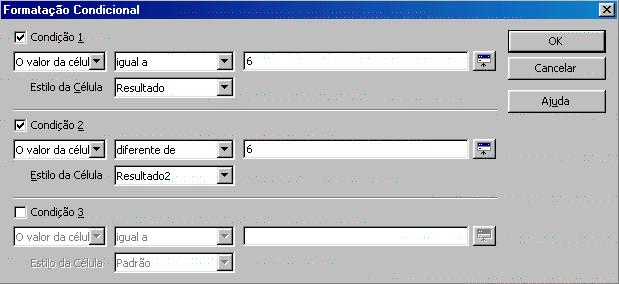
Resposta: Selecione a célula da resposta. Clique em formatar e em seguida em formatação condicional. Abrirá uma pequena janela (Veja a figura abaixo). Abra a seta onde tem o espaço escrito "igual a" e no espaço a frente coloque o nº 6.
Clique em seguida, na mesma janela ainda aberta, o espaço onde está escrito padrão e escolha a palavra "resultado". Em seguida clique para marcar mais um quadrinho e escolha dessa vez a palavra "diferente de" e torne a colocar no espaço o nº 6. Clique na seta onde está escrito "padrão" e escolha "Resultado 2". Agora pode clicar em ok. Veja como a janela da formatação condicional tem que ficar: Atenção: Ao escrever o resultado, se ele for diferente de 6 aparecerá um símbolo parecido com ##.
Clique aqui e veja uma atividade no
Planilha
Dicas na apresentação das atividades de planilha:
* Clique em "Ver slideshow" que fica acima das imagens e do lado direito da tela.
* Você pode controlar a apresentação das imagens das atividades com esse botão: . O botão
quadradinho pára por tempo indeterminado a
apresentação.
. O botão
quadradinho pára por tempo indeterminado a
apresentação.
X - DICAS DE ATIVIDADES QUE PODEM SER FEITAS NO PROGRAMA DE PLANILHA:
* Caça-palavras _ Fazendo uma tabela. Veja a figura 4 como se faz uma tabela. Não se esqueça de selecionar na planilha o espaço de sua tabela antes de ir em bordas.
O caça-palavra pode ser pintado com o plano de fundo. Veja a figura 5.
* Palavras cruzadas - Também usa-se as bordas feitas como na figura 5.
Clique em Formatar - células e escolha plano de fundo. Escolha em seguida uma cor e clique em ok.
Obs.: Em Formatar - Células pode-se pintar toda a planilha (plano de fundo), fazer tabelas (bordas), Efeitos de fontes, colocar cor nas bordas e pôr plano de fundo.
VII -INSERINDO FIGURAS:1° Modo
Clique em Inserir - Figuras - do arquivo. Escolha dentro do micro a figura que você deseja pôr.
2° Modo - Marcadores
Clique em Ferramentas - Galerias e escolha o marcador desejado.
VIII - DIMINUINDO OU AUMENTADO O ESPAÇO ENTRE LINHAS OU ENTRE COLUNASPrimeiro selecione toda a planilha. Em seguida vá na linha final de qualquer coluna ou linha. Irá aparecer uma seta com pontas viradas uma para a esquerda e outra para a direita. Daí é só arrastar a coluna ou a linha para o tamanho desejado. Veja a ilustração na figura abaixo. A linha amarela demonstra que a coluna está sendo modificada de tamanho.
Fig 6
IX - CRIANDO ATIVIDADES EDUCATIVAS| Ateção: *
É importante que as letras estejam num bom tamanho, como por
exemplo tamanhos acima de 16 e em negrito.
* A cor de fundo deve combinar com a cor da letra para não cansar a vista. Por exemplo: as cores azuis com vermelho cançam a vista. * Outra coisa que deve ser feita numa atividade é uma capa de apresentação na primeira planilha, com nome da escola, nome de quem a está produzindo, público alvo (série ), matéria e assunto, etc. * Pode-se também renomear as planilhas, como por exemplo, na planilha 1 trocar por capa ou apresentação. * Outra coisa é colocar figuras ou gifs para ilustrar a página e ficar com uma aparência mais atraente. * Uma vantagem dos gifs no programa de Open Office é que eles continuam se movimentando como se estivessem na web. |
Atividades com formatação condicional
Simplificando a formatação condicional, colocarei um exemplo bem simples. Você quer montar uma atividade com contas de somar, por exemplo. Temos nessa conta 4 + 2 . A resposta terá que ser 6, correto? E como podemos formatar a célula onde ficará o resultado para que ela fique marcada com a resposta 6?
Resposta: Selecione a célula da resposta. Clique em formatar e em seguida em formatação condicional. Abrirá uma pequena janela (Veja a figura abaixo). Abra a seta onde tem o espaço escrito "igual a" e no espaço a frente coloque o nº 6.
Clique em seguida, na mesma janela ainda aberta, o espaço onde está escrito padrão e escolha a palavra "resultado". Em seguida clique para marcar mais um quadrinho e escolha dessa vez a palavra "diferente de" e torne a colocar no espaço o nº 6. Clique na seta onde está escrito "padrão" e escolha "Resultado 2". Agora pode clicar em ok. Veja como a janela da formatação condicional tem que ficar: Atenção: Ao escrever o resultado, se ele for diferente de 6 aparecerá um símbolo parecido com ##.
Fig 07
Clique aqui e veja uma atividade no
PlanilhaDicas na apresentação das atividades de planilha:
* Clique em "Ver slideshow" que fica acima das imagens e do lado direito da tela.
* Você pode controlar a apresentação das imagens das atividades com esse botão:
. O botão
quadradinho pára por tempo indeterminado a
apresentação.X - DICAS DE ATIVIDADES QUE PODEM SER FEITAS NO PROGRAMA DE PLANILHA:* Caça-palavras _ Fazendo uma tabela. Veja a figura 4 como se faz uma tabela. Não se esqueça de selecionar na planilha o espaço de sua tabela antes de ir em bordas.
O caça-palavra pode ser pintado com o plano de fundo. Veja a figura 5.
* Palavras cruzadas - Também usa-se as bordas feitas como na figura 5.