1. Introducción al formato a nivel de bloque.1.1 Elementos de nivel bloque.2. Propiedades para elementos a nivel de bloque.
1.2 Elementos en linea.
1.3 Formato de los elementos a nivel bloque.2.1 Color de fondo.3.Propiedades de las fuentes.
2.2 Color del texto del bloque.
2.3 Tapiz de fondo.
2.4 Márgenes.
2.5 Margenes internos.
2.6 Ancho del bloque.
2.7 Alineación de un bloque.
2.8 La propiedad "clear".
2.9 Ancho de bordes.
2.A Color del borde.
2.B Estilo del borde.
2.C Ejemplo de uso de los atributos de bloque.
3.1 Tipo de fuente.4. Propiedades para el texto.
3.2 Letra cursiva.
3.3 Peso de la fuente.
3.4 Tamaño de la fuente.
3.5 Ejemplo de los diversos atributos de las fuentes.4.1 Altura de un renglón "line-height".5. Misceláneos.
4.2 Decoración del texto, la propiedad "text-decoration".
4.3 La propiedad "text-transform".
4.4 Alineación del texto, la propiedad "text-align".
4.5 Sangría de la primera linea, la propiedad "text-indent".
4.6 Ejemplo de las propiedades para estilos de texto.
5.1 Unidades.6. Fin de este capítulo.
5.2 Herencia.
5.3 Acerca de las recomendaciones CSS-1 y CSS-2.
ESTILO{ background-color:#ff0000; }En los cuatro ejemplos anteriores la palabra "ESTILO" representa la definición de estilo (clase, particular o contextual), los cuatro ejemplos representan al color rojo.ESTILO{ background-color:red; }
ESTILO{ background-color:rgb(255, 0, 0);}
ESTILO{ background-color:rgb(100%, 0%, 0%);}
Cuando se indica el color de forma hexadecimal únicamente basta con escribir el valor del color en su representación hexadecimal (ejemplo 1).
Cuando se indica el color como palabra clave se escribe una de las 16 palabras claves de la paleta estándar de Windows (ejemplo 2).
Para indicar el color en forma rgb, solo basta con separar los valores de los colores rojo, verde y azul con comas, el valor de cada color puede varia de 0 a 255 (ejemplo 3).
Para indicar el color en forma porcentual solo basta con separar los valores de los colores rojo, verde y azul con comas, indicandolos como pocentajes de 0% a 100%.
Si tiene dudas sobre la paleta de Windows, colores RGB o como convertirlos a valores hexadecimales consulte la apéndice "colors.htm" incluida en este curso.
ESTILO{color:navy;}
ESTILO{ background-image:url(fondo.jpg);}
Como en los ejemplos de esta sección la palabra "ESTILO" se refiere a la definición de estilo, una clase, un estilo particular o uno contextual. El atributo background-image, toma siempre el valor "url(nombre y ubicación de la imagen...)", dentro de los parentesis se debe escribir el nombre y ubicación de la imagen.
margin-top (margen superior).
margin-bottom (margen inferior).
margin-left (margen izquierdo).
margin-right (margen derecho).
Se pueden usar los cuatro atributos o solo uno, el valor de estos atributos puede ser de puntos, pixeles o porcentajes, por ejemplo:
margin-top:20pt; (Indica el tamaño del margen superior en puntos).
margin-left:34px; (Indica el tamaño del margen izquierdo en pixeles).
margin-right:23%; (Indica el tamaño del margen derecho como valor porcentual).
Es importante que para mejores resultados siempre se usen los sufijos "pt" para puntos, "px" para pixeles y el símbolo "%" para los porcentajes ya que si no se indica nada algunos navegadores como Communicator 4.0+ pueden tener problemas para presentar la página.
También es posible fijar todos los margenes de una sola vez usando el atributo "margin",
margin:superiorderecho inferiorizquierdo;
Se especifica el tamaño de cada margen separandolos por un espacio en el orden que se indicó anteriormente: ejemplo:
ESTILO {margin:20pt 30pt 20pt 40pt;}
padding:superiorderechoinferiorizquierdo;
Por ejemplo:
padding:10pt20pt 10pt 20pt;
También es posible lado por lado usando los siguientes atributos:
"padding-top" (superior), "padding-bottom" (inferior), "padding-left" (izquierdo) y "padding-right" (derecho).
Otra opción cuando todos los margenes son del mismo tamaño es usar el atributo padding de la siguiente forma:
paddding:20pt;
que automáticamente fija todos los margenes internos a 20 puntos, como en el caso de los margenes del documento es posible usar diversas formas para especificar el tamaño como es el uso de pixeles(px), puntos(pt) o porcentajes(%), en algunos casos es posible usar picas(pc), centímetros(cm), pulgadas(in) y milimetros(mm). Recuerde siempre especificar la unidad puesto que en algunos navegadores pueden no presentar adecuadamente el estilo si no se especifican las unidades.
Para fijar el ancho de un bloque se usa el atributo "width" de la siguiente forma:
ESTILO { width:valor;}
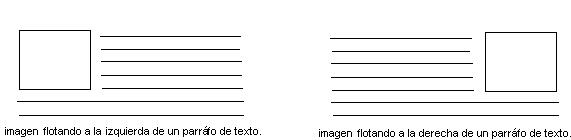
Para alinear el bloque se usa el atributo "float" con alguno de los siguientes valores: "left, right, o none". Esto es muy parecido a usar el atributo "align" dentro de algún elemento como <IMG> o <TABLE>, que indicaba el lado hacia el cual flotaría (saldría del flujo normal del texto) una imagen o tabla.
ESTILO { float:valor;}
Por ejemplo:
| valor de "clear" | ejemplo | significado |
| "both" | clear:both; | Cuando se tiene este valor no se permite que haya flotando elementos en ningún lado del bloque. |
| "left" | clear:left; | Cuando se tiene este valor no esta permitido que haya elementos flotando a a la izquierda del bloque. |
| "right" | clear:right; | Cuando se tiene este valor no esta permitido que haya elementos flotando a la derecha del bloque. |
| "none" | clear:none; | En este caso se permite que haya elementos flotando a cualquier lado del bloque. Este es el valor predeterminado. |
Es importante decir que no es necesario usar este atributo siempre.
ESTILO {border-width:12px;}
En este caso se indica que el ancho del borde de un bloque es de doce pixeles. También es posible fijar el ancho de cada lado del borde usando uno o todos los siguientes atributos:
"border-top-width" (ancho del borde superior).
"border-bottom-width"(ancho del borde inferior).
"border-left-width" (ancho del borde izquierdo).
"border-right-width" (ancho del borde derecho).
Los atributos anteriores se pueden usar por ejemplo de la siguiente manera:
ESTILO {border-top-width:12px; border-bottom-width:10px;
border-left-width:5px; border-right-width:4px;}
ESTILO{border-color:color;}
El valor del atributo "border-color" puede ser cualquier valor de color especificado usando diversas formas, tal como las que se usan en el atributo "background-color".
| <HTML>
<HEAD> <TITLE>Ejemplo 1</TITLE> <STYLE type="text/css"> <!-- P{background-color:black; color:purple; width:400px; border-color:blue; border-width:12px;} .tuestilo{background-image:url(greenmar.gif); color:yellow; border-style:inset; border-width:5pt; float:left; width:60px;} H1{background-color:#afaefd; width:40px; clear:both; padding-right:10px; padding-top:12px; color:navy;} H3{background-color:blue; margin-left:14px; margin-top:35px;} --> </STYLE> </HEAD> <BODY> <P>Este bloque debe tener texto purpura con un fondo negro y ancho de 400 pixeles, asi como un borde azul con un ancho de 12 pixeles. Ya que definimos en la hoja de estilo la apariencia que se usará con el tag P </P> <DIV class="tuestilo">Este bloque usará la clase de estilo que nombramos "tuestilo", usará una imagen como fondo asi como un borde estilo "inset" con un ancho de 5 puntos, permitirá que haya elementos flotando a su derecha y tendrá un ancho de 60 pixeles.</DIV> <H1>Entre otras caracteristicas este bloque tiene un margen interno superior de 12 pixeles y un margen interno derecho de 10 pixeles.</H1> <H3>Este bloque usará un margen izquierdo de 14 pixeles y uno superior de 35 pixeles</H3> </DIV> </BODY> </HTML> |
Para visualiza el ejemplo haga click en el vínculo ejemplo 1.
Si vio el ejemplo habrá podido notar que no se obtienen los resultados deseados del todo, esto se debe a los errores que tiene cada navegador, este ejemplo 1 se aproxima a lo que se desea usando Netscape Communicator y Explorer 5.0, en todos los casos se definieron los estilos como indica la especificación CSS-1, sin embargo no se interpretan correctamente.
De cualquier forma siempre es posible a base de ensayo y error obtener los resultados deseados, además incluiremos una apéndice con las trampas, trucos y bugs de cada browser.
| Propiedad | valor posible | ejemplo | significado |
| "font-size" | Una cantidad de unidades, por ejemplo pixeles, puntos, etc. | font-size:12pt; | A través de este atributo se especifica el tamaño de la fuente a usar en un estilo determinado. |
| "font-style" | la palabra "italic" | font-style:italic; | A través de este atributo se especifica que la fuente será cursiva, si no se usa o no se fija no sucederá nada. |
| "font-weight" | Las palabras "bold", "bolder", "lighter", o un número de 100 a 900, donde 100 es lo mas "ligero" y 900 lo más "pesado". | font-weight:bold; | Mediante este atributo se indica el "peso" de la fuente, es decir que tan "negrita" va a ser, si no se usa, la fuente sera normal. |
| "font-family" | El nombre de la fuente que se usará, o varias fuentes alternativas separadas por comas. | font-family:Arial; | Este atributo especifica el tipo de fuente que se usará en un estilo. |
A continuación se explica cada propiedad de la tabla.
ESTILO{font-style:Arial, courier, fantasy;}
En el ejemplo anterior se especifica que el estilo usará fuente arial, si esta no esta disponible en el sistema del usuario se usar la fuente courier, si no esta disponible la fuente courier se usará la fantasy. Hay fuentes que son populares, por lo que no es necesario especificar fuentes alternas como en el ejemplo anterior.
ESTILO {font-style:italic;}
"bold" (negrita).
"bolder" (mas negrita).
"lighter" (ligera).
O usando un número de 100 a 900, donde 100 es equivalente a "lighter" y 900 a "bolder". Un ejemplo es:
ESTILO {font-weight:bold;}
Generalmente se usa este atributo con el valor "bold", puesto que casi nunca es necesario manejar un aspecto diferente del peso de la fuente.
ESTILO {font-size:12pt;}
fija el tamaño de la fuente a 12 puntos, nuevamente quiero decir que se debe especificar siempre la unidad que se usará, puesto que de no hacerlo puede no interpretarse correctamente el estilo.
| <HTML>
<HEAD> <TITLE>UN SIMPLE EJEMPLO </TITLE> <STYLE TYPE="text/css"> <!-- .miestilo{font-size:14pt; font-family:Comic Sans MS; font-weight:Bold; font-style:italic;} H3 {font-size:25px; font-family:Symbol; font-weight:bold;} --> </STYLE> </HEAD> <BODY> <DIV class="miestilo">Estas lineas están usando el estilo llamado "mi_estilo".</DIV> <H3>Esta linea aplica un estilo para el tag Heading 3.</H3> </BODY> </HTML> |
Para visualizar el ejemplo haga click este ejemplo debe trabajar sin problemas en todas las versiones de Netscape Communicator a partir de la 4.01 y en Microsoft Internet Explorer a partir de la versión 4.
ESTILO{line-height:1.5;}
ESTILO{line-height:150%;}
ESTILO{line-height:200px;}
El primer ejemplo dice que la altura de la linea de texto actual será 1.2 veces el tamaño de la fuente del renglón actual, el segundo ejemplo dice que la altura de la linea sera 150% del tamaño de la fuente del renglón actual, el tercer ejemplo dice que la altura de la linea o renglón será de 200 pixeles, en este ultimo caso también era posible usar otras unidades de medición como puntos o picas.
Ejemplo:
ESTILO{text-decoration:none;}
ESTILO{text-decoration:underline;}
ESTILO{text-decoration:line-through;}
ESTILO{text-decoration:overline;}
ESTILO{text-decoration:blink;}
ESTILO{text-transform:capitalize;}
ESTILO{text-transform:uppercase;}
ESTILO{text-transform:lowercase;}
El primer ejemplo hace que en el párrafo donde se aplico el estilo la primera letra de cada palabra sea mayúscula, el segundo ejemplo hace que todas las palabras de un párrafo al que se haya aplicado el estilo se presenten en mayúsculas, el tercer ejemplo trabaja en forma contraria al segundo al hacer que las palabras se presenten en minúsculas.
Los valores que puede tomar esta propiedad son: "left", "right", "center", "justify". Ejemplo:
ESTILO{text-align:left;}
ESTILO{text-align:right;}
ESTILO{text-align:center;}
ESTILO{text-align:justify;}
Los cuatro ejemplos alinean texto en el orden en que se presentan, alineado a la izquierda, alineado a la derecha, centrado y justificado.
Esta propiedad solo admite valores de largos absolutos (puntos, pixeles, etc) y largos relativos (porcentajes). Por ejemplo:
ESTILO{text-indent:100px;}
ESTILO{text-indent:5%;}
El primer ejemplo indica que la primera linea de un párrafo estará sangrada 100 px, o separada 100 pixeles del margen izquierdo del elemento que la contiene, el segundo ejemplo indica que estará separada del margen izquierdo del elemento que la contiene 5% del ancho de dicho elemento.
| <HTML>
<HEAD> <TITLE> MAS EJEMPLOS </TITLE> <STYLE type="text/css"> .subrayado{text-decoration:underline; color:red;} .tachado{text-decoration:line-through; color:blue;} .testado{text-decoration:overline; color:purple;} .parpadea{text-decoration:blink; color:green;} .sangria{text-indent:100px; color:navy;} .centrado{text-align:center; color:olive;} .capitales{text-transform:capitalize; color:silver;} .mayusculas{text-transform:uppercase; color:#aace34;} .demoaltura{line-height:150%; color:#eeee44;} </STYLE> </HEAD> <BODY> <SPAN class="subrayado">SUBRAYADO</SPAN> <SPAN class="tachado">TACHADO</SPAN> <SPAN class="testado">OVERLINE</SPAN> <SPAN class="parpadea">Parpadea</span> <BR><BR><DIV class="sangria">SANGRIA abcdefghijklmnñopqrstuvwxyz, abcdefghijklmnñopqrstuvwxyz abcdefghijklmnñopqrstuvwxyz, abcdefghijklmnñopqrstuvwxyz, abcdefghijklmnñopqrstuvwxyz</DIV> <br> <DIV class="centrado">CENTRADO</Div> <br> <DIV class="capitales">capitales, abcdef, ghijkl, mnñopq, rstuvw, xyz, capitales.</diV> <br> <DIV class="mayusculas">abcdefghijklmnñopqrstuvwxyz</DIV> <p class="demoaltura"> AAAAAAAAAA<br>BBBBBBBB<br>CCCCCCCCC<br>DDDDDDDDD </p> </BODY> </HTML> |
El documento anterior se puede ver haciendo click en el link ejemplo. Este ejemplo trabaja en todas las versiones de Communicator a partir de la 4.01 y todas las de MSIE a partir de la 4.00, con las excepciones que se mencionaron en cada caso.
La siguiente tabla muestra las unidades relativas:
| Sufijo | Ejemplo | Significado |
| em | line-height:3em; | Se refiere a la altura de la fuente del renglón actual, generalmente se usa como referencia la M. En el ejemplo se indica que la altura del renglón sera 3 veces la altura máxima de las fuentes de ese renglón. |
| ex | line-height:4ex; | Se refiere a la mitad de la altura de la fuente usada en el renglón actual, generalmente se usa la X como referencia. En el ejemplo se indica que la altura del renglón sera 4 veces la mitad de la altura máxima de la fuente usada. |
| % | width:12%; | Este valor porcentual se toma con respecto al elemento que contiene el párrafo o renglón donde se aplico el estilo, como por ejemplo la ventana del navegador o la celda de una tabla. |
| px | font-size:12px; | En este caso se indica que la fuente del estilo tendrá doce pixeles de tamaño, esta es una unidad relativa porque depende de la resolución y el tamaño del monitor en que se visualiza el documento. Aunque también podría considerarse como unidad absoluta. |
La siguiente tabla muestra las unidades absolutas.
| Sufijo | Ejemplo | Significado |
| "pt" | font-size:12pt; | Al usar el sufijo "pt" se trabaja con puntos, una conocida unidad tipográfica. |
| "pc" | text-indent:12pc; | Al usa el sufijo "pc se trabaja con picas que también son muy usadas en el mundo de la tipografía y el diseño. |
| "in" | width:7in; | Mediante este sufijo se trabaja con pulgadas. |
| "mm" | font-size:20mm; | Milimetros |
| "cm" | width:23cm; | Centímetros. |
<BODY>
<BLOCKQUOTE>Esta <STRONG>es una</STRONG>linea de texto,</BLOCKQUOTE>
</BODY>
En el anterior ejemplo los elementos <STRONG> y <BLOCKQUOTE> son hijos del elemento <BODY>, el elemento <STRONG> es hijo del elemento <BLOCKQUOTE>, el elemento <BODY> es padre de todos los elementos y el elemento <BLOCKQUOTE> es padre del elemento <STRONG>.
Lo anterior es importante porque la mayoría de las veces el elemento hijo hereda las características del elemento padre, por ejemplo:
<BLOCKQUOTE style="font-size:12pt; color:red">Esta <STRONG>es</STRONG> una linea.</BLOCKQUOTE>
En el ejemplo anterior el tag <STRONG> proporcionara sus caracteristicas predeterminadas a la palabra "es", pero heredará de su elemento padre (el tag <BLOCKQUOTE>) un tamaño de fuente de doce puntos.
La mayoría de las propiedades son heredables, por ejemplo si se desea que todo un documento use la fuente Arial, se puede hacer lo siguiente;
<BODY style="font-family:Arial;">
De esta forma todos los elementos que sean hijos del tag <BODY> usarán fuente Arial.
En general podemos decir que si un elemento hijo no especifica sus propio estilo hereda el estilo de su elemento padre.
Las recomendaciones del W3C (world wide web consortium), son lineamientos este organismo publica con respecto a ciertas tecnologías que están en desarrollo relacionadas con la Internet.
Las recomendaciones CSS-1 y CSS-2 son lineamientos acerca de un lenguaje cuyo único objetivo es definir estilos para otros lenguajes como el HTML, XML (extensible markup language), e incluso SGML (padre del HTML).
Los fabricantes de los browsers de cuarta generación dicen apoyar la especificación CSS-1 y parte de la CSS-2 (en lo concerniente al pocisionamiento de texto). Los fabricantes de browsers prometen que la quinta generación de sus productos apoyará totalmente la recomendación CSS-2 que es la mas reciente, de hecho Microsoft Internet Explorer 5.0 hasta donde hemos visto cumple esta promesa.
En los capítulos de este curso concernientes a las hojas de estilo tratamos la especificación CSS-1 y parte de la CSS-2. Usted puede consultar estas especificaciones en los siguientes links:
De esta forma puede estudiar puntos que no tratamos por omisión voluntaria o por ignorancia. De cualquier forma este es solo un curso básico.