| |
|
Esta nueva sección es para ayudar a
todos los que apenas están dando sus primeros pasos en los foros. Este
mes, aprenderemos a subir fotos y colocarlas en mensajes de un foro.
|
| |
PASO 1
Para empezar a subir fotos, es necesario contar con un dominio,
que en Network54.com, son llamados Realm. Primero debemos ser miembros.
Si ya lo somos, sólo tenemos que entrar ingresando nuestro nombre de
usuario y contraseña. Si no, debemos registrarnos. Es muy sencillo y es
gratis, hay que ir a la siguiente dirección:
http://www.network54.com/Help/?topic=Getting%20Started:Signup
|
|
|
|
PASO 2
Aparecerá una pantalla que nos va
a pedir nuestros datos. Los completamos y tildamos la casilla que dice:
I agree to Network54's Terms and Conditions of Use. Luego presionamos
el botón Crear cuenta. Nos pedirá algunos datos más y después de
eso ya seremos miembros.
|
|
| |
| |
PASO 3
Una vez que somos miembros,
hacemos lo siguiente: si todavía no ingresamos a nuestra cuenta, lo
hacemos ingresando nuestro nombre de usuario y contraseña en el
recuerdo que aparece en la parte izquierda de la página. (Ver
Imagen 1)
|
|
|
|
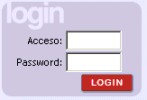
Imagen 1
|
|
| |
PASO 4
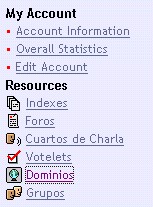
Imagen 2 |
|
|
|
Vamos dónde dice Dominios
(ver ). En
la pantalla que aparece, presionamos "Create a New Realm" Luego
completamos con el nombre que queremos que tenga nuestro dominio
(puede ser nuestro nombre o cualquier otro) y presionamos el botón
New Realm. Si hicimos todo bien, aparecerá este mensaje:
New Realm Created
Your new Realm is ready for use, and you can start uploading files
into your Realm.
Your new realm is located at http://www.network54.com/Realm/(el
nombre que elegimos)
Tenemos que ir dónde dice: "Click here to add files to your new
realm" para empezar a subir fotos.
|
|
| |
PASO 5
Aparece una ventana con dos cuadros en blanco. Si vamos dónde dice
Upload, veremos que en uno de esos cuadros aparece algo como lo que
se ve en la Imagen 3.
Ya estamos listos para añadir archivos. Con el botón Examinar,
aparece un cuadro similar al Abrir.. de cualquier programa de
Windows. Buscamos la foto que queremos subir y aceptamos. Luego
presionamos el botón Upload (el botón, no el link). |
|
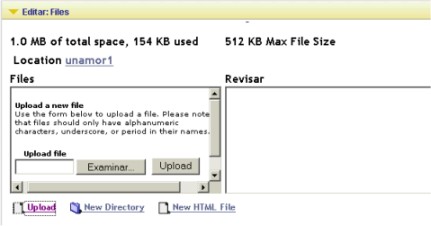
Imagen 3
|
|
| |
PASO 5 En el cuadro
de la derecha veremos una miniatura de la foto que subimos. Hacemos
clic con el botón derecho del mouse sobre esa miniatura, elegimos
Propiedades (o Properties) y allí seleccionamos la dirección o URL
(es lo que comienza con http://) y lo copiamos (Clic con el botón
derecho del mouse, Copiar)
|
|
|
|
PASO 6
¡Listo! Cuando queramos poner la foto en algún mensaje de un
foro, sólo tenemos que hacer un clic con el botón derecho, elegir
pegar, y postear el mensaje. Y nuestra foto podrá ser vista por
todos los demás foristas. |
|
|
|
 por
Lucía
por
Lucía