|
Dependiendo de
la distribuci�n Linux que usemos, la instalaci�n variar� en algunos
aspectos, para nuestro trabajo usamos la distribuci�n Linux
Mandrake 10.0 con una conexi�n a Internet a trav�s de la
red local.
Tenemos varias
formas de instalar PostgreSQL en Mandrake 10.0, nosotros usaremos
dos, la primera es a trav�s de el Gestor de Paquetes de Mandrake
llamado RPMDrake y la segunda es a trav�s de URPMI,
herramienta que nos permite instalar software a trav�s de Internet,
lo cual resulta muy c�modo.
1.
Instalaci�n con RPMDRAKE.
1.1
Estando como S�per Usuario (root), entramos en GNOME. En el
caso de no estar como root,
el sistema pedir�
la clave de root cada vez que se hagan nuevas configuraciones en el
Sistema Operativo.
1.2
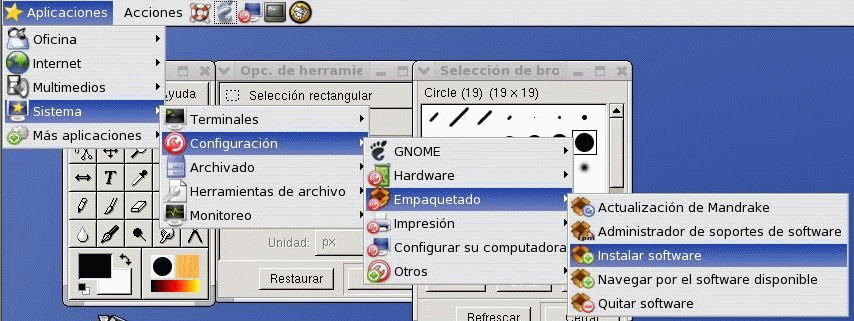
Luego vamos el men� principal y elegimos la opci�n Sistema,
Empaquetado, Instalar Software (ver imagen).
1.3
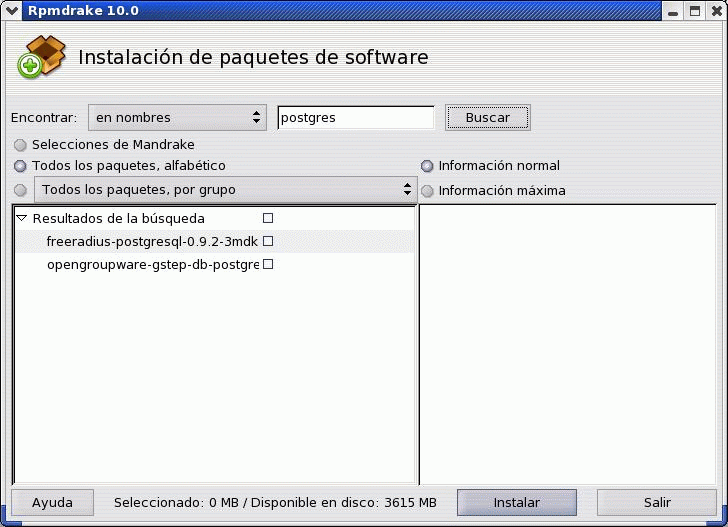
Una vez dentro, vamos a la opci�n que permite buscar,
entonces escribimos postgres. Luego de buscar deber�a mostrarnos una
lista de paquetes con nombre postgresql-7.4.2 �, la cual nos indica
que postgres no esta instalado en el sistema. En el caso de que nos
muestre nada, significa que ya tenemos postgres instalado en el PC
(ver imagen).
1.4
Elegimos los archivos necesarios para la utilizaci�n de
postgres, esto depende de el uso que le daremos (Desarrollo,
Administraci�n, etc). Muchas veces cuando instalamos paquetes en el
sistema, estos dependen de otros archivos (dependencias) y nos
pregunta si queremos instalarlos, la respuesta es si, lo mejor es
que instalemos todo lo que nos pide ya que estos archivos son
necesarios para que el paquete que instalemos funcione
correctamente.
1.5
Cuando pinchamos en el bot�n instalar, el sistema nos pedir�
que insertemos los CD�s de
instalaci�n de Mandrake 10.0, debemos fijarnos en
el numero de CD que nos pide.
1.6
Por ultimo Retirar los CD�s y probar PostgreSQL (debemos estar como
usuario normal)
2. Instalaci�n
con URPMI.
Para este caso
se asume que URPMI ya esta configurado en el PC y que adem�s est�
conectado a Internet.
2.1
Entrar en una Shell (Bash por ejemplo) y ponernos como root.
2.2
Ahora escribimos: [user@domain /]# urpmi postgres y hacemos
un enter.
2.3
Nos preguntar� por las dependencias, entonces tecleamos s.
2.4
Esperar a que bajen los archivos.
|
Atr�s | Inicio |
Siguiente | |