|
EM718
Elementos de Máquinas
|

|
ANSYS Interativo
Análise Estática Linear
Análise por MEF de uma Treliça Simples
Este é um exemplo de uma análise estática linear da
treliça de telhado simples mostrada na figura abaixo [1].
O objetivo é analisar se a treliça suportará o carregamento.
Este é um procedimento típico de análise no ANSYS.
Entrada de Dados
As dimensões da treliça estão mostradas no desenho
abaixo. A treliça é feita com barras circulares de aço
com diâmetro D = 1/2 pol, módulo de elasticidade (Young) de
E = 30 Mpsi, coeficiente de Poison de 0.292 e tensão de escoamento
de 27 kpsi, já incluído o fator de segurança. As treliças
do telhado estão separadas entre si por 20 pés.
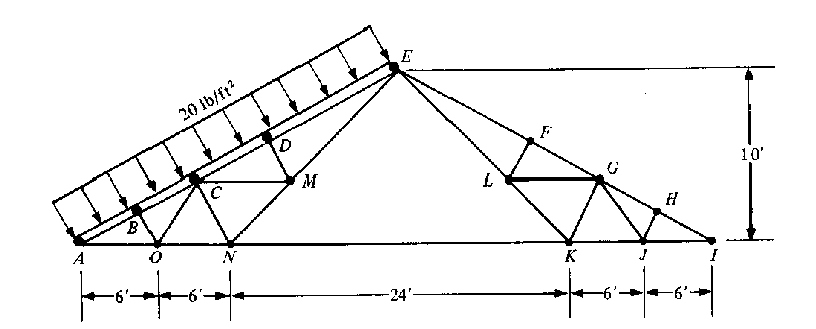
Treliça de Telhado
A figura acima mostra um carregamento distribuído sobre o telhado
(20 lbf/pé2) simulando
a ação do vento. Considere o ponto A como um apoio
fixo e o ponto I como apoio móvel. As barras BO, CN
e DM são perpendiculares a AE, assim como FL,
GK e KJ o são a EI. As barras CM e LG
são paralelas a AI.
Como citado anteriormente qualquer solução do MEF pode
ser dividido em três passos: Pré processamento, Solução
e Pós processamento. Para este problema particular estas etapas
podem ser estabelecidas como a seguir:
Etapas do Pré processamento
-
Especificando nome dos arquivos e título da análise
-
Selecionando preferências
-
Definindo tipos de elemento e opções
-
Definindo as constantes reais
-
Definindo as propriedades do material
-
Criando o modelo
-
Definindo os Nós
-
Definindo os Elementos
-
Alterando os controles de apresentação [plot]
e reapresentação [replot] gráfica
Etapas da Solução
-
Aplicando restrições de deslocamento
-
Aplicando o carregamento
-
Solução do sistema linear
Etapas do Pós processamento
-
Entrando no Pós processador geral e lendo os resultados
-
Esboçando o gráfico da estrutura deformada
-
Esboçando o gráfico das tensões nos
elementos
-
Esboçando o gráfico do esforço axial
nos elementos
-
Listando as reações da solução
-
Saindo do programa ANSYS
Pré processamento
1. Especificando nome dos arquivos e título da análise
O [jobname] determina o nome do(s) arquivo(s) onde os dados da sua análise
serão armazenados. Você pode especificá-lo quando inicia
o ANSYS [ANSYS Interactive], ou alterá-lo através do Menu
de Utilitários [Utility Menu]. Na opção File
-> Change Jobname surgirá a janela abaixo, entre com o novonome
e click o botão OK
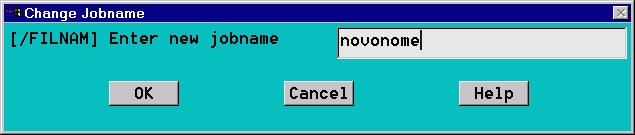 Troca o Nome do Arquivo da Análise [Change Jobname]
Usando o mesmo menu defina o título da sua análise,
na opção File -> Change
Title surgirá a janela abaixo, entre com Análise
Estática Linear de uma Treliça de Telhado e click o botão
OK
Troca o Nome do Arquivo da Análise [Change Jobname]
Usando o mesmo menu defina o título da sua análise,
na opção File -> Change
Title surgirá a janela abaixo, entre com Análise
Estática Linear de uma Treliça de Telhado e click o botão
OK
 Troca o Nome do Título da Análise [Change Title]
2. Selecionando preferências
A seleção de preferências permite você definir
a(s) área(s) da engenharia desejada para que o programa filtre as
escolhas dos menus. No Menu Principal [Main Menu] escolha a opção
Preferences surgirá a janela
abaixo, escolha a opção Structural
e click o botão OK. Escolhendo a opção Structural
o programa suprimirá completamente os menus associados as áreas
térmica (Thermal), eletromagnética (Electromagnetic) e de
fluidos (Fluid e CFD). Na opção do método (Structural
discipline options) mantenha a escolha original (h-Method).
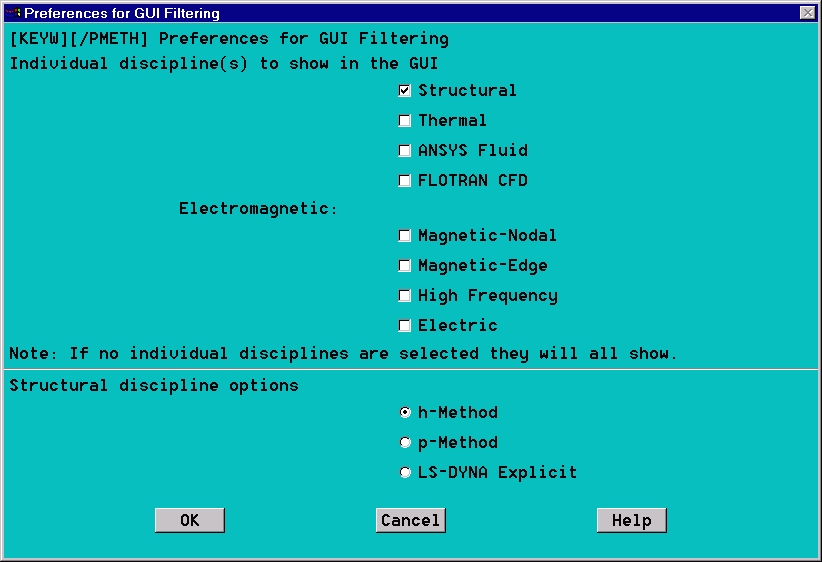 Escolha das Áreas de Preferência [Preferences]
3. Definindo tipos de elemento e opções
No MEF você precisa selecionar um tipo de elemento [element type]
apropriado para a sua análise. O ANSYS tem muitos diferentes tipos
de elementos (elementos 1D, 2D, 3D, elementos de massa concentrada, elementos
de contato, etc.). Muitos destes tipos tem opções do elemento
[element options] adicionais para especificar o comportamento do
elemento, os resultados do elemento, opções de impressão,
etc.
Neste exemplo nós usaremos apenas um tipo de elemento, [LINK1],
o qual é um elemento de barra com aproximação linear,
bi-dimensional, com dois nós e dois graus de liberdade (GDL) de
deslocamento nos nós ux e uy
. No Menu Principal [Main Menu] escolha a opção Preprocessor->Element
Type->Add/Edit/Delete..., surgirá a janela abaixo,
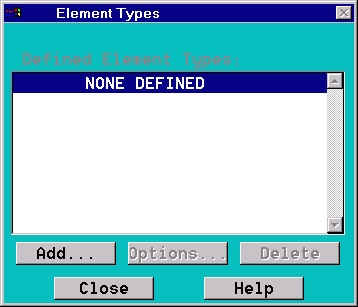 Tipo de Elemento[Element Types]
-
apertando o botão Add surgirá
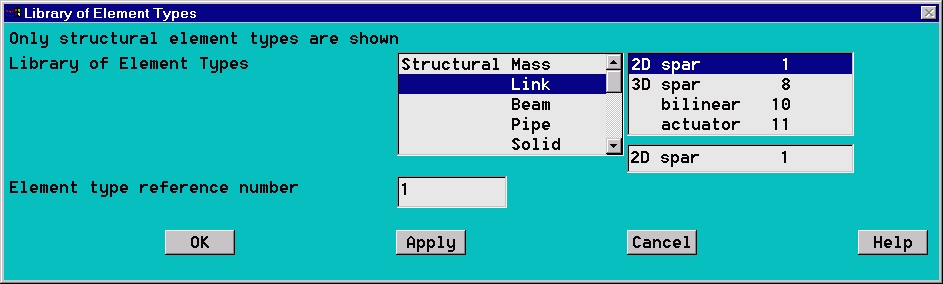 Biblioteca de Tipos de Elementos[Library of Element Types]
-
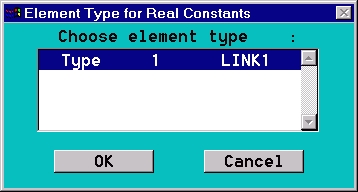
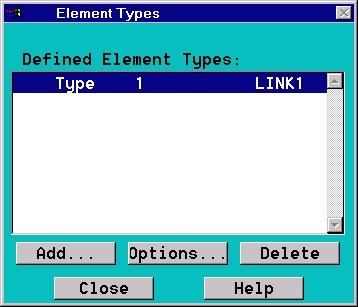
Selecione o elemento Structural Link da família 2D spar
e pressione OK, você verá a janela do Tipo de Elemento
como mostrado abaixo.
-
Como este tipo de elemento não contém opções
[Options] esta não precisa ser especificada, aperte Close
para fechar a janela.
4. Definindo as constantes reais
Para tipos de elementos cuja geometria não esta totalmente definida
pelas posições dos seus nós, as constantes reais
[real constants] fornecem informações adicionais sobre
a geometria. Constantes reais estão ligadas ao elemento, por exemplo,
propriedades da seção transversal para elementos de viga,
espessura da casca para elementos de casca, etc. Você pode ter vários
conjuntos de constantes reais se você tiver vários tipos de
elementos diferentes sendo usados na análise. Neste caso nós
definiremos a área da seção transversal do elemento.
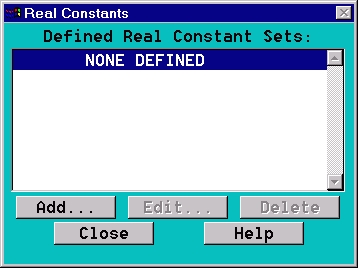
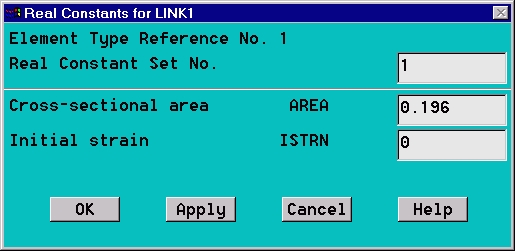
No Menu Principal [Main Menu] escolha a opção Preprocessor->Real
Constant surgirá a janela abaixo à esquerda, aperte
o botão Add e surgirá a janela da direita
-
Para o conjunto 1 de constantes reais entre c/ o valor da área da
seção transversal da barra (A = pD2/4)
0.196 para AREA,
o valor de deformação inicial zero para ISTRN
e pressione OK .
-
Aperte Close para fechar a janela das constantes reais..
5. Definindo as propriedades do material
As propriedades do material tais como módulo de elasticidade, coeficiente
de Poisson e densidade são independentes da geometria. Embora não
seja necessário as propriedades do material são listadas
para cada tipo de elemento. Dependendo da aplicação as propriedades
do material podem ser linear, não linear, anisotrópica, dependente
da temperatura, etc. Tal como nos casos do tipo do elemento e das constantes
reais você pode ter múltiplos conjuntos de materiais (correspondendo
a diferentes materiais) dentro de uma mesma análise. Para cada conjunto
é dado um número de referência.
Para esta análise nós teremos apenas um material elástico
linear isotrópico (módulo de elasticidade e coeficiente de
Poisson). A densidade será considerada desprezível.
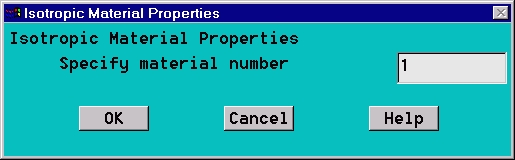
No Menu Principal [Main Menu] escolha a opção Preprocessor->Material
Prop-> Constant-> Isotropic surgirá a janela abaixo
-
Aperte OK para definir o conjunto 1 de propriedades do material
e surgirá a tela abaixo
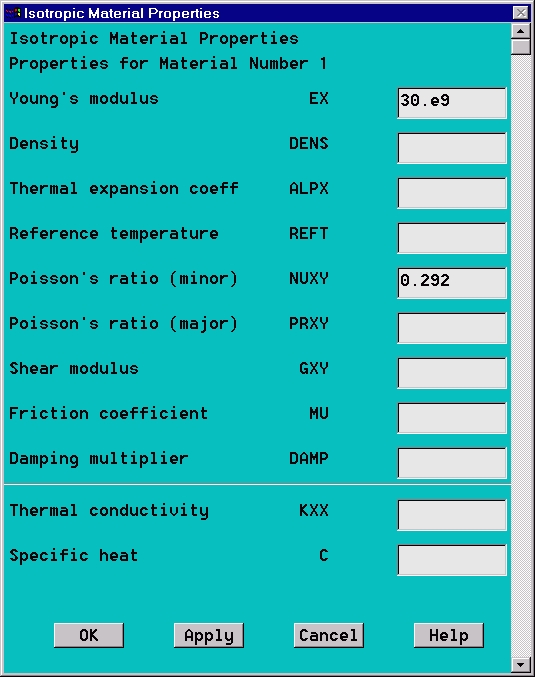
-
Entre 30.e9 para EX (módulo
de elasticidade)
-
Entre 0.292 para NUXY (coeficiente
de Poisson)
-
Aperte OK para definir e fechar a janela de propriedades do material.
Agora nós gravaremos o que foi feito até momento. A base
de dados da memória será gravada no arquivo trelica.db.
O arquivo terá o nome dado ao jobname com a extensão
db. Uma boa regra é gravar (salvar) o seu trabalho em intervalos
regulares de formas que se você fizer alguma coisa errada, o modelo
pode ser recuperado a partir do último estágio em que foi
gravado.
No menu Barra de Ferramentas [Toolbar] aperte o botão SAVE_DB
6. Criando o modelo
Existem diversas maneiras de criar o modelo no ANSYS. Em geral, existem
duas etapas na sua construção uma de criação
do modelo geométrico (associada a definição de entidades
do desenho geométrico, ponto, linha, área, etc.) e outra
da definição do modelo de elementos finitos sobre o modelo
geométrico (associada a definição de um ponto como
um nó, de uma linha com um ou mais elementos, etc.). Neste exemplo
a geometria da estrutura coincide com a definição dos elementos
e dos nós do modelo de elementos finitos, assim nós podemos
criar diretamente o modelo de elementos finitos sem necessitar criar um
modelo geométrico.
6.1. Definindo os Nós
No Menu Principal [Main Menu] escolha a opção Preprocessor->
Modeling-> Create-> Nodes-> In Active CS surgirá a janela
abaixo
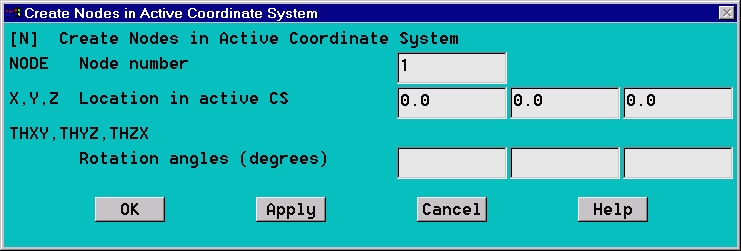
-
Entre 1 para o Node number
(número do nó), 0.0, 0.0, 0.0 para X,Y,Z
Location in active CS (Coordenadas X, Y e Z do nó no sistema
de coordenadas ativo). Use a tecla Tab
do teclado para facilitar a mudança entre os campos de entrada dos
dados.
-
Aperte o botão Apply para definir o nó 1.
-
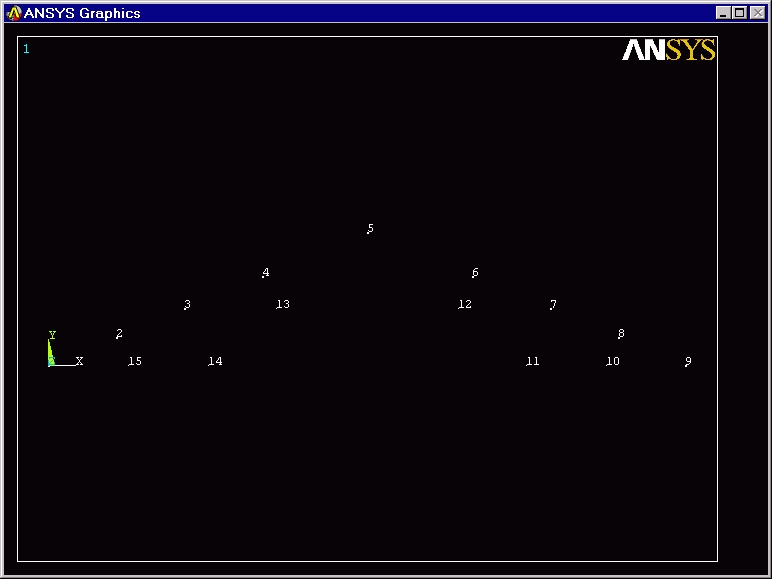
Repita o processo acima para entrar com todos os nós da treliça.
No último nó aperte o botão OK em vez de Apply.
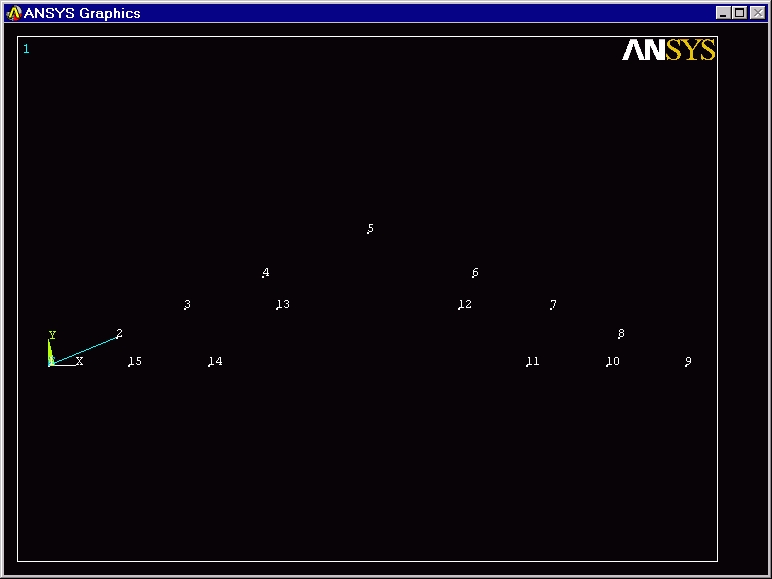
Você deverá ter os nós com seus respectivos números
mostrados na janela gráfica como mostrado abaixo.
6.2. Definindo os Elementos
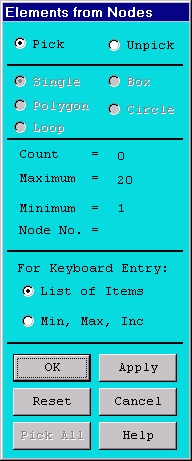
No Menu Principal [Main Menu] escolha a opção Preprocessor->
Modeling-> Create-> Elements-> In Active CS surgirão as duas
janelas abaixo. A janela à esquerda permite a definição
dos elementos através de Seleção Gráfica [Graphical
Picking] enquanto a janela à direita permite a definição
dos elementos através da Entrada de Comandos [Input]
pelo teclado. A escolha de uma ou outra é opção do
usuário.
Usando Seleção Gráfica para Criar os Elementos
-
A seleção gráfica permite você usar o mouse
para pegar[pick] (ou largar[unpick]) as entidades da janela gráfica
necessárias para criar o elemento. Neste exemplo podemos criar um
elemento entre os nós 1 e 2 pegando o nó 1 (click com o botão
esquerdo do mouse sobre o nó 1) e o nó 2 na janela
gráfica e obteremos a figura abaixo. Observe na figura um pequeno
quadrado marcando os nós pegos (1 e 2).
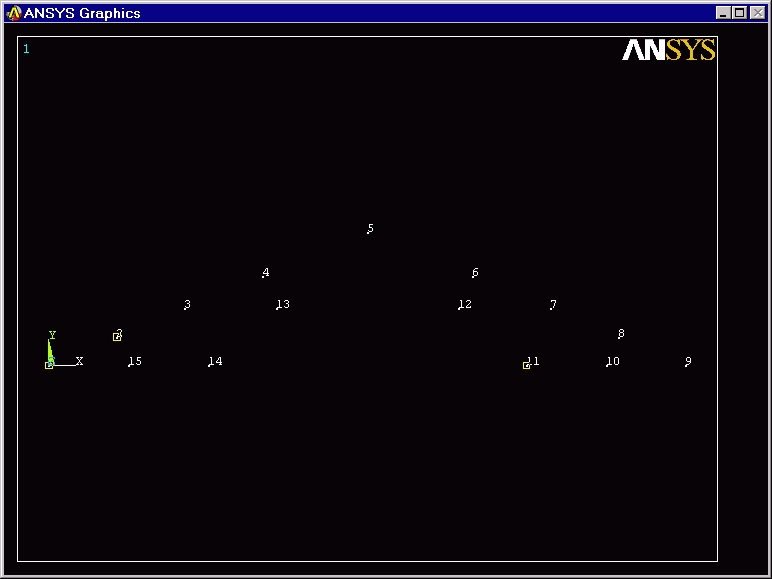
-
Na janela de Seleção Gráfica [Graphical Picking]
aperte o botão Apply para criar o elemento entre os dois
nós marcados como mostra a figura abaixo
-
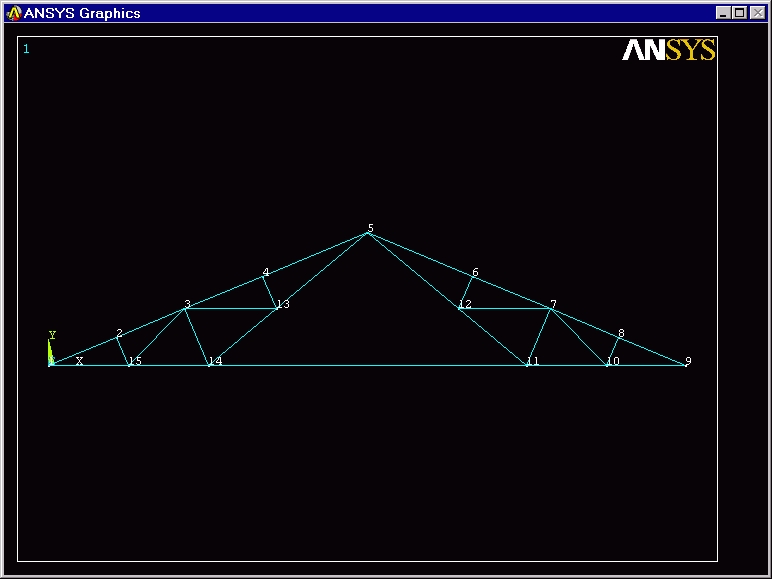
Repita o processo acima para entrar com todos os elementos da treliça.
No último elemento aperte o botão OK em vez de Apply.
Você deverá ter os nós interligados pelos elementos
como mostrado na janela gráfica abaixo.
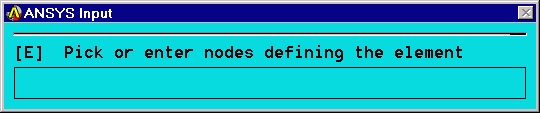
Usando Comandos para Criar os Elementos
-
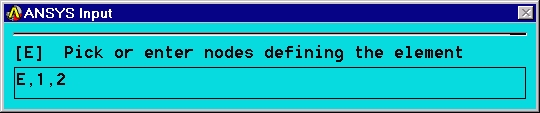
Para usar a opção por comandos você precisa digitar
o comando do ANSYS para criação de elementos, ou seja, entre
com E,1,2 (cria elemento entre os nós 1 e 2) na janela de
entrada de comandos como mostra a figura abaixo.
-
Aperte a tecla Enter para entrar com o comando.
-
Repita o processo acima para entrar com todos os elementos da treliça.
Você deverá ter os nós interligados pelos elementos
como mostrado na janela gráfica anterior.
7. Alterando os controles de apresentação
[plot] e reapresentação [replot] gráfica
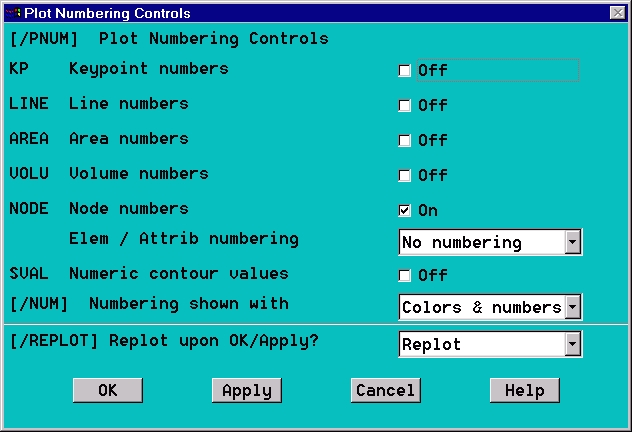
Para tornar clara a distinção entre os números dos
nós e dos elementos nós ligamos (ou desligamos) a numeração
que desejamos ver. Isto é feito através do Menu de Utilitários
[Utility Menu] , selecione PlotCtrls->
Numbering e você terá
a a janela abaixo
-
Desligue NODE Node numbers selecionando
Off (click com o mouse no Off
ele vira On) e ligue o Elem/Atrib
numbering selecionando na janela a opção Element
numbers . Em seguida aperte OK.
-
Para ver as mudanças você
precisa reapresentá-la na janela gráfica, vá no Menu
de Utilitários [Utility Menu] , selecione Plot->
Elements e você terá
a janela abaixo mostrando os elementos com seus respectivos números.
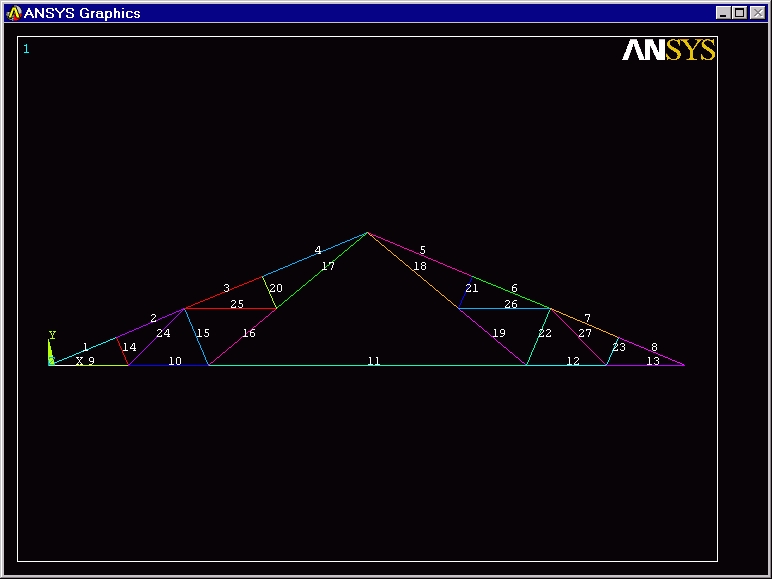
Não esqueça, hora de garantir o trabalho realizado até
aqui, vá no menu Barra de Ferramentas [Toolbar] aperte o botão
SAVE_DB
Solução
8. Aplicando restrições de deslocamento
Devido o ponto A da treliça de telhado ser considerado como
um apoio fixo os deslocamentos nas direções x e y
do nó 1 do modelo de elementos finitos devem ser feitos iguais a
zero. De modo análoga acontece com o ponto I que sendo um
apoio móvel na treliça implicará em deslocamento zero
na direção y do nó 9 do modelo.
No Menu Principal [Main Menu] escolha a opção Solution->
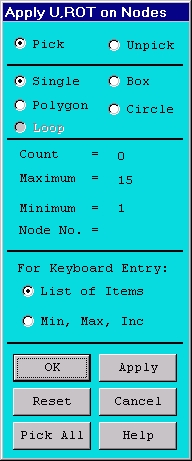
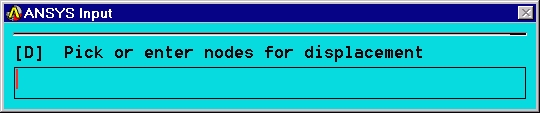
Loads-> Apply-> Structural-> Displacement->On Nodes surgirão
as janelas abaixo. Estas são as mesmas janelas já explicadas
no item 6.2 Definindo os Elementos sendo que agora
serão usada para definir as restrições. Como os procedimentos
para sua utilização são os mesmos, deixaremos de apresentar
aqui maiores detalhes.
Usando Seleção Gráfica para Restringir o Deslocamento
-
Pegue[Pick] o nó 1 com o mouse
-
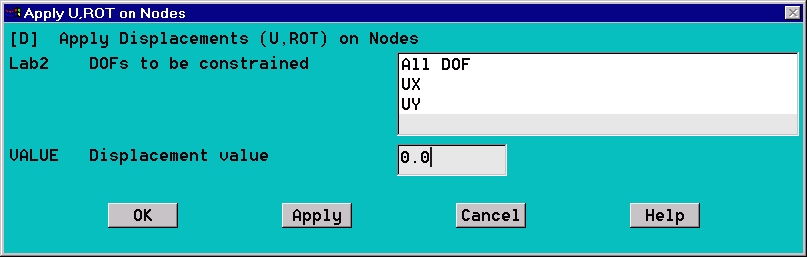
Aperte Apply para completar a restrição e surgirá
a janela abaixo
-
Selecione All DOF em DOFs
to be constrained e entre com 0.0 em VALUE
Displacement value , aperte OK.
-
Faça o mesmo com o nó 9 exceto que no momento de selecionar
DOFs to be constrained deve ser
selecionado UY .
-
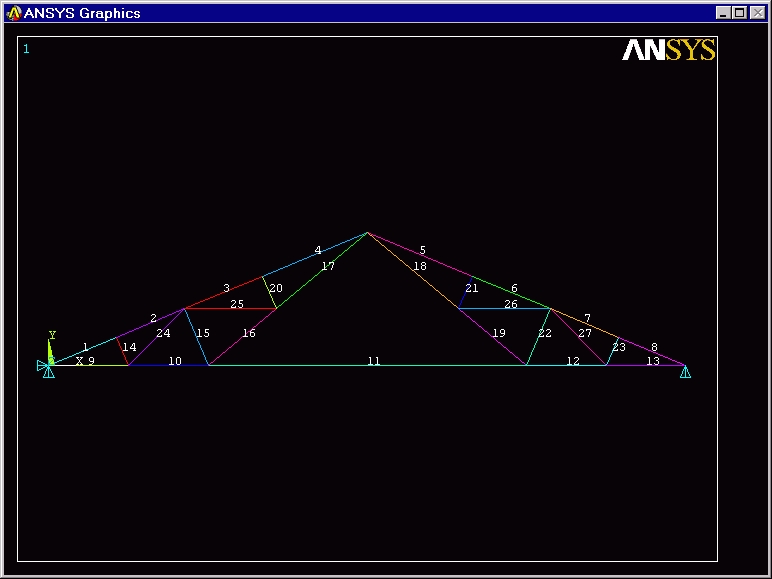
A visualização da janela gráfica indicará as
restrições nos nós 1 e 9 como mostrado na figura abaixo
Usando Comandos para Impor Restrições de Deslocamentos
-
Para usar a opção por comandos você precisa digitar
o comando do ANSYS para impor restrição de deslocamentos,
ou seja, entre com D,1,0.0,ALL (impõe deslocamento zero nas
direções x e y do nó 1) na janela de
entrada de comandos como mostra a figura abaixo.
-
Aperte a tecla Enter para entrar com o comando.
-
Repita o processo acima para entrar com todos os elementos da treliça.
Você deverá ter as indicações das restrições
como mostrado na janela gráfica anterior.
Atenção !! Hora de garantir outra etapa do trabalho realizado,
na Barra de Ferramentas [Toolbar] aperte o botão SAVE_DB
9. Aplicando o carregamento
O carregamento externo da treliça está distribuído
sobre o telhado assim é necessário transferí-lo para
as treliças e posteriormente para os nós da treliça.
Neste ponto você precisa usar seus conhecimentos relativos a determinação
do carregamento equivalente em uma estrutura (vistos em EM301 e EM421).
Aplicando estes conceitos nós temos, mostrado na tabela abaixo,
as cargas equivalentes nas direções x e y para
os nós 1, 2, 3, 4 e 5.
|
Nó
|
1
|
2
|
3
|
4
|
5
|
|
Fx [lbf]
|
426.15
|
852.31
|
915.38
|
1147.69
|
658.46
|
|
Fy [lbf]
|
-1022.77
|
-2045.54
|
-2196.92
|
-2754.46
|
-1580.31
|
Carregamento sobre os nós
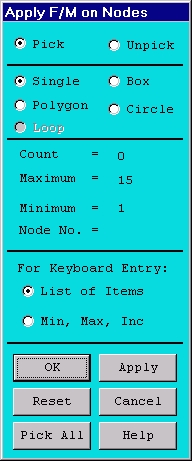
No Menu Principal [Main Menu] escolha a opção Solution->
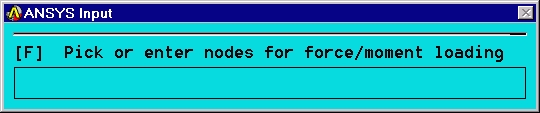
Loads-> Apply-> Structural-> Force/Moment-> On Nodes surgirão
as janelas abaixo. Estas são as mesmas janelas já explicadas
no item 6.2 Definindo os Elementos sendo que agora
serão usada para definir as forças/momentos. Como os procedimentos
para sua utilização são os mesmos, deixaremos de apresentar
aqui maiores detalhes.
Usando Seleção Gráfica para Aplicar Força/Momento
-
Pegue[Pick] o nó 2 com o mouse (Como o nó 1 esta travado
nas direções x e y é desnecessário
entrar com as forças sobre este nó).
-
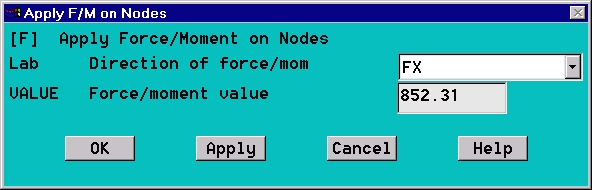
Aperte Apply para entrar com a Força/Momento e surgirá
a janela abaixo
-
Selecione FX em Lab
Direction of force/mom e entre com 852.31 em VALUE
Force/moment value , aperte Apply.
-
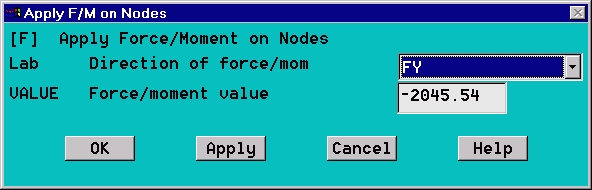
Selecione FY em Lab
Direction of force/mom e entre com -2045.54 em VALUE
Force/moment value (Cuidado!!!
observe o sinal da Forca/Momento em relação ao S.C.),
aperte OK.
-
Faça o mesmo com os nós 3-5.
-
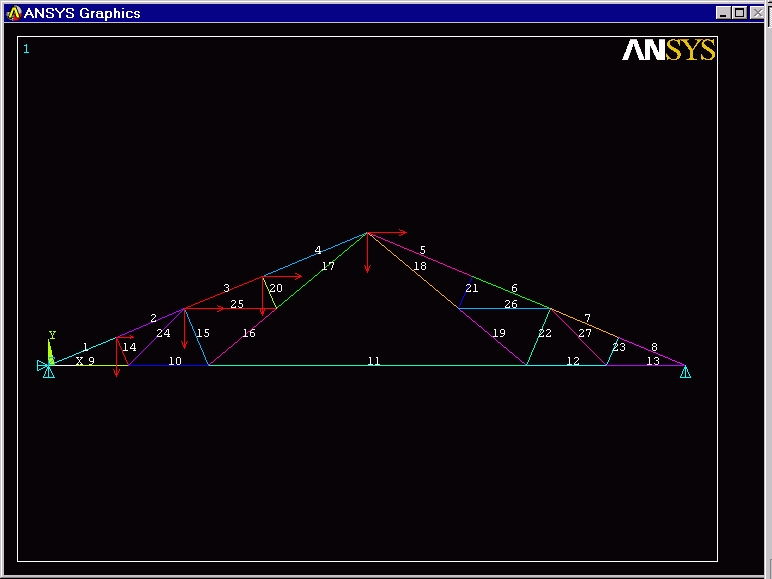
A visualização da janela gráfica indicará as
forças nos nós 2-5 como mostrado na figura abaixo
Usando Comandos para Aplicar Força/Momento
-
Para usar a opção por comandos você precisa digitar
o comando do ANSYS para aplicar força/momento, ou seja, entre com
F,2,-2045.54,FY (aplica força de -2045.54 na direção
y do nó 2) na janela de entrada de comandos como mostra a
figura abaixo.
-
Aperte a tecla Enter para entrar com o comando.
-
Repita o processo acima para entrar com todas as forças/momentos
da treliça. Você deverá ter as indicações
das restrições como mostrado na janela gráfica anterior.
Atenção !! Salve o trabalho, na Barra de Ferramentas
[Toolbar] aperte o botão SAVE_DB
10. Solução do sistema linear
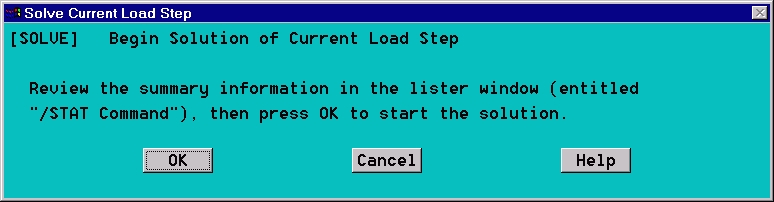
No Menu Principal [Main Menu] escolha a opção Solution->
Solve-> Current LS-> surgirão as janelas abaixo.
-
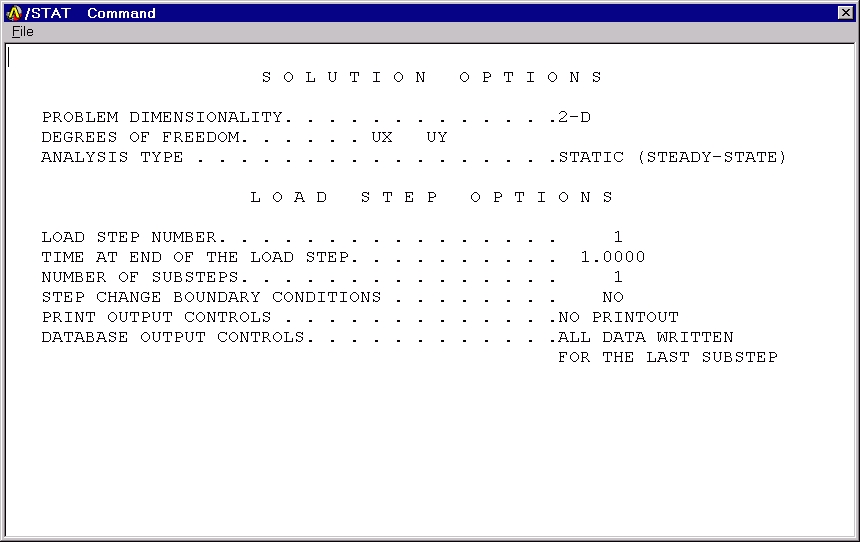
Veja as informações na janela de estatus do comando [/STAT
Command] e feche a janela usando (File->
Close) ou aperte o botão X no canto direito superior
da tela.
-
Aperte OK na tela Resolva o Carregamento Atual[Solve Current
Load Step] para iniciar a solução do carregamento atual.
Ao final surgirá a tela abaixo
Aperte Close na janela de informação.
Os resultados deste problema para o carregamento atual serão armazenados
na base de dados no arquivo de resultados trelica.RST. As
análises podem conter vários carregamentos diferentes mas
apenas a última solução será armazenada na
base de dados. Todas as outras soluções anteriores estarão
armazenadas no arquivo de resultados.
Pós processamento
O pós processamento é onde você vê o resultado
das análises. O Pós processador Geral[General Postproc]
é usado para rever o resultado de um carregamento instantâneo
(em um instante de tempo definido) sobre o modelo inteiro. O Pós
processador de Resposta no Tempo[TimeHist PostProc] é usado
para rever resultados em pontos específicos do modelo em todos os
instantes de tempo.
11. Entrando no Pós processador geral e lendo os
resultados
No Menu Principal [Main Menu] escolha a opção General
PostProc-> Read results-> First Set o
programa pós processador lerá os dados, mas não apresentará
nenhum resultado, é necessário mandar o programa fazer os
gráficos como será mostrado a seguir.
12. Esboçando o gráfico da estrutura deformada
No Menu Principal [Main Menu] escolha a opção General
PostProc-> Plot results-> Deformed shape surgirão as
janelas abaixo.
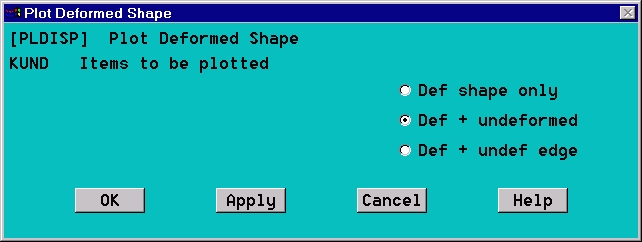
-
Escolha a opção Def + undeformed (deformada e não
deformada)
-
Aperte OK e obteremos
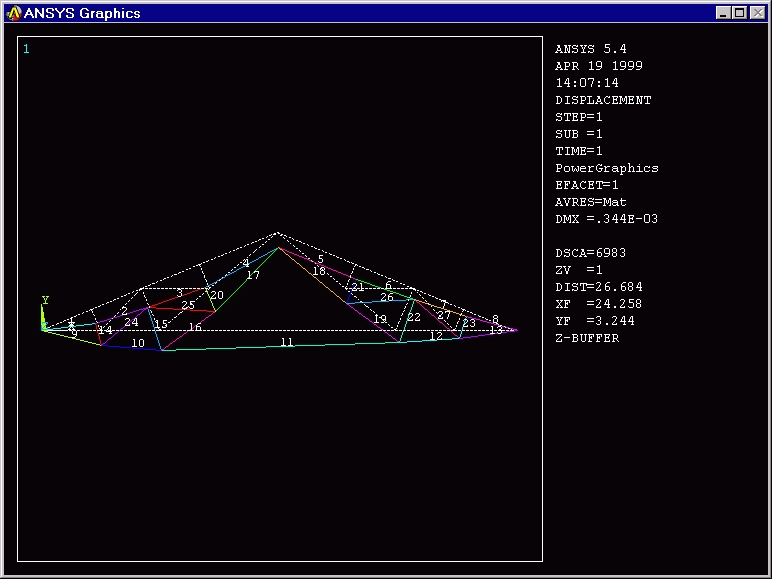 Forma Deformada e Não Deformada da Treliça
13. Esboçando o gráfico das tensões
nos elementos
Sabe-se que os elementos de barra [LINK1], só suportam esforços
uniaxiais, ou seja, forças de tração/compressão
na direção axial da barra. Assim, para determinarmos se a
treliça deste problema suportará o carregamento imposto necessitamos
calcular as tensões em cada barra (elemento). O elemento LINK1
do ANSYS apresenta possibilidade de soluções em duas formas:
1) Deslocamentos nodais incluídos na solução nodal
global, como mostrado no item anterior. 2) Soluções adicionais
a nível de elemento tais como: tensão axial no elemento,
força na direção x do sistema de coordenadas
do elemento, deformação elástica axial do elemento,
etc. (vide Help do ANSYS p/ o elemento em questão). Como este tipo
de solução é calculado para cada elemento torna-se
necessário criar uma tabela dos elementos especificando o cálculo
desejado (tensão, esforço axial, temperatura, etc.) para
cada uma deles. A especificação das opções
a serem definidas na tabela estão no Manual do Elemento do ANSYS[2]
e são funções específicas para cada tipo de
elemento.
No Menu Principal [Main Menu] escolha a opção General
PostProc-> Element Table-> Define Table surgirá a janela
abaixo.
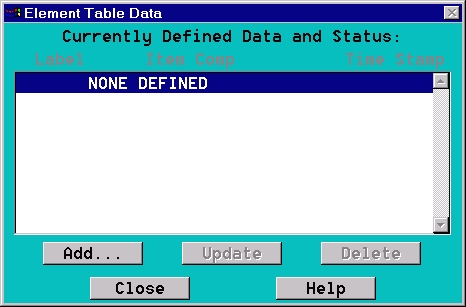
-
Aperte o botão Add e surgirá a janela a seguir
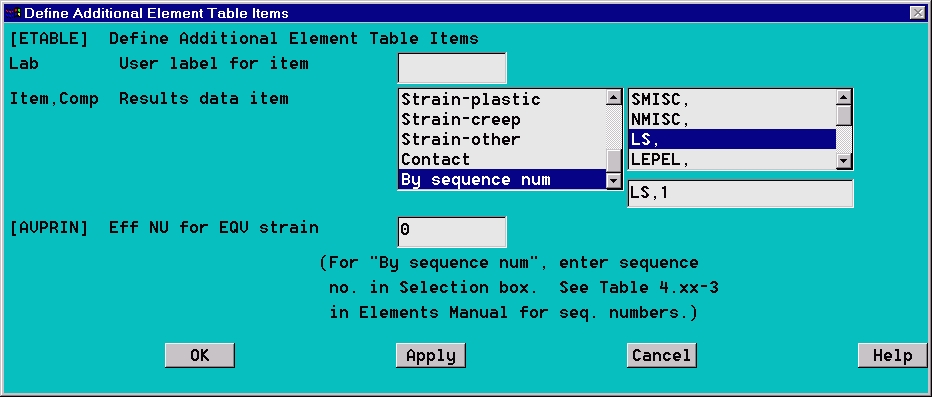
-
Entre com um nome a sua escolha, por exemplo, Tensao para Lab
User label for item , escolha para Item,Comp
Results data item By sequence
num no primeiro quadro e LS,1 no segundo. Mantenha o valor 0
para [AVPRIN] Eff NU for EQV strain.
Estas opções foram obtidas no Manual do Elemento ANSYS, na
seção sobre a saída de dados [Outout Data] para o
elemento LINK1.
-
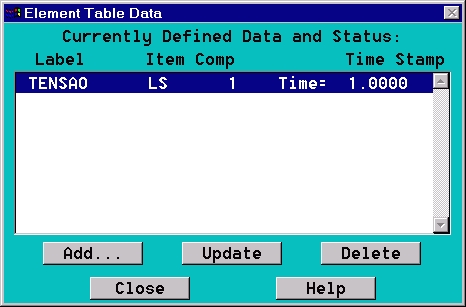
Aperte OK para obter a janela
abaixo, em seguida aperte Close para fechar a janela.
-
No Menu Principal [Main Menu] escolha a opção General
PostProc-> Element Table-> Plot Elem Table e surgirá a janela
abaixo aperte o botão OK. para obter o mapa de tensões
mostrado na janela gráfica em seguida.

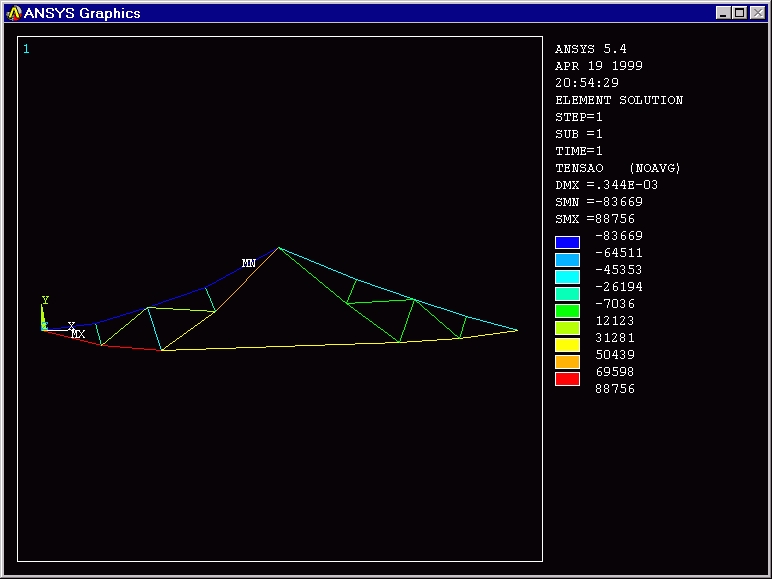 Mapa das Tensões dos Membros da Treliça de Telhado
-
No mapa de tensões é possível observar os níveis
de tensões nos elementos representados por cores e a indicação
dos elementos com níveis de tensão máxima (MX) e mínima
(MN). Deve ser lembrado que embora o ANSYS indique tais níveis como
máximos e mínimos sua interpretação na resistência
dos materiais indica tensões máximas de tração
(sinal +) e compressão (sinal -). No carregamento uniaxial o aço
escoará quando a tensão uniaxial da barra for igual ao limite
de escoamento do aço. Comparando os resultados das tensões
nos elementos com a tensão de escoamento permissível para
o material usado na treliça do telhado (27.000 psi), podemos observar
que existem elementos com níveis de tensão bem acima desta
levando-nos a concluir que a mesma falhará.
-
Os mesmos resultados apresentados no mapa de tensões podem ser listados
em forma de tabela usando-se Menu Principal [Main Menu] escolha a opção
General PostProc-> Element Table-> List
Elem Table.
Sem modificar significativamente o problema e usando o que
você implementou no ANSYS através deste tutorial, proponha
uma solução alternativa de forma a que a treliça possa
suportar este nível de carregamento. Comprove sua solução
com resultados obtidos no próprio ANSYS.
14. Esboçando o gráfico do esforço
axial nos elementos
Este procedimento é completamente análogo ao que foi realizado
no item anterior para o cálculo das tensões. Poderia inclusive
ter sido feito no mesmo momento, porém por questões didáticas
foram feitos separadamente.
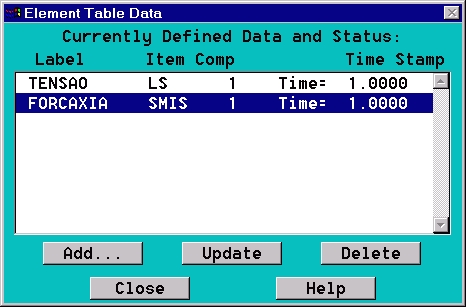
No Menu Principal [Main Menu] escolha a opção General
PostProc-> Element Table-> Define Table surgirá a janela
abaixo, na qual já esta definido a tensão calculada no item
anterior.
.
-
Aperte o botão Add e surgirá a janela a seguir
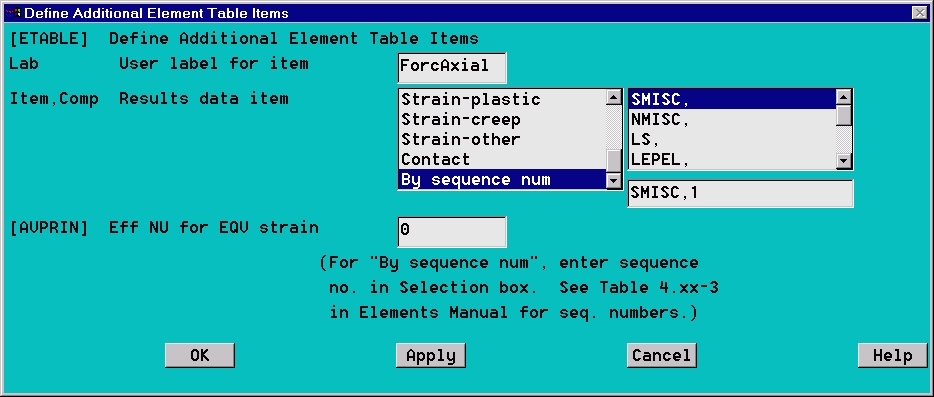
-
Entre com um nome a sua escolha, por exemplo, ForcAxial para Lab
User label for item , escolha para Item,Comp
Results data item By sequence
num no primeiro quadro e SMISC,1 no segundo. Mantenha o valor
0 para [AVPRIN] Eff NU for
EQV strain. Estas opções
foram obtidas no Manual do Elemento ANSYS, na seção sobre
a saída de dados [Outout Data] para o elemento LINK1.
-
Aperte OK para obter a janela
abaixo, em seguida aperte Close para fechar a janela.
-
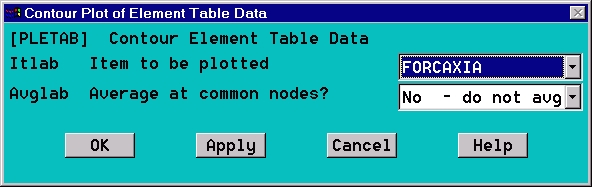
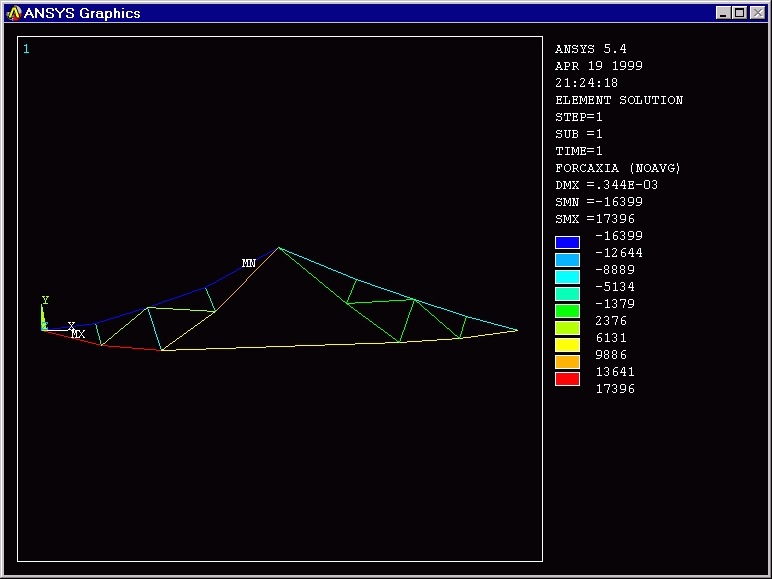
No Menu Principal [Main Menu] escolha a opção General
PostProc-> Element Table-> Plot Elem Table e surgirá a janela
abaixo, escolha a opção FORCAXIA aperte o botão
OK. para obter o mapa de forças axiais nos elementos mostrado
na janela gráfica em seguida.
-
Analogamente ao mapa de tensões, é possível observar
os níveis dos esforços nas barra (elementos) representados
por cores e a indicação daqueles elementos com níveis
de esforço máximo (MX) e mínimo (MN). Como no caso
das tensões lembre-se que embora o ANSYS indique tais níveis
como máximos e mínimos sua interpretação na
resistência dos materiais indica esforços máximos de
tração (sinal +) e compressão (sinal -).
-
Os mesmos resultados apresentados no mapa de esforços axiais podem
ser listados usando-se Menu Principal [Main Menu] escolha a opção
General PostProc-> Element Table-> List
Elem Table.
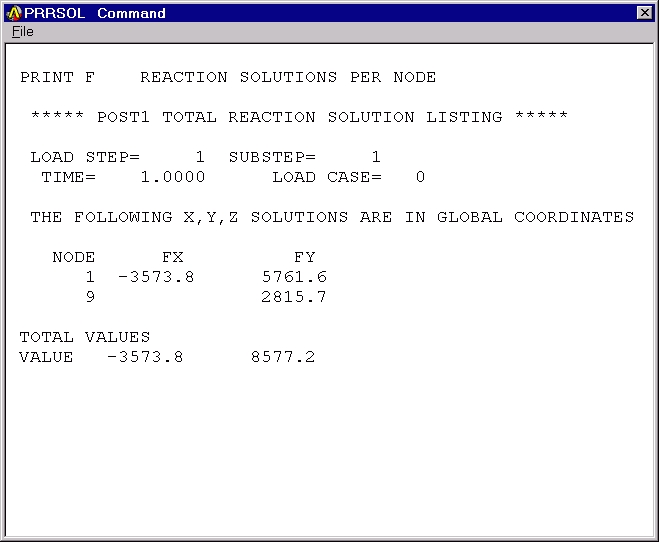
15. Listando as reações da solução
Na análise do MEF é essencial buscar por pontos de verificação
da solução obtida. Um destes pontos no problema da treliça
e em muitos outros da análise estática, refere-se ao fato
de que a soma das forças externas que atuam sobre o sistema
deverá ser igual a zero.
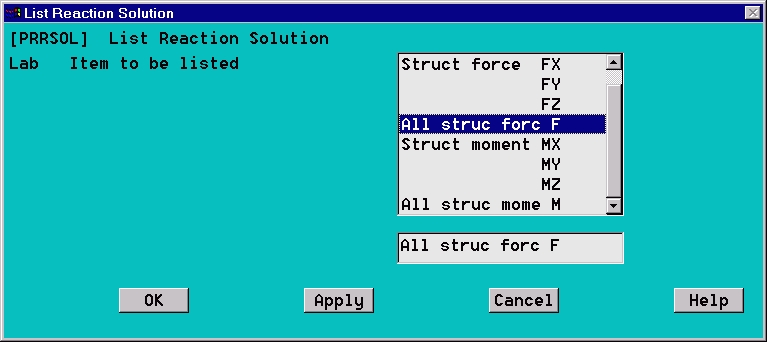
No Menu Principal [Main Menu] escolha a opção General
PostProc-> List Results-> Reaction Solu e
surgirá a janela abaixo.
-
escolha a opção All
struc forc F e aperte OK para listar todos os itens
na lista de reações do sistema como mostra a janela abaixo.
-
Verifique os valores totais (total values).
-
Quando terminar, vá na opção File-Close
Existem muitas outras opções disponíveis para rever
os resultados no pós processador geral. Agora que nós terminamos
a análise, sairemos do programa.
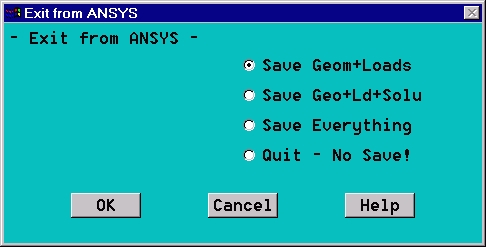
16. Saindo do programa ANSYS
Quando você sair do programa você terá algumas opções
de salvar a base de dados tais como: geometria e cargas; ou geometria,
cargas e solução; ou tudo; ou nada. A janela abaixo com estas
opções é obtida no menu Barra de Ferramentas [Toolbar]
aperte o botão QUIT
-
Selecione a opção desejada e OK
Referências
-
Shames, I. H. and Dym, C. L. "Energy and Finite Element
Methods in Structural Mechanics", Hemesphere Publishing Corp., New York,
757pp., 1985.
-
Manuais do programa ANSYS
Última atualização
em 20/04/1999.
Zemaz