
PROPUESTA PARA LA CREACI�N DE UN
CENTRO DE MANTENIMIENTO DE COMPUTADORA
MARCO DE REFERENCIA
3.1 Conceptos fundamentales de
mantenimiento de computadoras y consideraciones b�sicas.
3.1.1. Introducci�n:
El
grado de suciedad acumulado en una PC depende fundamentalmente del ambiente
donde se encuentra instalada. Los principales or�genes de la suciedad interior
son los siguientes:
-
Polvo ambiental
- Huevos y deposiciones de origen animal
- Ox�geno del aire, que inevitablemente geenera procesos de oxidaci�n
El
polvo ambiental puede producir niveles notables de suciedad en entornos
abiertos. Si adem�s de polvoriento el entorno es h�medo, la suciedad acumulada
puede provocar una conducci�n esp�rea de se�ales el�ctricas o electromagn�ticas.
Tambi�n puede ocasionar atascamiento, degradaci�n de velocidad o ruido de los
componentes m�viles (ventiladores).
El
interior de una PC es un albergue ideal para cucarachas, peque�os roedores, y
diversos tipos de insectos. Una PC cuenta generalmente con infinidad de
aberturas por donde estos entes penetran, generalmente en horas de la noche,
eligiendo en ocasiones a la PC como morada, procreando en su interior. Los
huevos de cucarachas, por ejemplo, se adhieren a la superficie donde se
depositan y en ocasiones provocan reacciones qu�micas que pueden da�ar
componentes o venas de circuito impreso. En ocasiones podemos encontrar insectos
muertos en los lugares m�s inveros�miles del interior de una PC.
Algunos
componentes internos son susceptibles de corrosi�n o descomposici�n, cuya
reacci�n qu�mica con los elementos inertes adjuntos o con la superficie de la
placa base, pueden ocasionar da�os de importancia. Como ejemplos de estos
componentes podemos mencionar la bater�a interior y algunas ligaduras pl�sticas
de los cables o conectores pl�sticos de baja calidad.
Generalmente
los conectores de la tarjeta madre donde se instalan las otras tarjetas (ranuras
o slots), los conectores de los microprocesadores y de las memorias, est�n
recubiertos de oro, que es uno de los metales de m�s dif�cil oxidaci�n lo
cual no significa que no se oxiden con el tiempo.
Estos conectores tambi�n basan su conectividad en elementos de engrape
el�stico, susceptibles de perder su elasticidad y empobrecer la conexi�n.
Otros conectores, como los de los cables de las unidades de discos duros,
disquetes y CDs, no est�n recubiertos de oro ni presentan factores de
envejecimiento mec�nico, pero pueden oxidarse y degradar su conectividad.
Antes de intentar tocar o desconectar componentes internos debemos estar
seguros que la PC se encuentre totalmente desenergizada, ya que una desconexi�n
"en caliente" puede resultar da�ina.
La forma ideal de extraer el polvo acumulado es mediante aspiraci�n.
Pero dar
mantenimiento a computadoras, no es
s�lo una acci�n de limpieza del polvo. Muy
lejos de esto, mantenimiento es una din�mica de m�todos y sanas costumbres que
ejercit�ndolas brindan grandes satisfacciones.
Es un conjunto de actividades
que se requiere realizar peri�dicamente para mantener la PC en �ptimo
estado de funcionamiento, y poder detectar a tiempo cualquier indicio de fallas
o da�os en sus componentes. No debe considerarse dentro de esta actividad la
limpieza externa y el uso sistem�tico de cubiertas protectoras de polvo,
insectos y suciedad ambiental, ni tampoco la realizaci�n de copias de seguridad
(backup), o la aplicaci�n de barreras anti-virus, proxies o cortafuegos
(firewalls) que dependen de las condiciones espec�ficas de operaci�n y
entorno ambiental.
PERIODICIDAD
CON QUE DEBE REALIZARSE
Depende
de diversos factores: la cantidad de horas diarias de operaci�n, el tipo de
actividad (aplicaciones) que se ejecutan, el ambiente donde se encuentra
instalada (si hay polvo, calor, etc.), el estado general (si es un equipo nuevo
o muy usado), y el resultado obtenido en el �ltimo mantenimiento. Una PC de uso
personal, que funcione unas cuatro horas diarias, en un ambiente favorable y dos
o menos a�os de operaci�n sin fallas graves, puede resultar aconsejable
realizar su mantenimiento cada dos o tres meses de operaci�n, aunque algunas de
las actividades de mantenimiento pudieran requerir una periodicidad menor.
El desarrollo de este cap�tulo tiene
como objetivo plantear los fundamentos que le permitan al usuario entender el
funcionamiento interno de las computadoras y sus distintos componentes.
Adem�s de algunas indicaciones para
limpieza de las mismas.
3.1.2.
Equipo B�sico:
�
Linterna peque�a
�
Pinzas de punta
�
Mult�metro
�
Destornilladores: estrella, planos, hexagonales.
�
Herramientas de extracci�n/ inserci�n de chips
�
Sujetador de partes
�
Limpiador de contactos de disipaci�n r�pida
�
Limpiador 409
�
Alcohol concentrado, o limpiadores de cabezas.
�
Palillos de algod�n, toallas limpiadoras.
3.1.3.
Consideraciones al desensamblar la Pc:
�
Considerar el respaldo de la informaci�n que trae de f�brica.
�
Cuando trabaja con los componentes internos de un sistema, debe
tener las precauciones necesarias para prevenir descargas est�ticas en los
componentes. Antes de meter las
manos toque la parte a tierra del chasis, como la cubierta de la fuente de
alimentaci�n, para disipar la carga est�tica.
�
Dise�e un diagrama de la distribuci�n
y conexi�n de los
componentes (puentes, interruptores, direcci�n de los cables, entre otros).
Los
dispositivos de almacenamiento como: FDD,HDD,CDROM conectados con cables de datos se rigen por la regla de la
pata1, es decir se debe conectar el borde de color del list�n en la pata 1 del
conector. En el conector el
pin o pata 1 debe estar marcado o puede tener una soldadura cuadrada, o estar
del lado del motor.
�
No se debe colocar los componentes en superficies de metal
conductor.
3.1.4.
Tarjeta Madre:
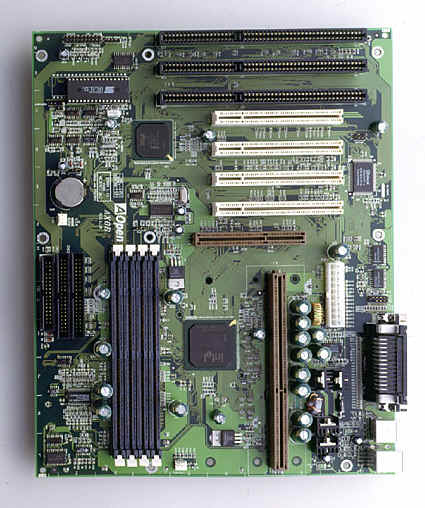
Es conocida
tambi�n, como Placa Base o Motherboard es el componente donde se integran los
elementos m�s importantes del ordenador: la C.P.U. y la memoria.
Adem�s, soporta las conexiones necesarias para permitir la transferencia
de informaci�n entre estos dos elementos fundamentales y el resto de los
dispositivos que pueden conectarse a ella.
Una primera
distinci�n la tenemos en el formato de la placa, es decir, en sus propiedades f�sicas.
Dicho par�metro
est� directamente relacionado con la caja, o sea, la carcasa del ordenador.
Hay dos grandes est�ndares: ATX
y Baby AT.
La segunda
distinci�n se hace por el z�calo
de la CPU, as� como los tipos de procesador que soporte y la cantidad de ellos.
Tenemos el est�ndar tipo 4 o 5 para Pentium, el tipo 7 para los nuevos
procesadores con bus a 100 Mhz, el tipo 8 para Pentium Pro, el Slot 1 para el
Pentium II y el Celeron, y el Slot 2 para los Xeon.
Estos son los m�s conocidos.
La siguiente
distinci�n la haremos a partir del chip set que utilicen:
Los m�s populares son de Intel. Estos
est�n directamente relacionados con los procesadores
que soportan, as�, tenemos que para el Pentium est�n los modelos FX,
HX,VX y
TX. Para
Pentium PRO los GX, KX y FX. Para
Pentium II y sus derivados, adem�s del FX, los LX, BX, EX, GX y
NX. P ara Pentium MMX se
recomienda el TX, aunque es
soportado por los del Pentium Classic. Tambi�n
existen placas que usan como chipset el de otros fabricantes como VIA, SIS, UMC o
Ali. (Hacer).
3.1.4.1.Chipsets
Intel para Pentium:
�
Intel 430FX: Es el primer chipset que marca una nueva etapa.
Conocido como Trit�n. Soporte
para un �nico procesador. M�ximo
128 Mb. de memoria principal.
Controlador de dos canales IDE bus
master integrado hasta PIO 4 (16,6 Mb/seg).
Soporte para PnP. Soporte para EDO RAM
adem�s de FPM. Soporte
para memoria cach� burst pipeline (256 o 512 Kb).
Compatible con PCI 2.0.
�
Intel 430HX: El sustituto de FX.
Conocido como Trit�n II. Soporte
para dos procesadores. Hasta 512 Mb.
Hasta 4 bancos de memoria. Hasta
512 Kb de cache L2. Dos
puertos USB. Compatible con
PCI 2.1. Puede cachear toda
la memoria. Soporte para bus EISA.
�
Intel 430 VX: Posterior
al HX, pero menos potente, aunque con novedades tecnol�gicas.
Hasta 128 Mb. Soporte
para memoria DIMM con EDO o FPM.
� Intel 430 TX: El �ltimo desarrollo de Intel para la serie de procesadores Pentium. Recomendado para el MMX. M�ximo 256 Mb. Hasta 3 bancos de memoria. Soporte para m�dulos DIMM SDRAM de 64 Mb. y para m�dulos EDO de 128 MB. Soporte para IDE Ultra DMA/33. Cumple con las especificaciones PC97(ACPI). S�lo puede cachear los primeros 64 MB.
3.1.4.2. Chipsets Intel para Pentium PRO/II:
�
Intel 45OGX/KX: Conocidos
como Mars y Ori�n. El GX admite
hasta 4 procesadores. Son
para Pentium Pro, pero tambi�n admiten al Pentium II.
�
Intel 440 FX: Conocido como Natoma.
Es utilizable tanto en placas basadas en Pentium Pro como en Pentium II.
Hasta dos procesadores. Un
GB repartido en hasta 8 bancos.
Soporta memoria EDO y
USB.
�
Intel 44OLX: El
primer chipset que ofrece soporte s�lo para Pentium II.
Soporte para dos procesadores, AGP 2x ,
USB, ACPI. Ampliable hasta
1GB con memoria EDO y hasta 512 MB.
con SDRAM.
Soporte para 4 slots PCI 2.1.
�
Intel 440BX: La principal diferencia respecto al chipset LX es que ofrece
soporte a placas con bus a 100 Mhz. No
se puede mezclar m�dulos EDO con
SDRAM.
�
Intel 44OGX: Optimizado para el Xeon.
Por supuesto soporte de bus a 100 Mhz.
Hasta 2 GB. de memoria SDRAM.
Soporte para AGP 2x.
�
Intel 450NX: Optimizando para m�quinas con m�ltiples
procesadores Xeon. Hasta 8 GB. de
memoria EDO o SDRAM. No soporta AGP ni ACPI.
3.1.4.3.Clasificaci�n
de las Placas bases:
ATX:
Es el est�ndar m�s moderno y el que mayores ventaja ofrece.
Es promovido por Intel. Entre
las ventajas de la placa cabe mencionar una mejor disposici�n de sus
componentes, permitiendo que la colaboraci�n de la CPU no moleste en la
colocaci�n de las tarjetas de expansi�n, por largas que sean.
Otra ventaja es un solo conector de alimentaci�n, que adem�s no se
puede montar al rev�s.
Tambi�n la
memoria esta colocada en un lugar m�s accesible. La CPU esta colocada al lado de la F.A. (Fuente de alimentaci�n)
para recibir aire fresco de su ventilador.
Adem�s de
estas ventajas nos da la posibilidad de integrar en la placa base dispositivos
como la tarjeta de v�deo o la tarjeta de sonido, pero sacando los conectores
directamente de la placa, d�ndonos un dise�o m�s compacto, y sin necesidad de
perder ranuras de expansi�n.
Baby
AT: Este formato esta basado
en el original del IBM PC-AT,
pero de dimensiones m�s reducidas gracias a la mayor integraci�n en los
componentes de hoy en d�a, pero f�sicamente compatible con aquel.
A�n hoy en d�a
es el m�s extendido. En este tipo
de placas es habitual el conector para teclado gordo.
Entre sus
ventajas cabe destacar el mejor precio tanto de �stas como de las cajas que las
soportan, aunque esta ventaja desaparecer� a medida que se vaya popularizando
su competencia.
3.1.5. El
Microprocesador: Es la pieza
fundamental del ordenador, pues es en su interior donde se efect�an las
operaciones y donde se interpretan las instrucciones que componen los programas.
Esto supone el control de todos los dispositivos que conforman el
ordenador. Especificaciones t�cnicas de los microprocesadores Intel

Caracter�sticas
principales del procesador
Factores de forma
PGA-423 y mPGA-478
Microarquitectura
Intel� NetBurst�
Compatible
con software basado en la Architectura Intel�
Escalabilidad
del sistema hasta 64 GB
El
procesador Intel� Pentium� 4, con velocidades de hasta 2.53 GHz, lleva a las
computadoras de escritorio a un nuevo nivel a�adiendo un bus de sistema frontal
de 533 MHz, adem�s de brindar instrucciones cach� de nivel dos (SSE2) para
multimedia con mejor desempe�o de 512K. Desarrollado con base en la tecnolog�a
l�der en la industria de 0.13 micron, con 55 millones de transistores,
proporciona el asombroso desempe�o y caracter�sticas avanzadas que se
requieren para satisfacer sus m�s importantes necesidades de procesamiento.
Ideal para audio y video de flujo de Internet, autor�a de DVD, procesamiento de
im�genes, creaci�n MPEG4, reconocimiento de voz, 3D, CAD, juegos, multimedia y
multi-tareas.

El
Xeon fue el primer movimiento de Intel hacia el mercado basado en RISC de alto
nivel. Vamos primero a ver las caracter�sticas del procesador.
Una de las distinciones m�s
importantes entre el Itanium y los procesadores RISC es el uso de t�cnicas
mejoradas de procesamiento, de las cuales las unidades RISC est�n pobremente
equipadas.
|
|
La
figura de la izquierda muestra el acercamiento l�gico al procesamiento
paralelo del pre-Itanium. La figura de la izquierda muestra el
acercamiento del Itanium al procesamiento paralelo. |
|
El
procesador Itanium es grande, el resultado de los problemas con gestionar la
se�al de reloj. Es decir, que los lugares lejanos del reloj pueden recibir
se�alas muy m�s tarde que las localizaciones m�s cercanas. El acercamiento
�nico del Itanium es para ofrecer varios notos de distribuci�n a lo largo del
chip para aliviar el problema.
Registros
de monitorizaci�n de prestaciones.
El Itanium
contiene varios registros dedicados a la monitorizaci�n de las prestaciones de
la CPU. Informaci�n tales como un n�mero de instrucciones ejecutadas que
pueden ser seguidas por software, haciendo posible al software de
administraci�n de sistemas de escritura en tiempo real que puedan tener un
impacto m�nimo en las prestaciones del sistema.
Tres
cach�s :Dos cach�s, L1 y L2, est�n integradas, es decir, que residen en la
CPU. Una tercera, L3, reside en el encapsulado y contiene cuatro megabytes.
Mejoras
en la coma flotante
Un gran
porcentaje del estado real del Itanium, aproximadamente el 10%, est� dedicado a
la unidad de coma flotante (FPU). Se han incluido 128 registros de 82 bits.
Procesador de 64 bits
Hay dos implicaciones el t�rmino de
procesador de 64 bits. Uno es la habilidad de acceder a 64 bits (8 bytes) de
informaci�n a la vez. Esta es como mucho una funci�n de la estructura del bus
como en el procesador. La otra es la habilidad de usar 64 bits para
definir una direcci�n de memoria. Esto es lo que est� siendo indicado en el
procesador Itanium. Un procesador de 32 bits puede acceder a 232 bits
de datos, aproximadamente 4,3 billones de bits. Compara esto con 264
bits, aproximadamente 18.4 quintillones de bits (alrededor de 2,1 billones de
gigabytes), a los que puede acceder un procesador de 64 bits. A m�s de cuatro
billones de veces m�s de memoria puede acceder un Itanium.
Un gran n�mero de registros
Los registros son las �reas donde a
nivel m�quina (binario) las instrucciones act�an como datos. Se ofrecen un
enorme n�mero de estos registros. (Nota: Un compilador traduce lenguajes de
alto nivel, como C, en c�digo binario que la CPU procesa). Esto permite el
procesamiento paralelo. La siguiente tabla detalla algunos de estos
registros:
|
Tipo de
registro |
N�mero |
Tama�o |
Funci�n |
|
Prop�sito
general |
128 |
64 + 1 bits |
64 bits
disponibles para el programador y un bit NaT (Not a Thing) extra que
indica si los datos almacenados en el registro son v�lidos. En otras
palabras, se determina si un dato del registro es innecesario, por
ejemplo, como el resultado de una instrucci�n especulativa, s�lo el bit
NaT necesita ser puesto para indicar que no es v�lido, un proceso para
ahorrar ahorra tiempo. |
|
Coma flotante |
128 |
82 bits |
Usado en
c�lculos de coma flotante |
|
Predicci�n |
64 |
1 bit |
Control de
ejecuci�n condicional de instrucciones y ramas |
|
Rama |
64 bits |
8 |
Especifica
destinos en direcciones de ramas |
INTEL ITANIUM 2

Las velocidades disponibles
est�n de 1Ghz ; 900 Mhz
3.1.6. Memorias
Es importante distinguir entre la memoria principal, memoria cach� y la memoria de video.
Memoria principal: Se emplea para ejecutar mayores y m�s programas al mismo tiempo. Hoy d�a se pueden encontrar de 30, 72 y168 contactos. La de 30 y 72 reciben el nombre de SIMM y funcionan a 5v y la �ltima es conocida como DIMM y puede trabajar a 3,3v o 5v, depende del tipo.
Memoria cach�: Son memorias r�pidas que acelera los procesos de la CPU. Las hay L1, L2 y L3.
3.1.7. Disco Duro
Hay dos grandes est�ndares, IDE y SCSI. Los dos est�ndares han ido sufriendo a lo largo del tiempo distintas implementaciones para intentar seguir el ritmo marcado por otros componentes cada vez m�s r�pidos, como los procesadores.
DIAGN�STICO,
LIMPIEZA Y DEFRAGMENTACI�N DEL DISCO DURO
 De todos los componentes de una PC, el disco duro es el m�s sensible
y el que m�s requiere un cuidadoso mantenimiento. La detecci�n precoz de
fallas puede evitar a tiempo un desastre con p�rdida parcial o total de
informaci�n, aunque este evento no siempre puede detectarse con anticipaci�n.
De todos los componentes de una PC, el disco duro es el m�s sensible
y el que m�s requiere un cuidadoso mantenimiento. La detecci�n precoz de
fallas puede evitar a tiempo un desastre con p�rdida parcial o total de
informaci�n, aunque este evento no siempre puede detectarse con anticipaci�n.
Un disco duro puede presentar diversas anomal�as, generalmente corregibles:
a)
Poco espacio disponible.
b) Espacio ocupado por archivos innecesarios.
c) Clusters o cadenas perdidas.
d) Direccionamiento cruzado de
archivos.
e) Copias 1 y 2 de la FAT no coincidentes.
f) Sector de arranque alterado o da�ado.
g) Sectores f�sicamente da�ados.
h) Alto porcentaje de fragmentaci�n.
Cuando
el espacio libre de un disco se acerca peligrosamente a cero, la PC entra en una
fase de funcionamiento err�tico: se torna excesivamente lenta, emite mensajes
de error que en ocasiones no especifican la causa, algunas aplicaciones no se
inician, o se cierran despu�s de abiertas, entre otras.
Como factor de seguridad aceptable, el espacio vac�o de un disco duro no
debe bajar del 10% de su capacidad total, y cuando se llega a este l�mite deben
tomar una de las siguientes decisiones: borrarse archivos innecesarios,
desinstalar aplicaciones que no se usen, comprimir archivos,
comprar un disco de mayor capacidad.
Todas
las aplicaciones de Windows generan archivos temporales. Estos archivos se
reconocen por la extensi�n .tmp y generalmente existe uno o varios
directorios donde se alojan. En condiciones normales, las aplicaciones que abren
archivos temporales deben eliminarlos cuando la aplicaci�n concluye, pero esto
a veces no sucede cuando se concluye en condiciones anormales.
Windows
incluye en la ventana de Propiedades de las unidades de disco duro un utilitario
de limpieza. Existen otros utilitarios, como el Norton Utilities o el Norton
Works que incluyen esta funci�n. Pero si no se cuenta con ninguna de estas
herramientas puede hacer una b�squeda de archivos temporales en todo el disco:
Inicio-Buscar-Archivos o carpetas, indicando *.tmp en el (los)
disco(s) duro(s), seleccionando la casilla Incluir subcarpetas. Al
finalizar la b�squeda indique en la misma ventana: Edici�n-Seleccionar todo
y pulse la tecla de Borrar.
Existen
otro tipo de archivos que pueden borrarse, y no son temporales: la papelera de
reciclaje, el cach� de Internet (windows\temporary internet files) y algunas
carpetas que permanecen el el disco despu�s que se baja o se instala un
programa. El cach� de Internet debe borrarse si resulta estrictamente
necesario, ya que despu�s de borrado no podr�n verse las p�ginas
visitadas sin estar conectado. Debe hacerse mediante la funci�n expl�cita del
navegador, y adem�s ajustarse el tama�o del cach�: En el Internet Explorer
debe ir a Herramientas-Opciones de Internet-Archivos temporales de Internet,
donde podr� borrar los archivos y ajustar el espacio de disco asignado.
Un
usuario experimentado puede intentar otras posibilidades, como por ejemplo
eliminar DLL duplicadas, instaladores, datos de aplicaciones desinstaladas, etc.
Debe obrar con mucho cuidado cuando haga esta "limpieza profunda" y si
no hay plena seguridad de que un archivo en cuesti�n puede ser borrado, no debe
eliminarlo de la papelera de reciclaje hasta comprobarlo, pudiendo reponerse a
su ubicaci�n original si resultara necesario.
Otra
posibilidad que puede producir notables incrementos del espacio disponible es la
compresi�n de archivos o directorios completos. Si Ud. tiene instalada una
aplicaci�n voluminosa que utiliza muy ocasionalmente, puede comprimir el
directorio completo y descomprimirlo solamente cuando la use. El m�s popular de
los programas de compresi�n es el Winzip,
mediante el cual puede comprimir carpetas completas con todas las subcarpetas y
archivos, obteni�ndose a veces reducciones de m�s del 50% del espacio
originalmente ocupado.
Los
utilitarios del Norton Works incluyen funciones de recuperaci�n de espacio del
disco, abarcando todas las posibilidades mencionadas mientras se brinda un
asesoramiento directo al usuario.
Todas
las versiones de Windows incluyen el accesorio SCANDISK, que permite una
verificaci�n del "estado de salud" del disco duro. Tambi�n puede
usarse el Norton Disk Doctor para el mismo prop�sito. Veamos algunas de las
anomal�as que pueden presentarse:
Clusters
o cadenas perdidas: Se trata de un espacio aparentemente ocupado en el disco,
pero no asociado a ning�n archivo o directorio. Este espacio debe recuperarse
mediante una de estas opciones: convirtiendo el espacio en un archivo, o
borr�ndolo. Recomendamos usar la primera de las opciones y despu�s tratar de
leer el archivo creado, borr�ndolo despu�s de convencernos que no contiene
informaci�n �til (lo usual). Estas anomal�as surgen generalmente asociadas a
un fallo de energ�a, o la finalizaci�n s�bita y anormal de una
aplicaci�n o del propio sistema operativo.
Direccionamiento
cruzado de archivos: Un espacio del disco es asignado a dos o m�s archivos.
Generalmente este problema es solucionado satisfactoriamente por el SCANDISK o
el DISK DOCTOR, aunque en ocasiones se pierde alguna informaci�n.
Copias
1 y 2 de la FAT no coincidentes: Puede constituir un signo de gravedad, y en
pocas ocasiones se repara satisfactoriamente sin mayores contratiempos. Dos
copias id�nticas de la FAT (File Allocation Table) se mantienen en el
disco duro como medida de seguridad, y si se detecta que estas copias no
coinciden se emite el mensaje de alarma. Supuestamente el utilitario debe
analizar cu�l de las dos copias es "la mejor" o la m�s confiable,
pero no siempre sucede. Nuestra sugerencia es que se soliciten los servicios de
un t�cnico calificado antes de iniciar la reparaci�n de este fallo. En
ocasiones el problema resurge inmediatamente despu�s de haberse corregido, lo
cual indica posibles da�os f�sicos irreversibles en el disco duro.
Sector
de arranque alterado o da�ado: Este es el mensaje de error t�pico cuando la PC
deja de realizar la secuencia normal de arranque desde disco duro (booting),
y se ejecuta el chequeo desde el mismo disquete de arranque. Las causas de
un sector de arranque da�ado pueden ser diversas: efecto de un virus, fallo
abrupto de energ�a, descargas el�ctricas, o factores relacionados con la edad
del disco. Se requiere la participaci�n de un t�cnico calificado para
solucionar este fallo, que puede derivar en un da�o irreversible si se trata de
reparar por usuarios no experimentados.
Sectores
f�sicamente da�ados: Sus causas principales son: envejecimiento, condiciones
ambientales adversas (exceso de humedad, calor, etc.), uso abusivo prolongado,
fallo s�bito de energ�a, y golpes. Si el da�o se produce en el sector de
arranque el disco queda totalmente inutilizable, pudiendo ocasionalmente
recuperarse parte de la informaci�n almacenada mediante t�cnicas complejas de
recuperaci�n, que deben ejecutarse por personal t�cnico calificado. En
ocasiones cuando el origen es un golpe o fallo s�bito de energ�a el �rea
da�ada puede ser �nica, peque�a y concentrada. El SCANDISK tratar� de copiar
la informaci�n en un cluster sano y le informar� el archivo al que
corresponde, generalmente la aplicaci�n quedar� parcial o totalmente
inutilizada, o se perder�n datos, por lo que es aconsejable reinstalarla o
tratar de recuperar los datos perdidos. Si el da�o f�sico se presenta en
diversas zonas del disco, ha llegado la hora de cambiarlo: haga una copia de
respaldo de toda la informaci�n y procure sustituir el disco, ya que los da�os
f�sicos son irreversibles.
Alto
porcentaje de fragmentaci�n: Durante el uso de una PC existe un ininterrumpido
proceso de borrado de archivos e instalaci�n de otros nuevos. Estos se instalan
a partir del primer espacio disponible en el disco y si no cabe se fracciona,
continuando en el pr�ximo espacio vac�o. Un �ndice bajo de fragmentaci�n es
tolerable e imperceptible, pero en la medida que aumenta, la velocidad disminuye
en raz�n del incremento de los tiempos de acceso al disco ocasionado por la
fragmentaci�n, pudiendo hacerse notable. Todas las versiones de Windows
incluyen el defragmentador de disco, al igual que los utilitarios Norton. El
proceso de defragmentaci�n total consume bastante tiempo, en ocasiones hasta
horas, y aunque puede realizarse como tarea de fondo no resulta conveniente la
ejecuci�n simultanea de otro programa mientras se defragmenta el disco,
debiendo desactivarse tambi�n el protector de pantalla.
3.1.8. Teclado
El teclado es un componente al que se le da poca importancia, especialmente en los ordenadores cl�nicos. Sin embargo es un componente esencial, pues es el que permitir� que nuestra relaci�n con el ordenador sea fluida y agradable, de hecho, junto con el rat�n son los responsables de que podamos interactuar con nuestra m�quina.
El
teclado es uno de los componentes que m�s se ensucia, llegando tambi�n a
desgastarse y borrarse la identificaci�n impresa de las teclas m�s usadas.
Existen teclados gen�ricos de muy bajo costo, y otros m�s sofisticados con
teclas de funciones especiales. �ltimamente se suministran herm�ticamente
sellados a prueba de derrames, pero los hay que no resisten al derrame de una
taza de caf�.
Su limpieza debe hacerse entre sus teclas para retirar el polvo y cuerpos extra�os. No es recomendable retirar las teclas para lavarlas.
3.1.9. Tarjeta de sonido - CD-ROM
Entre los modelos m�s comunes tenemos:
 |
SB 1.0/1.5 : Tarjeta de 8 bits, monof�nica, S�ntesis FM (OPL2), salida de alta voz, salida MIDI/game destacalogada. |
|
SB 2.0: Igual que anterior pero adem�s incorpora entrada de micro y de l�nea descatalogada. |
|
SB Pro �: Tarjeta de 8 bits, estereo, s�ntesis FM(2OPL2), salida y entrada de altavoz, salida MIDI/game, entrada de micro y l�nea, mezclador, interface CD-ROM Panasonic, salida y entrada de linea para el CD-ROM descatalogadas. |
|
SB 16: Tarjeta de 16 bits, estereo, 20 voces en s�ntesis FM(OPL3), conexi�n a CD-ROM IDE, mezclador, muestreo de 5 a 45 Khz, amplificador de 4+4 w, conector para WaveBlaster. Para sacarle el m�ximo rendimiento a esa tarjeta hay que tener por lo menos un 386 DX. |
|
SB/AWE32:
Tarjeta de 16 bits, est�reo, sintetizador MIDI polif�nico de 32 voces,
1Mb. ROM, 512 Kb.
RAM,
hasta 45 Khz , 20 voces en s�ntesis FM, conector IDE para CD-ROM,
amplificador de 4+4 w. Control
de volumen, tono, fade y paning por software.
Memoria ampliable mediante SIMMs de 30 contactos hasta 32 Megas. |
|
SB
AWE64: Tarjeta de 16 bits, est�reo, 1 Mb de ROM en donde se almacenan los
128 instrumentos MIDI GM,
512 Kb. RAM
ampliable a 32 Mb. Pero con m�dulos propietarios, sintetizador MIDI
polif�nico de 64 voces, hasta 44,1 Khz,
sonido 3D, soporte full-duplex, control de agudos y graves, Plug
& Play. Conector para
CD-ROM. Requiere como m�nimo
de un Pentium 90 y 8 Mb. De
RAM. |
La
unidad de CD-ROM ha dejado de ser un accesorio opcional para convertirse en
parte integrante de nuestro ordenador, sin la cual no podr�amos ni siquiera
instalar la mayor parte del software que actualmente existe, por no hablar ya de
todos los programas multimedia y juegos.
Caracter�sticas
m�s importantes de �stas unidades: En primer lugar hay que diferenciar entre:
lectores, grabadores y regrabadores. Los
m�s flexibles son los �ltimos, ya que permiten trabajar en cualquiera de los
tres modos, pero la velocidad de lectura, que es uno de los par�metros m�s
importantes se resiente mucho, al igual que en los grabadores.
En
las unidades lectoras son habituales velocidades de alrededor de 34X, sin
embargo en los dem�s la velocidad baja hasta los 6 o 12X. Dado que las unidades lectoras son bastante econ�micas,
suelen ser habitual contar con una lectora, y una regrabadora, usando la segunda
s�lo para operaciones de grabaci�n.
En
cuanto a las velocidades de grabaci�n suelen estar sobre las 2x en regrabadoras
y las 2 o 4X en grabadoras.
3.1.10.
Monitor y
tarjeta de video
El
monitor es una parte del ordenador a la que muchas veces no le damos la
importancia que se merece.
Para
realizar su limpieza le puede inyectar aire por sus rejillas sin tener que
abrirlo, pues la energ�a residual que conserva despu�s de apagado lo hace
peligroso, por lo que no se debe destapar a no ser que necesite reparaci�n.
Hoy
en d�a todas las tarjetas de video, son gr�ficas e incluyen aceleraci�n por
hardware, es decir, tienen chips especializados que se encargan de procesar la
informaci�n recibida desde el bus e interpretarla para generar
formas, efectos, texturas, que de otra forma no ser�an posibles o con
peor calidad, o colapsar�an al ordenador y a su bus.
Una
distinci�n a efectuar es si la tarjeta soporta aceleraci�n 2D ,3D o
ambas. Las tarjetas con
aceleraci�n 3D tambi�n suelen tener soporte para 2D, pero algunas 3D s�lo
trabajan como complemento a las 2D, a�adi�ndoles dicho soporte.
Es
importante se�alar que las tarjetas aceleradoras 3D s�lo sirven para juegos y
para programas de dise�o gr�fico 3D que est�n preparados para sacarles
partido. Si habitualmente
trabajamos con programas ofim�ticos tipo Office, n o obtendremos ning�n
beneficio de estas nuevas tarjetas.
3.1.11.
Impresora y
mouse
Las
impresoras tienen diferentes tratamientos seg�n su tecnolog�a.
La de matriz de puntos requieren de m�s atenci�n.
A estas hay que destaparlas para soplar en su interior.
Luego hay que limpiar con varsol o thinner el riel o eje por donde se
desliza la cabeza de la impresora, para retirar la grasa vieja.
Se debe lubricar con aceite grueso, como el de los autom�viles, el eje.
La cabeza de la impresora debe retirarse y colocar su punta en remojo con
alcohol isopropanol para disolver la tinta acumulada en el extremo de las
agujas.
En
las impresoras de inyecci�n de tinta o burbuja, el mantenimiento es simple: se
limita a conservar lubricado el eje por donde se desliza el soporte de los
cartuchos de tinta. En algunas es
necesario limpiar con alcohol los rodillos de caucho que arrastran el papel
puesto que se vuelven lisos a causa de las part�culas de papel.
Para
la limpieza del mouse es recomendable abrir la tapa inferior del mouse y
observar los ejes que entran en contacto con la esfera y retirar la suciedad que
a veces forma un anillo sobre ellos.
El
mouse est�ndar de bolita es un elemento recolector de polvo y suciedad. La
bolita arrastra continuamente el polvo y part�culas peque�as de la superficie
donde se desplaza, y se va acumulando en los rodillos (2) sensores del interior,
alterando su coeficiente de fricci�n. Esto ocasiona que el mouse no responda a
movimientos suaves, "qued�ndose pegado" o funcionando "a
saltos".
No
debe esperarse al mantenimiento general. Tan pronto el mouse comience a
funcionar err�ticamente debe limpiarse. No se requieren herramientas especiales
y le tomar� muy poco tiempo hacerlo: t�picamente el mouse puede abrirse
girando la pieza que sostiene a la bolita, en el sentido que indica la flecha
(si no hay flecha pruebe en ambos sentidos). Cuando extraiga la bolita podr�
observar dos sensores cil�ndricos colocados en �ngulo recto. Tambi�n ver�
una ruedita �spera que tiende a presionar a la bolita mediante un resorte.
Estas tres piezas deben limpiarse, desprendiendo con la u�a o un destornillador
peque�o la costra de suciedad que en ocasiones est� muy compactada y adherida.
no use disolventes ni agua. Gire gradualmente las piezas mientras desprende la
costra y sople para que la suciedad salga.
Despu�s
que las tres piezas est�n bien limpias pudiera resultar conveniente pasar por
toda la superficie de la bolita una lima de u�as, para limpiarla y aumentar su
coeficiente de fricci�n. Sople profundamente el polvillo y la suciedad que
pudiera quedar dentro del mouse, y reinstale sus componentes. En condiciones
normales el mouse volver� a funcionar normalmente, pero si contin�a fallando
despu�s del mantenimiento, o uno de sus botones no responde o se queda pegado,
lo indicado es reponerlo por uno nuevo
3.1.12. Superficie exterior
Uno de los aspectos m�s importantes en el mantenimiento de una PC es la limpieza f�sica exterior.
La misma se puede limpiar con una tela humedecida con detergente l�quido. No se debe utilizar disolvente o alcohol para limpiar por fuera la computadora para evitar borrar las marcas o dar origen a manchas.

