|
|
ANTES DE NADA DECIR QUE ESTA PAGINA ESTA BAJADA DE LOS UNIR
Roger Wilco
es un programa de transmisión de voz en tiempo real con el que
se puede hablar con otros compañeros mientras juegas “on-line”
en internet.
RW es un programa freeware, es
decir, gratuito. Solo se debe registrar para que sea
completamente funcional.
Requerimientos de
sistema
Windows 95/98 con DirectX
3 o posterior, o Windows NT4.0 SP3.
-2 MB de
HD.
- Pentium 166 MHz o superior (200 MHz
recomendado).
- Conexión a Internet o TCP/IP
LAN.
-NO FUNCIONA con una conexión directa por
modem o a través del protocolo IPX.
- Conexión a
28.8K (o superior).
- Tarjeta de sonido compatible,
con full-duplex (ver
http://www.resounding.com/support/soundcards/index.html
).
Micrófono (se recomienda auriculares con micrófono
incorporado).
FAQ's
-¿Cuanta memoria utiliza
RW?
Roger Wilco usa unos 2MB of RAM (code +
data) cuando está funcionando.
-¿Cuántos recursos de CPU
consume RW?
En un P2 450, Roger Wilco usa un 7%
de CPU cuando transmite y la mitad cuando recibe. Cuando el
canal está desocupado el gasto de recursos es casi
insignificante.
-¿Cuánto "ancho de banda"
consume RW?
La transmisión de voz en el RW
utiliza 2400 bps pero en configuraciones tipicas
generalmente usa entre 4800 a 7200 bps.
Si hay
mucha gente hablando en un mismo canal el uso del ancho de
banda suele ir en aumento, es por esto que no es recomendable
que la persona que hace de host o server en una partida
on-line lo sea también en el RW (ayudaría a aumentar el
lag).
CONFIGURANDO ROGER WILCO
Mark Ia.
|
|
|
PESTAÑA
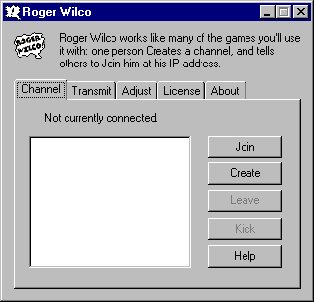
"CHANNEL"
Join- Entras en un
canal ya creado por otra persona.
Create- Creas
un canal nuevo.
Leave- Sales del canal en el
que te encuentras.
Kick- Echas a una persona
del canal que has creado. |
|
-BOTON
CREATE |
|
|
|
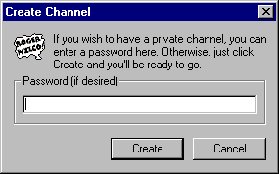
Crea un canal de
comunicación. Si se desea se puede poner un password. Si se
deja en blanco el password estará desactivado y toda persona
que conzca tu I.P podrá entra en ese canal. Una vez creado el
canal aparecerá en la ventana tu dirección I.P esta dirección
es la que debes dar a tus compañeros para que puedan
conectarse a ese canal. |
|
-BOTON
JOIN |
|
|
|
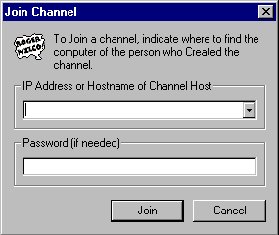
Este botón sirve para
entrar en un canal creado por otra persona, para lo cual, solo
necesitas su dirección I.P o el nombre del host (persona que
ha creado el canal) y un password (solo si está
activado). |
-BOTON LEAVE |
|
Si estas en
un canal este botón te permitirá salir de él. Si tú eres el
host y sales, las demás personas del canal podrán seguir
comunicados entre sí.
|
|
|
PESTAÑA
"TRANSMIT"
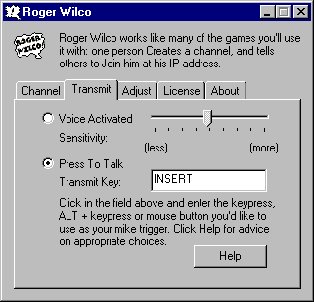
Esta opción te da a elegir
entre los dos modos de transmisión en que funciona el
programa.
|
Voice-Activated- Este modo no requiere que tu pulses
ninguna tecla o combinacion de ellas para poder transmitir,es
decir, siempre tienes activado el micrófono. Es necesario que
ajustes la opción
"sensitivity".
-Ajuste:
Cuando
hables verás la palabra "transmit" en la barra de titulo en el
panel del Roger Wilco. Haz diferentes pruebas hablando por el
micro, ajusta la barra de sensibilidad hasta que aparezca la
palabra "transmit" en la barra del titulo cuando hables por el
micro. Si no aparece esta palabra cuando hables aumenta la
sensibilidad. Si aún estando al máximo de sensibilidad no
aparece "Transmit", ves a la pestaña Adjust Tab y sube el
nivel de la opcion "mike input level".
Si otras
personas del canal te oyen aún cuando tú no estés
transmitiendo, baja la sensibilidad o el volúmen de tu
micro.
Si aún así sigues teniendo problemas desactiva
esta opción y activa la opción
Press-to-Talk.
Press-to-Talk
Esta
es la opción clásica de transmisión. Cuando se quiere hablar
se apreta una tecla o combinación de ellas (del teclado) o
algún botón del mouse o del joystick. Tiene el inconveniente
de que se debe seleccionar una tecla que no sea utilizada por
el juego en cuestion. (ej.: Delta Force- combinación válida:
ALT+Z).
P.D: Mi opinión personal
después de usar las dos, es que useis la opción Press-To-Talk
(apretar una tecla o combinación de ellas y después hablar).
Es sencilla de utilizar y no da problemas de transmisiones
entrecortadas, cacofonías,....
:-)))))
|
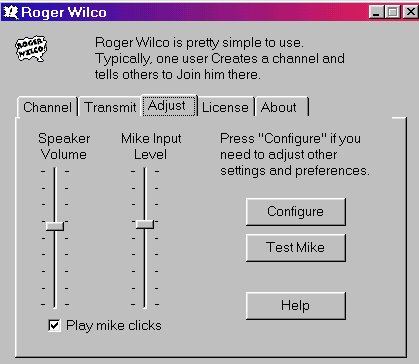 PESTAÑA "ADJUST" PESTAÑA "ADJUST"
SPEAKER
VOLUME
Volúmen de tus altavoces o auriculares.
Ajústalo a tu voluntad, lo necesario para oir las
conversaciones sin problemas.
MIKE INPUT
LEVEL
Este es el control más importante para
ajustar antes de que tú crees o entres en un canal. Este
control afecta en la calidad de sonido y volumen de tus
transmisiones.
Si está demasiado alto tu voz se
oirá distorsionada y además que no se te entenderá bien,
molestarás a tus compañeros. Si está demasiado bajo tus
compañeros tendrán problemas para escucharte, recuerda que
puedes salvar una vida...:-))))))
Lo ideal
seria posicionarlo por la mitad aprox. Sería muy aconsejable
que fueses haciendo muchas pruebas con la opción "Test Mike"
(apreta ese botón y habla durante unos 3-4 seg., después
escucha el resultado) hasta que encuentres un buen
ajuste
|
Esta opción
no tiene el completo control del nivel de salida de tu
micrófono para ello también deberías dirigirte a los controles
del Windows: Inicio-> Programas->
Accesorios->Entretenimiento->Control de volumen o al
mini-icono (altavoz) situado al lado del reloj de la Barra de
Herramientas, desde allí deberías de terminar de ajustar el
volumen de entrada y salida de tus altavoces o auriculares y
del micrófono.
|
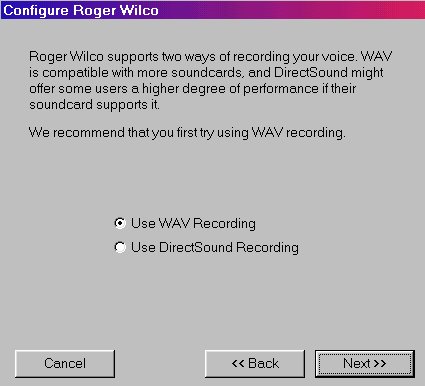 BOTON "CONFIGURE" BOTON "CONFIGURE"
Este botón ejecuta una
serie de parámetros como los de grabación, utilización de cpu,
etc....
En esta ventana se te da la
opción de elegir en que formato quieres que se grabe tu voz,
en formato WAV (recomendable y soportada por todas las
tarjetas de sonido) o en DirectSound. |
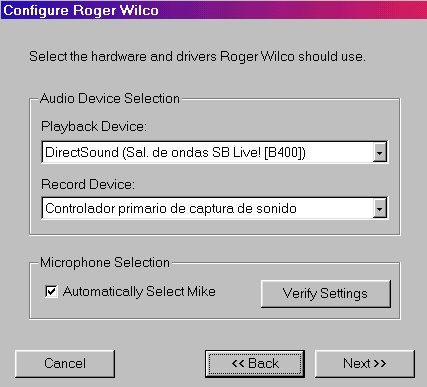
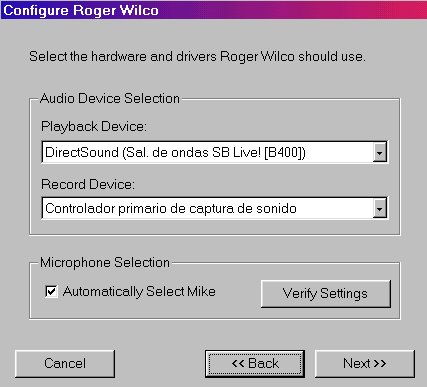 En esta otra ventana se eligen los dispositivos de
grabación y de reproducción. En mi caso y con una Sb Live! mis
dispositivos seleccionados son estos, cada uno aquí tendrá
opciones diferentes dependiendo de su tarjeta de
sonido. En esta otra ventana se eligen los dispositivos de
grabación y de reproducción. En mi caso y con una Sb Live! mis
dispositivos seleccionados son estos, cada uno aquí tendrá
opciones diferentes dependiendo de su tarjeta de
sonido.
Si la opción "Automatically Mike
Selection" está activada el programa seleccionará en las
opciones de sonido de Windows el micrófono como dispositivo de
grabación. |
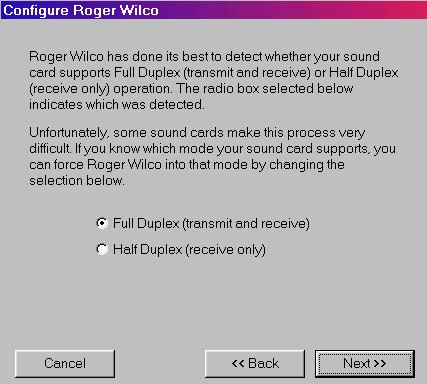 Aquí el programa te detecta si tu tarjeta es
full-duplex (puede transmitir y recibir al mismo tiempo) o
Half-duplex (recibe solo). La opción marcada es la que ha
detectado el Roger Wilco. Desafortunadamente esta opción
muchas veces falla con tarjetas como la SB
16. Aquí el programa te detecta si tu tarjeta es
full-duplex (puede transmitir y recibir al mismo tiempo) o
Half-duplex (recibe solo). La opción marcada es la que ha
detectado el Roger Wilco. Desafortunadamente esta opción
muchas veces falla con tarjetas como la SB
16. |
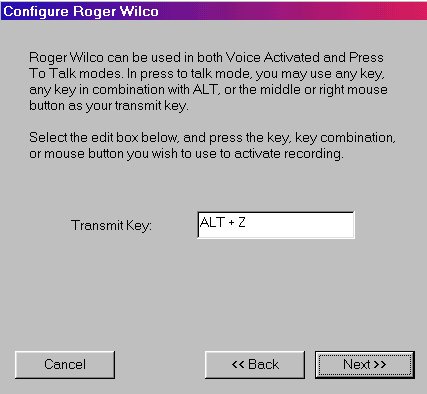
En esta pantalla deberás elegir la tecla o
combinación de ellas que utilizarás si eliges la opción
Press-to-Talk. |
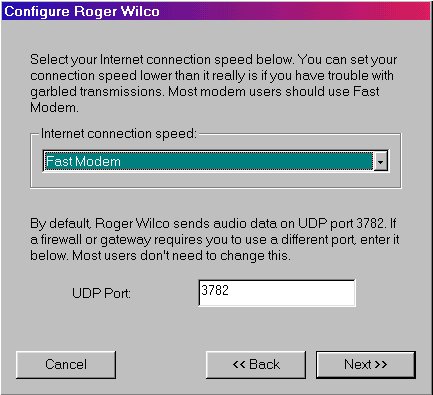 Elige: Elige:
Fast modem si tienes una conexión
a internet convencional a 33.6 ó 56K.
Single
channel ISDN si tienes RDSI a 64K
Dual channel
si utilizas RDSI a 128K
:-)
ADSL
Modem
cable
La otra opción déjala por
defecto. |
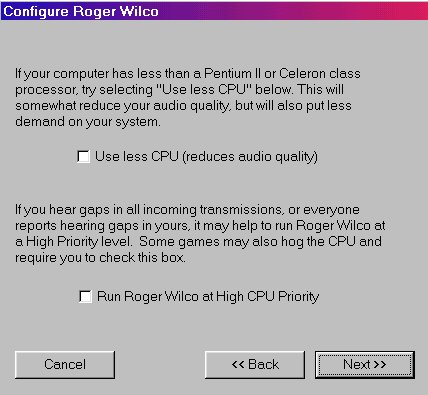 Si tu ordenador es inferior a un Pentium II o a un
Celeron marca esta casilla. Reducirá la calidad del sonido
para que no "robe" recursos al sistema. Si tu ordenador es inferior a un Pentium II o a un
Celeron marca esta casilla. Reducirá la calidad del sonido
para que no "robe" recursos al sistema.
Si oyes "vacios" (cortes de la
recepción) o te escuchan de esa forma tus compañeros puedes
seleccionar esta opción para otorgarle a tu procesador más
prioridad en la transmisión de sonidos. |
En la siguiente ventana debes poner el nombre
(Nick) o apodo por el que te conocen tus
compañeros. |
¡Se supone... que ya tienes configurado
el Roger Wilco!!!
PROBLEMAS CON
TARJETAS SB16 (y compatibles)
Es por casi todos sabido,
los problemas que origina esta tarjeta y sus variantes OEM's
con el Roger Wilco. A veces funciona a veces no, a veces
funciona y al rato deja de funcionar,....no te escuchan pero
si escuchas......:-(((((
Dado que existe una
gran variedad de modelos de esta tarjeta y que cada una es un
mundo diferente, es posible que lo que a continuación explique
no sirva para alguna de ellas.
-La primera recomendación
y una de las más importantes es que te bajes los últimos
drivers de tu tarjeta, para ello puedes buscar en estas
webs:
http://www.arrakis.es/~zoom_inf/drivers.html
http://www.infoval.com/+top/drivers/
http://download.cnet.com/downloads/0,10151,0-10117-106-0-1-3,00.html?tag=st.dl.10010.dir.10117
-Algunas SB 16 tienen un
bug (error) que hacen que se deseleccione el micrófono. A las
personas que les ocurra este error deberían deseleccionar en
la configuración del RW la casilla "Automatically Select Mike"
para que el programa no lo intente seleccionar
automáticamente. Después deberian ir al control del volumen de
Windows y activar el micrófono desde allí.
-Algunas SB16 tienen una
opción en el Panel de Control de Windows en la que puedes
elegir utilizar la tarjeta en modo "Full-Duplex", hay que
asegurarse de que esa opción esté marcada.
-Es muy recomendable que
en estos modelos de tarjeta se configure el RW con la opción
de grabación en formato WAV.
-También se aconseja la
utilización de versiones actualizadas de W98 en vez de W95, la
razón es que este sistema operativo suele traer versiones de
drivers más recientes en los que se puede ya elegir la opción
de trabajar en modo "Full-Duplex".
-Algunos usuarios de estas
tarjetas han encontrado que es necesario ejecutar el Roger
Wilco ANTES que algún juego (no probado en el Delta
Force).
Como registrar ROGER
WILCO
Roger Wilco es un programa
freeware (gratuito), pero se debe registrar para que sea
completamente funcional. La versión demo es funcional solo
durante 15 minutos. Para registrarse solo se tiene que seguir
los pasos que te indica el programa o bien visitar la página
http://www.resounding.com/support/getlicense.html . Con solo
enviar una serie de datos recibirás al momento tus claves de
registro para poder utilizar el programa de forma
ilimitada.
Este artículo ha sido
extraído de la página oficial del Roger Wilco ( http://www.resounding.com/
) y de experiencias propias con el
programa.
Por un error se me olvido poner que este articulo esta hecho por LEGEND del equipo de los UNIR, espero que no se enfade por esto,
SALUDOs y siento no haberte puesto desde el principio. |