2- El CDRWin
El CDRWin es el mejor programa para realizar copias de seguridad de discos que no estén protegidos. Y es así porque no solo trabaja con imágenes, sino que es capaz de copiar “al vuelo” (copiar del lector a la grabadora directamente), aunque aplicando un parche con el Ppf_Matic tambien es genial.
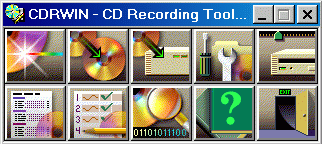
Al arrancar el CDRWin tenemos más opciones: En concreto diez, pero sólo nos interesan las tres primeras, que paso a explicaros (de Izq. a Drch.):
1- Copiar imagen al disco duro: (con una flecha señalando a un ordenador con una luz verde)
Esta opción es para hacer una imagen al disco duro.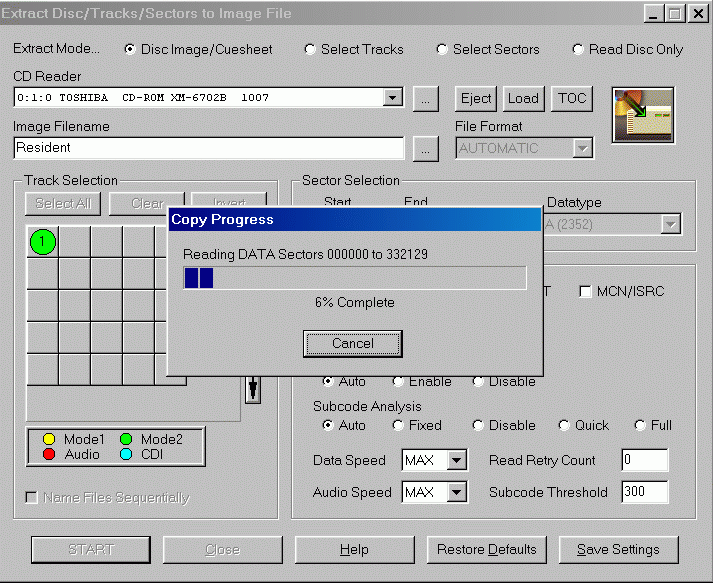
Nos saldra una pantallita con una franja de color azul como esta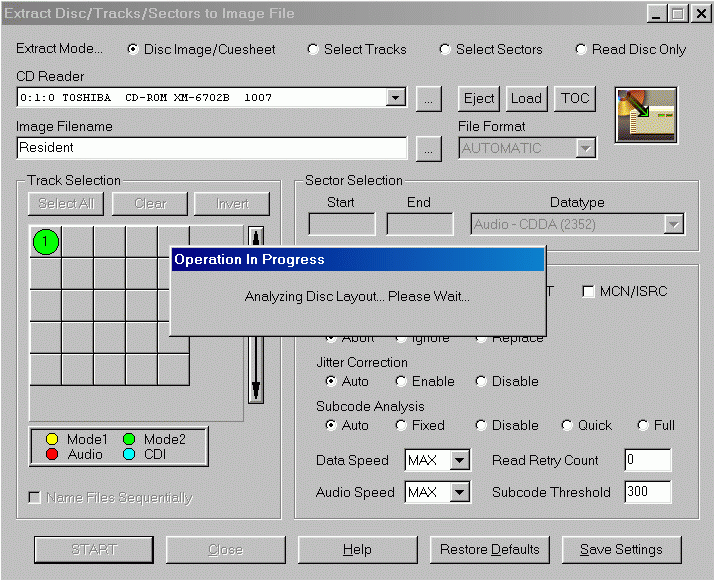
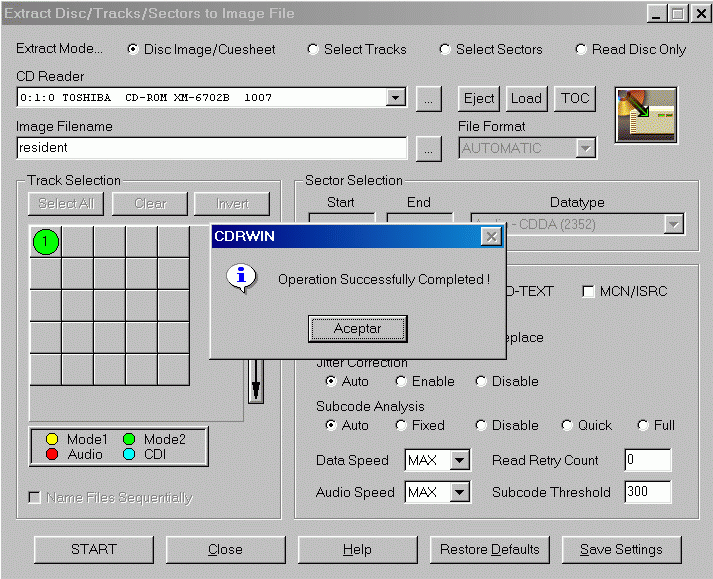
Ahora nos vamos a la primera casilla, la del laser sobre un disco 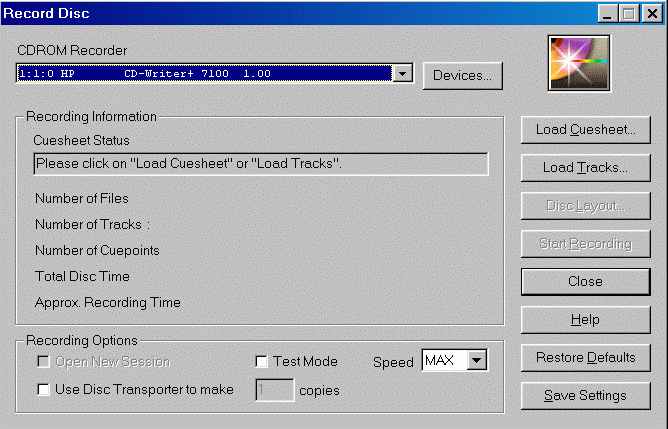
Pulsamos sobre ella y nos saldra: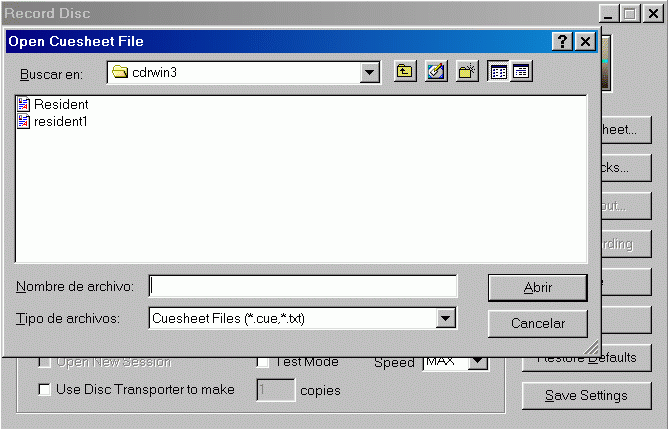
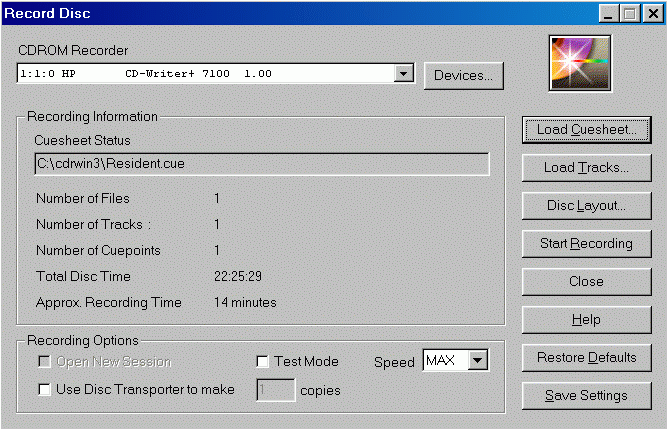
2- Copiar disco: (en la que se ve un disco apuntando a otro con una flecha)
Si nuestro CD sabemos que no está protegido, pues podemos copiarlo sin mas con esta opción. Al pulsar sobre ella nos puede asustar la cantidad de opciones que tiene, pero tranquilo. Solo vamos a usar dos o tres.
Arriba tenemos dos opciones: “copy to image and record” o “copy directly to CDRom recorder”. Con la primera, hará una imagen en el disco duro antes de copiarla a CD, y luego la borrará. La segunda copia directamente de lector a grabadora. La primera es mucho más segura (sobre todo si el disco está sucio o un poco rallado), pero la segunda es más rápida. Tú eliges...
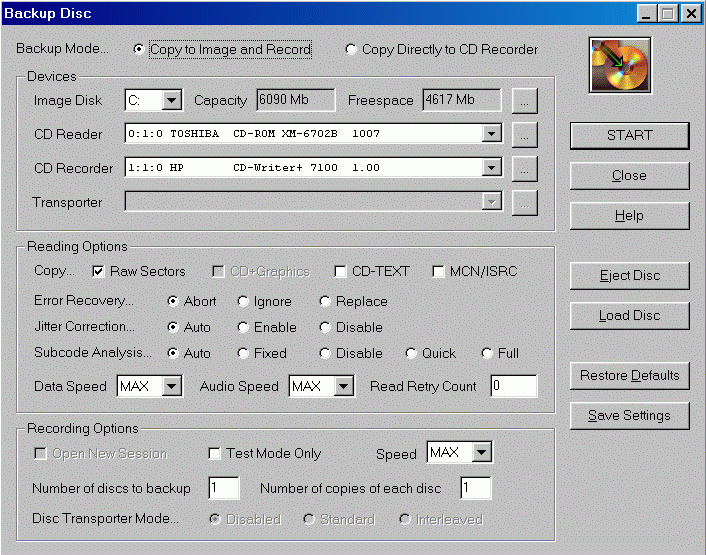
Tenemos justo debajo las opciones de lector y grabadora (las revisamos para estar seguros son las que queremos usar, por si tenemos más de un lector), datos de espacio en el disco duro (si no tenemos bastante, no podremos usar la opción de copiar a imagen y grabar, y tendremos que hacer la copia directa, con el riesgo que eso supone). No tocamos nada, y le damos a start. La copia esta en marcha...
^Enter^
