Vous avez placé le clip presqu'au début de votre nouveau
projet iMovie HD. La femme de votre frère se tient debout dans le
jardin entouré de lilas. Si seulement vous aviez pensé à
appliquer un filtre de léger flou sur le caméscope, vous auriez
pu donner à cette scène un charmant effet éthéré.
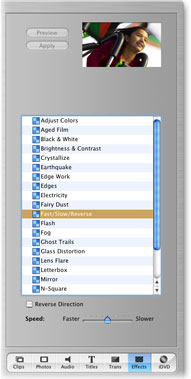
Au ralenti ou en accéléré ?
Le moment d'ajouter quelques touches finales à votre film est arrivé.
iMovie HD vous permet de le faire en toute simplicité. Croyez-vous
qu'il soit si difficile que cela d'accélérer la vitesse d'un
clip vidéo ? ou de le ralentir ?
Pour réaliser de tels effets vidéo, les vidéastes
devaient tout planifier dans les moindres détails, ajuster la vitesse
de capture de la caméra et filmer plusieurs prises jusqu'à
ce qu'ils obtiennent le résultat attendu. Avec iMovie HD, vous pouvez
accélérer ou ralentir la vitesse d'un clip dans la chronologie.
Pour ce faire, il vous suffit de déplacer le curseur de l'effet vidéo
vers la droite ou la gauche.
Un flou on ne peut plus clair
Est-ce cet effet de léger flou que vous souhaitiez appliquer ?
Il fait partie des nombreux effets vidéo que vous proposent iMovie
HD, dont septs entièrement nouveaux. Vous trouverez l'effet idéal
en cliquant sur le bouton Effets et en parcourant la liste à l'écran.
Si vous souhaitez intégrer un effet de Léger flou, iMovie
HD vous permet de régler la douceur et la quantité du flou
appliqué au clip et de choisir le début et la fin de l'effet.
D'autres effets vous permettent de régler les couleurs de vos clips
(via un ensemble de curseurs servant à ajuster le réglage des
couleurs, la luminosité et le contraste), de réaliser des zooms,
d'ajouter des traces fantômes, du brouillard, de l'électricité,
une déformation de verre ou une étoile filante, de les afficher
en noir & blanc, de leur faire prendre un aspect rétro ou de les
teinter en sépia.
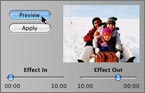
Avant-première
De quoi aura l'air votre effet ? Pour le savoir, cliquez sur le bouton
Aperçu. Si vous n'aimez pas ce que vous voyez, utilisez les curseurs
jusqu'à ce que vous obteniez le résultat recherché.
Une fois satisfait, cliquez sur Appliquer et iMovie HD affichera rapidement
l'effet pour vous. Vous pouvez même appliquer plusieurs effets sur
le même clip si vous le souhaitez.
iMovie HD vous permet également de prévisualier des transitions.
Celles-ci vous permettent par exemple de passer d'un clip à l'autre
de façon harmonieuse ou de créer une rupture, par exemple.
iMovie HD propose 16 transitions, y compris trois nouvelles : tourbillon,
désintégration et ondulation. Lorsque vous avez trouvé
la transition qui vous convient, il vous suffit de la glisser dans la chronologie.
iMovie HD l'affichera en un éclair. Vous avez bien lu. Grâce
aux performances accrues d'iMovie HD, tout se réalise plus rapidement.
Vous avez changé d'avis sur une transition ? Sélectionnez-la
dans la chronologie, choisissez-en une autre dans le panneau Transitions
et cliquez sur Mettre à jour. Vous pouvez modifier plusieurs transitions
simultanément de la même manière. iMovie HD vous permet
même de sélectionner et de remplacer des clips qui ne se suivent
pas.
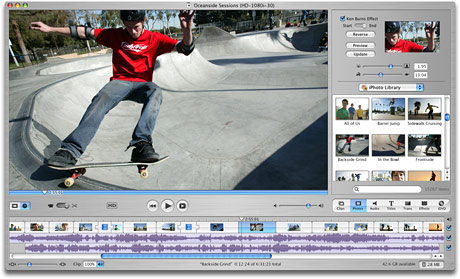
Fan de Ken Burns ?
Si vous adorez l'effet de zoom et de panoramique popularisé par
le réalisateur de documentaires Ken Burns, vous allez apprécier
son utilisation dans iMovie HD. Optimisé, l'effet Ken Burns offre
désormais des transitions encore plus fluides pour vous permettre de
garder une image nette pendant le zoom de photos haute résolution importées
depuis iPhoto.