APÉNDICE XII
Laboratorio Sensing Science
Al comenzar se presiona INICIO
y aparece el menú, se escoge PROGRAMAS y luego, en la lista de programas se
debe tener LABORATORIO SENSING-SCIENCE. Al llegar a este punto aparece una
opción con cuatro programas: GRAPH, LABORATORIO, MEDICIONES Y TIMER. De acuerdo
a las tareas que quieras efectuar deberás elegir uno de ellos a la vez.
GRAPH: Usado para medir (en
tabla) y graficar. Se puede configurar para la recuperación de datos remotos
tomados con la interface EASY
SENSE Advanced.
LABORATORIO: Permite el uso y
la creación de experimentos prediseñados.
MEDICIONES: Muestra datos
tomados en vivo de los sensores.
TIMER: Permite estudiar las
relaciones Tiempo, Velocidad y Aceleración, usando sensores digitales.
Comenzaremos por recordar que
la interface EASY SENSE Advanced es un dispositivo electrónico
que permite efectuar mediciones y guardarlas en memoria. De acuerdo con los
sensores que tenemos podemos medir Tiempo, Temperatura (de –30º C a + 110º C),
Voltaje (± 20 V), Corriente (± 1 A), Nivel de Luz (hasta
1000 Lux) y el Movimiento de objetos al cruzar Compuertas Digitales.
MEDICIONES
El Programa Mediciones tiene
cuatro menús: Archivo, Sección, Opciones Ayuda, cada una tiene a su vez
diferentes comandos.
Recuerda que cuando está
activado un menú se puede seleccionar un comando con la letra subrayada.
Archivo: Este menú siempre
esta presente en todos los programas, y en este se maneja de forma muy similar,
permite configurar, guardar, abrir, etc.
Imprimir: Da la orden de
imprimir.
Vista Preeliminar: Permite ver
el documento antes de mandar a imprimir.
Configurar Impresión: Se puede
especificar la impresora que se va a utilizar, en caso de tener instaladas más
de una. También se puede definir el tamaño de papel y la orientación de la
impresión.
Interface: Cuando se usa por
primera vez el programa Laboratorio Sensing-Science aparece una ventana donde
se puede seleccionar la interface y la conexión. Normalmente la computadora
escogerá automáticamente. En cuanto a nuestro equipo, debe aparecer “Familia EASY SENSE” y en conexión “Com 1”. Para conocer el uso del programa
se puede seleccionar aquí mismo “Datos de Ejemplos”.
Predeterminados
Abrir Predeterminados: Abre
archivos existentes. Pueden ser archivos que vas guardando de tus experimentos.
También se presenta una carpeta de Biología, una de Física y otra de Química.
Guardar Predeterminados: Cuando se está trabajando y
se quiere conservar el registro de la medición se usa este comando. Para ello
se debe elegir un nombre para el archivo y una carpeta para guardarlo. Puede
ser alguna de las que mencionamos en el comando anterior o alguna otra de tu
computadora.
Laboratorio: Te saca de este
programa y te manda al Programa Laboratorio, que veremos más adelante.
Salir: Simplemente te saca del
programa.
Sección: Este menú permite
cambiar la presentación de la medición: También se puede acceder a el mediante
los iconos que están en la barra de herramientas.
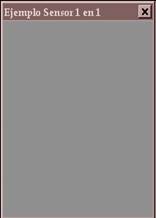
Cambios: Al activar este
comando los datos de la medición se muestran en una escala de tonos para
mostrar los cambios.
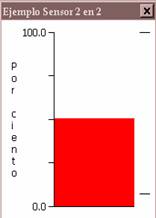
Calibrar: Muestra los cambios
de una medición en una gráfica de barras graduada en porcentaje.
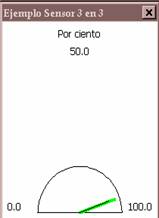
Cuadrante: Da una presentación
de una aguja que se mueve en un cuadrante (semejante a un velocímetro).
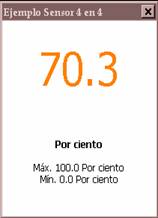
Numérico: Da el valor de la
medición conforme esta variando.
Opciones: Da diferentes
posibilidades que se pueden mostrar en la medición, en caso de que el comando
este en letra clara quiere decir que no esta disponible, y en el caso de tener
este signo “ √ “ al inicio del nombre del
comando indica que esta activado.
Decimales: Exhibe la parte
decimal de la medición, si no esta activado entonces da como resultado el
redondeo de la medición.
Mostrar Mín/Máx: Al activar
este comando se expone la lectura máxima y mínima que puede tener el sensor con
que se trabaje.
Configurar Mín/Máx: Pone una
marca en la lectura para señalar el máximo y el mínimo.
Pantalla Completa: Solamente
se puede usar cuando se hace la lectura con un solo sensor.
Rango de Temperatura: Puede
cambiar la temperatura máxima y mínima de este sensor. Originalmente tiene 100
y 0.
Configurar Sensore: Para la
interface EASY SENSE la configuración es
automática, por eso no se puede tener ingreso a esta opción
Reiniciar Interface: Reestablece
el contacto con la interface.
Ayuda:
Acerca de: Solamente muestra
la versión del programa.
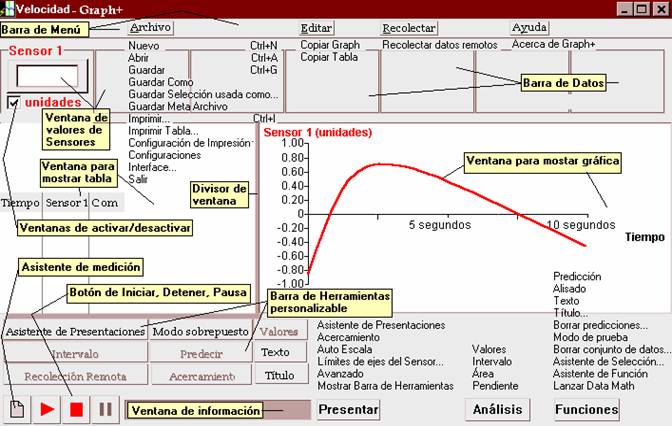
GRAPH
El Programa Graph tiene cuatro
menús: Archivo, Editar, Recolectar y Ayuda.
Archivo:
Nuevo (Ctrl.+N): Abre el Nuevo Asistente de
Medición.
Abrir (Ctrl.+A): Se usa para cargar datos guardados
con anterioridad (la extensión de los archivos es .sid)
Guardar (Ctrl.+G): Almacena al archivo con el nombre
existente.
Guardar Como: Da nombre al
archivo que se este trabajando y puede escoger la carpeta en que debe
conservarse.
Guardar Selección usada
como... : Almacena una selección de datos recolectados.
Guardar Meta Archivo: Para
guardar una imagen de la Ventana Graph actual en formato meta mejorado (.emf),
para que pueda ser insertado en la mayoría de los programas de Windows.
Imprimir... (Ctrl.+I): Manda a la impresión de la gráfica
actual. Como es un comando de diálogo (...) permite configurar antes la
impresora, el intervalo a copiar y el número de copias.
Imprimir Tabla: Imprime una
copia de la tabla actual.
Configuración de Impresión: Faculta
la impresora, el tipo de papel y la orientación.
Configuraciones: Para abrir o
guardar una configuración existente, o lanzar Laboratorio.
Abrir Configuración... : Busca el archivo en la
carpeta en que este guardado para abrirlo.
Guardar Configuración... : Asigna nombre, y carpeta
para almacenarlo.
Laboratorio... : Cierra el
programa (solicita confirmación) y abre el programa Laboratorio.
Interface... : Habitualmente la computadora escogerá
automáticamente la interface y la conexión.. Debe aparecer “Familia EASY SENSE” y conexión “Com 1”. Se puede seleccionar “Datos de
Ejemplos” para aprender el uso del programa.
Salir: Para abandonar Graph.
Editar:
Copiar Graph: Se copia
temporalmente la gráfica actual en el portapapeles desde donde puede pegarse en
diversas aplicaciones.
Copiar Tabla: Se copia
temporalmente la tabla actual en el portapapeles desde donde puede pegarse en
diversas aplicaciones.
Recolectar:
Se usa para recuperar datos
medidos remotamente para verlos y analizarlos, los datos pueden analizarse de
la misma manera que datos en vivo.
Recolectar datos remotos: Se
abrirá el Asistente de Recuperación de Datos y aparecerá una lista de archivos
de datos guardados en EASY SENSE Advanced. Selecciona los datos
requeridos y presiona Recuperar. También se pueden borrar datos de la
interface.
Ayuda:
Acerca de Graph+: Indica la
versión de Graph
Presentar:
Asistente de Presentaciones: Al
seleccionar este asistente puedes elegir el Tipo de Presentación de la gráfica
(línea, puntos o barras). También puedes seleccionar el Eje X, como Tiempo, al
número de Lecturas o al sensor. Asimismo te presenta Opciones para mostrar una
cuadrícula, ver los datos en tabla o trabajar en modo sobrepuesto de hasta
siete mediciones.
Acercamiento: Selecciona este
comando, coloca la punta del mouse haz clic en la esquina del área de la
gráfica que quieres agrandar y arrástralo hasta el otro extremo.
Auto Escala: La escala será
configurada a los valores del sensor asignado al eje vertical.
Límites de ejes del Sensor...
: Permite cambiar los límites de cada sensor. También se puede Restablecer a
los valores originales.
Uso de selección: Permite seleccionar datos individuales (con el mouse), en
serie (presionando la tecla SHIFT y arrastrando el mouse) o fuera de la serie
(presiona SHIFT y CTRL y arrastra el mouse). Una vez seleccionado puedes
guardarlos usando el comando Guardar Selección usada como del
menú Archivo.
Avanzado: Seleccionando el
modo avanzado están disponibles configuraciones y Análisis de alto nivel.
Mostrar Barra de Herramientas:
Aparece una barra de herramientas o la desactiva.
Análisis:
Valores: Coloca el cursor en
el punto donde necesitas información y el valor correspondiente aparecerá en la
ventana de valores y sobresaldrá en la tabla.
Intervalo: Elige el área de la
gráfica que deseas analizar y haz clic con el mouse en el primer punto,
arrastra el mouse hasta el segundo punto y suelta el botón.
Área: Selecciona zona de
análisis de la misma manera que se hace en Intervalo, en la Ventana de
Información aparecerá el valor del área marcada con el producto de sus
unidades.
Pendiente: Aparece un cursor
vertical con una línea recta que indica la inclinación (o índice de cambio) a medida que mueves el
cursor.
Funciones:
Predicción: Permite dibujar
líneas en la gráfica para pronosticar donde irá la línea del sensor. Después de
iniciar la medición se hace pausa, (recuerda que la medición continúa aunque no
veas la gráfica), al activar el comando Predicción puedes dar tu pronóstico al
dibujar una línea.
Alisado: Suaviza los datos de
una línea seleccionada.
Texto: Se usa para escribir en
la gráfica cuadros de texto. Elige este comando, mueve el cursor al punto que
deseas poner una nota, haz clic y escribe el texto.
Título: Selecciona el comando
y aparece una ventana en la que podrás escribir el título, mismo que se
colocará en posición superior y central.
Borrar predicciones... : Elimina
las predicciones que dibujaste.
Modo de prueba: Sirve para
probar si los sensores están funcionando.
Borrar conjunto de datos... : Elimina
conjuntos de datos.
Asistente de Selección... : Selecciona
los datos a intervalos específicos, digamos cada tres lecturas, o cada cinco.
Asistente de Función : Una vez
que tienes los datos de un experimento y su gráfica, este comando permite
compararlo con alguna función matemática, para buscar la fórmula del fenómeno
de estudio. Las funciones disponibles son:
Lanzar Data Math: Si este
programa estuviera instalado en la computadora te permitiría hacer
investigaciones matemáticas más avanzadas.
Inicia el Asistente de
Medición.
Inicia la Medición.
Detiene la medición.
Pausa en la medición, no se ve la construcción de la
gráfica, pero se siguen capturando datos, en cuanto se quita la pausa la
gráfica se completa.
Ventana de Información: Permite ver la información
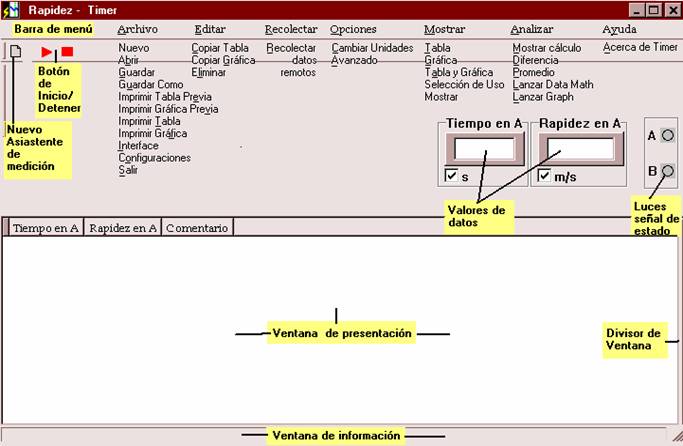
TIMER
El programa Timer tiene siete
menús, Archivo, Editar, Recolectar,
Opciones, Mostrar, Analizar y Ayuda.
Archivo:
Nuevo: Regresa al programa a
las condiciones seleccionadas en el Nuevo Asistente de Medición.
Abrir: Carga datos previamente
guardados. La extensión de los archivos es .sid.
Guardar: Conserva datos
manteniendo el nombre asignado.
Guardar Como: Mantiene datos a
los que les puedes establecer un nombre y directorio de destino.
Imprimir Tabla Previa: Se usa
para ver la tabla antes de imprimirla.
Imprimir Gráfica Previa: Sirve
para ver la gráfica antes de imprimirla.
Imprimir Tabla: Imprime la
tabla.
Imprimir Gráfica: Imprime la
gráfica.
Interface: Normalmente la
computadora escoge la interface y la conexión.
Configuraciones: Para abrir la
configuración de una medición efectuada con anterioridad y almacenada, guardar
la configuración en curso o abre el programa Laboratorio.
Salir: Para abandonar el
programa.
Editar:
Copiar Tabla: Copia datos de
una tabla, guardándolos en el portapapeles, por lo que se puede pegar en otros
programas de Windows.
Copiar Gráfica: Copia la
gráfica, guardándola en el portapapeles, por lo que se puede pegar en otros
programas de Windows.
Eliminar: Elimina las lecturas
que selecciones.
Recolectar:
Recolectar Datos remotos: Sirve
para cargar datos medidos con la
interface.
Opciones:
Cambiar Unidades: Substituye
las unidades usadas para el Tiempo, la Rapidez, la Velocidad y la Aceleración.
Avanzado: Establece el Modo
Avanzado y desactiva el Modo Primario.
Mostrar:
Tabla: Muestra solamente la
tabla de valores.
Gráfica: Exhibe únicamente la
gráfica cartesiana.
Tabla y Gráfica: Despliega
tabla y gráfica a la vez.
Selección de Uso: Selecciona
los datos requeridos.
Mostrar: Deselecciona y
reestablece los datos originales.
Analizar:
Mostrar Cálculo: Expone el
cálculo realizado para la lectura seleccionada.
Diferencia: Calcula la
diferencia entre dos lecturas.
Promedio: Calcula el promedio
de lecturas seleccionadas.
Lanzar Data Math: Abre el
programa Data Math si está instalado en la computadora.
Lanzar Graph: Importa los
datos recolectados en Timer al programa Graph.
Ayuda:
Acerca de Timer: Presenta la
versión actual.
LABORATORIO
El propósito de este programa
es almacenar hojas de trabajo experimental prediseñadas. Tiene un barra con dos
menús: Archivo y Ayuda.
Archivo:
Lanzar: Usado para cargar el
experimento resaltado en la columna de Experimentos.
Importar: Abre archivos de
configuración guardados en un lugar diferente a la carpeta de experimentos de
Sensing Science.
Interface: Elige el tipo
correcto de interface y el puerto de conexión con la computadora.
Ayuda:
Acerca de Laboratorio: Muestra
la versión del programa