APÉNDICE XI
Uso de la Computadora
El objetivo de estas instrucciones mínimas, no es el
de hacerte un experto, sino de que pierdas responsablemente el miedo al uso de
la computadora y que veas su gran utilidad para el manejo de datos, para su
análisis y para la solución de problemas. La computadora hará lo mismo que tú.
Pero si tardas 15 minutos en graficar, ella tardará 5 segundos para que la veas
en pantalla y tal vez un minuto en imprimir. Lo hará más rápido, no mejor. Si
tu ingresas datos erróneos de una práctica que no tomaste en serio y si haces
operaciones equivocadas, no puedes esperar un regaño del procesador, sino un
callado cómplice de los errores que cometas. Estima tus resultados mentalmente
y verifica que coincida con lo que te presenta la pantalla.
Cada día que uses tu computadora aprenderás más de
sus secretos. Mientras no tomes alimentos sobre ella y trabajes con descuido a
la máquina no le puede pasar nada. Has notas de tu experiencia con la
computadora, lleva un diario, así, si por casualidad presionas una tecla que te
saca de apuros en un momento, sabrás repetirlo, o evitarlo si por el contrario
afecta tu trabajo. Por lo general cuida de no pulsar más de una tecla a la vez
o podrías bloquear el sistema. Sin embargo existen teclas que si puedes
accionar en combinación con otras (por ejemplo: Ctrl, Alt, Shift, Alt Gr).
Instrucciones básicas
Al iniciar sigue el siguiente
procedimiento:
ENCIENDE EL REGULADOR
PULSA EL BOTÓN DE ENCENDIDO
DEL MONITOR
PRESIONA LA TECLA DE ENCENDIDO
DEL C.P.U.
La computadora encenderá e
iniciará un proceso de autochequeo y arranque. La pantalla del monitor irá
cambiando, hasta detenerse en la presentación de WINDOWS. En este momento por
lo regular podremos observar del lado izquierdo una columna con algunos iconos
y el nombre de cada uno. En la parte inferior se tiene una barra de programas
que muestra los que estén abiertos y da acceso al menú de inicio.
Una punta de flecha nos señala
la posición del Mouse :, si queremos activar un
programa debemos señalar con la flecha el icono correspondiente en la pantalla
y hacer un doble “clic” con el botón izquierdo del Mouse. Por ejemplo si
queremos usar el programa WORD “W”, debemos señalar con la punta de flecha la
palabra PROGRAMAS, del menú de INICIO, localizar el icono correspondiente y
hacer doble “clic” con el botón izquierdo.
Al finalizar sigue el
siguiente procedimiento:
1.- Cerciórate que todos los
archivos estén cerrados. En caso de que no sea así, lleva el puntero de flecha
al extremo superior derecho donde se encuentra una “X”, oprime el botón
izquierdo del Mouse, la computadora preguntará si deseas guardar los cambios
que durante tu sesión de trabajo realizaste al archivo correspondiente. También
puede preguntarte si deseas guardarlo con algún nombre en particular y en que
carpeta deberá permanecer.
2.- En la barra inferior, en
el menú de INICIO aparece la opción “Apagar el sistema”, después de activarlo
irá solicitando aprobaciones, y te dará instrucciones para apagar correctamente
el equipo.
3.- Apaga el C.P.U. (si este
no ha apagado automáticamente, posteriormente el monitor y finalmente el
regulador.
EJECUCIÓN DE PROGRAMAS
CONTENIDOS EN DISCOS DE 3.5”
Una vez funcionando la
computadora puedes seguir el siguiente procedimiento:
1.- Activa el menú de INICIO.
2.- Elige “Ejecutar . . .”
3.- Escoge ahora “Examinar . .
.” cámbiate a la letra de la unidad, por lo regular “A” o “B”, posteriormente
aparecerá el nombre de los archivos que contiene el disquete. Elige el nombre
del que deseas trabajar.
EJECUCIÓN DE PROGRAMAS
CONTENIDOS EN DISCOS COMPACTOS
Una vez funcionando la
computadora puedes seguir el siguiente procedimiento:
1.- Abre la unidad de C.D. y
colócalo dentro. Cierra la unidad. Por lo general los programas se inician de
esta simple manera.
Otra forma puede ser muy
similar a la de los disquetes de 3.5”:
1.- Activa el menú de INICIO.
2.- Elige “Ejecutar . . .”
3.- Escoge ahora “Examinar . .
.” cámbiate a la letra de la unidad, por lo regular “D” o “E”, posteriormente
aparecerá el nombre de los archivos que contiene el C.D. Elige el nombre del
que deseas trabajar.
Programa Study Works 2002
Para ingresar al programa Study
Works, se puede proceder desde el menú de INICIO de la computadora: Se
selecciona en PROGRAMAS, el renglón MathSoft Apps y en el se escoge Study Works
2002 pulsando dos veces el botón izquierdo del Mouse. La computadora indicará
que debe ingresarse el Disco Compacto que contiene el programa, lo cual se
puede cancelar si no se posee el disco.
Otra forma es introducir en la
unidad de discos compactos el disco del programa. Automáticamente llegarás
hasta la pantalla de inicio. De esta forma tendrás acceso a todo el programa, a
sus temas de ciencias, a sus técnicas y a las animaciones.
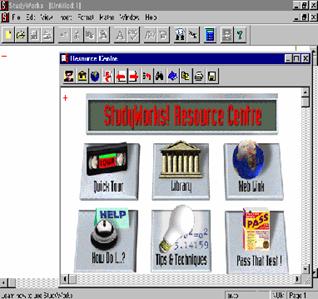
En ambos casos aparecerá una
pantalla como la siguiente:
Este programa contiene una barra de herramientas
estándar para Windows, y una propia del Resourse Center.
Barra de herramientas:
Barra del Resource Center
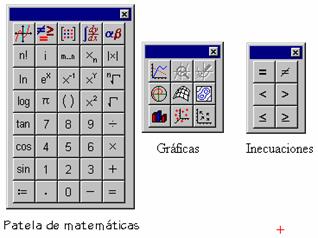
También dispone de iconos en
la “paleta de matemáticas” (Calculator). Usando estos botones se puede acceder
a operaciones aritméticas, crear gráficas, escribir inecuaciones:
Ejemplo para la Práctica 21
Podrás graficar una o varias
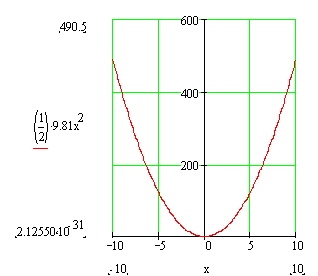
fórmulas. También se pueden graficar series de datos. Para graficar la fórmula
deberás escribirla, por ejemplo: la ecuación de “Caída libre” y = ½ g x 2.
Donde y = altura, g = 9.81 m/s2 , x = tiempo.
Escribe: y := (½)(9.81 m/s2
)x2
Pulsa en la ”paleta de matemáticas” el icono de
gráficas. Selecciona la gráfica x, y
pulsa el Mouse dos veces para que se active. Una vez graficado podrás modificar
la presentación automática, ya sea alargando o acortando el marco de la gráfica
o los límites que señale la gráfica
|
|
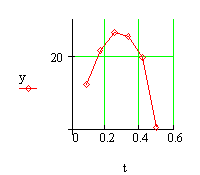
Para graficar a partir de los datos, primero tendrás
que seleccionar la cantidad de datos que ingresarás. Esto quedará establecido
en tu gráfica bajo el “subíndice n” .
Por ejemplo, para escribir 6 datos de dos variables, deberás escribir n := 1 .
. 6. Para ello escribe en el teclado la letra “n” y los demás símbolos
selecciónalos con el Mouse de la “paleta de matemáticas” (Calculator y Matrix).
Posteriormente ingresa los
valores de cada
variable, por ejemplo:
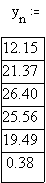
y := 12.15, 21.37, 26.4, 25.56, 19.49, 0.38 (cm). Observarás va
apareciendo un cuadro nuevo bajo una columna cada que pulsas la coma ( , ).
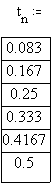
Ingresa ahora t:= 0.083, 0.167, 0.25, 0.333, 0.4167, 0.5 (sec.). Al terminar
pulsa en la “paleta de matemáticas” el icono de gráficas y elige la de dos
dimensiones (la primera propuesta) o de tres si tuvieras una tercer columna de
datos. Podrás mejorar la presentación con los iconos de zoom (para
acercamientos), para interpolar o extrapolar usa la función “Tracing a Graph”
(su icono es un lápiz).
Para resolver problemas tienes que escribir los datos
con sus unidades, las cuales podrás elegir con el icono de unidades que se
encuentra en la barra de herramientas. Por ejemplo:
¿Cuál es la aceleración con que frena un automóvil si
viajaba a 150 km./h y se detiene completamente después de 5 segundos?
La fórmula que deberás aplicar es:
a = (Vf - Vi)
/ t
Donde a = aceleración, Vf
= velocidad final, Vi = velocidad inicial, t = tiempo.
Usa la “paleta de matemáticas” para abrir un
paréntesis, en seguida escribe el dato de velocidad final, réstale la velocidad
inicial, cierra el paréntesis. Escoge el símbolo de división y escribe el valor
del tiempo empleado. Pulsa el símbolo de igualdad y obtendrás el resultado en
m/s2 .

Ejemplo para la Práctica 11
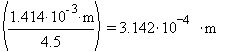
Otro ejemplo es la obtención de las dimensiones de
una célula de cebolla. Para ello se pueden considerar los siguientes datos
obtenidos en la práctica: En un milímetro cuadrado se cuentan 15 células
diagonalmente en 1.41 mm, lo cual da una dimensión de 0.094 mm. En el otro
sentido diagonal se cuentan 4.5 células aproximadamente. Una cebolla tiene un
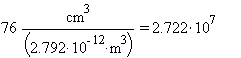
volumen de 76 cm3 .







Células en una cebolla