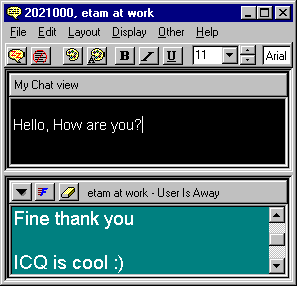

| Tutorial de Icq2000: este es un sencillo resumen para que apredas a usar el programa mas popular de la web. |
|
Simple Mode - Advanced Mode (Modo Simple - Modo Avanzado)
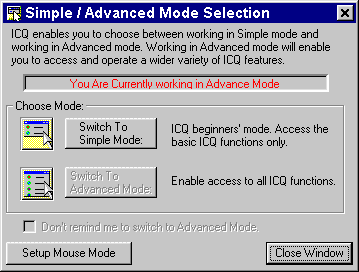
Por defecto, el ICQ 99a se instala en modo básico (Simple Mode) por lo que trataremos de pasarnos al modo avanzado de la siguiente manera: Como Comenzar A Usar el ICQ:
Para empezar a disfrutar del ICQ haremos doble click en la barra de tareas donde aparece las flor del ICQ como en la figura de los botones que acompañan a esta descripción  ó también podemos abrir el ICQ haciendo click derecho del Mouse en el Logotipo de ICQ y luego escoger Open ICQ, Como se muestra en la figura de abajo. ó también podemos abrir el ICQ haciendo click derecho del Mouse en el Logotipo de ICQ y luego escoger Open ICQ, Como se muestra en la figura de abajo. 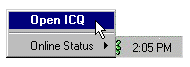
Status Menú:
ICQ nos permite saber si estamos conectados Online ó Desconectados Offline solo basta con mirar la barra de tareas y fijarnos en la Flor característica de ICQ, si esta de color Rojo estaremos Desconectados de lo contrario si esta de color Verde nos encontraremos Conectados como se muestra en las figuras de abajo  -->Conectados -->Conectados  --> Desconectados --> Desconectados
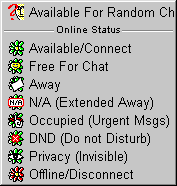
- Status: El usuario tiene completo control sobre la presentación de su disponibilidad ante los demás usuarios.
- Aviable/Connect: Conectado Online
- Free for Chat: Disponible para chatear/conversar
- Away: No estamos frente al monitor
- N/A(Extended Away): Es mas que el anterior
- Occupied (urgent messages only): El usuario esta ocupado y recibe solo mensajes urgentes
- Do Not Disturb: No Molestar
- Privacy (Invisible): los demás usuarios no ven que estamos Online o conectados
- Off-Line/Disconnect: Estamos desconectados
| 
|
Como Desconectarnos:
Para desconectarnos haremos click en el icono de ICQ que dice Online como se muestra en la figura de abajo. Recordemos que esta figura está tomada del Modo Simple ó Simple Mode Ventana de Estado donde Optamos por Conectarnos ó Desconectarnos | 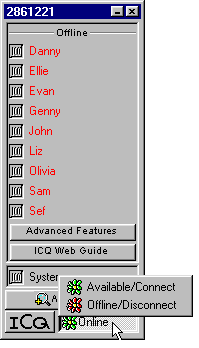
|
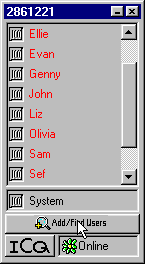
Como Buscar y Agregar un Contactos o Amigos: Agregar usuarios a nuestra lista de contacto es simple. El ICQ ofrece siete opciones diferentes para agregar o encontrar a otros usuarios de ICQ para agregar a nuestra lista. Las variadas opciones de Búsqueda de ICQ pueden ayudarnos a encontrar a los contactos ó Amigos. En la Ventana de ICQ hacemos click en Add/Find Users como muestra la figura y luego se nos abrirá una ventana de Búsqueda, escribimos los datos que tengamos para efectuar la búsqueda, por ejemplo si conocemos el Nº de ICQ, el nick o apodo, la dirección de e-mail etc. y apretamos search, recordemos que solo será efectiva la búsqueda si nuestro contacto ó Amigo está registrado en ICQ, es decir que tenga un Nº ICQ. Como Mandar un Mensaje ó Correo:
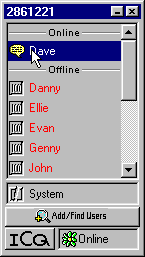
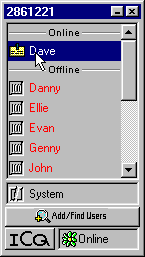
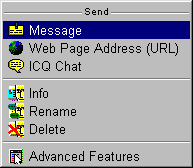
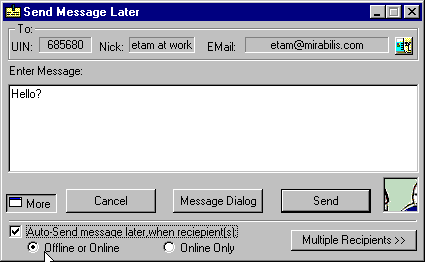
Los mensajes son notas que podemos enviar a otras personas en nuestra lista de contactos. Para enviar un mensaje hacemos click en el contacto como muestra la figura y nos aparecerá la ventana de la derecha hacemos click en message, aparecerá la ventana de mensajes donde escribiremos lo que deseamos y apretaremos la tecla Send para enviarlo, También haciendo doble click en el contacto, debería funcionar de la misma manera.
Como Recibir un mensaje:
Cuando recibimos un mensaje de otro usuario, un icono apareceráen la barra de tareas y en la pantalla de ICQ. Si nuestra ventana de ICQ esta cerrada, el icono del mensaje se encenderá en la barra de tareas del Windows, junto al reloj. Si nuestra ventana de ICQ esta abierta, el mensaje se encenderá al lado del nombre de nuestro contacto y emitirá un sonido en la lista de contactos. Para leer el mensaje, simplemente hacemos doble click en el Icono del Mensaje, tanto en la barra de tareas como en la del ICQ.
Icono de Mensaje en la Barra de Tareas-->  Como Chatear:
El Chat de ICQ trabaja de forma diferente a los mensajes entre nuestros amigos, siempre que entramos en el Chat se abre una nueva ventana que nos muestra a la derecha quien esta chateando en estos momentos, en la parte de abajo podremos escribir los mensajes, si estamos en modo Split, todo lo que escribamos será visto por todos los participantes, no sucede lo mismo si estamos en modo IRC, recomiendo cambiar el color del texto para poder diferenciarnos de los demás.
- En la Ventana de ICQ hacemos click en el usuario con el que deseamos charlar. Esto abrirá el Menú del Usuario.
- Elijamos ICQ Chat.
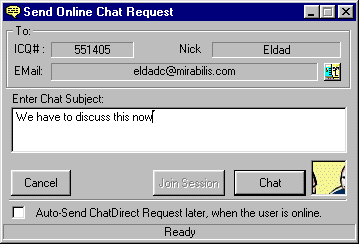
- Un dialogo se abrirá y podremos ingresar el Asunto de la Charla (Chat subject).
- Click Chat.
- El Chat comienza cuando el otro usuario nos acepta la invitación.
Ventanas de invitación Al Chat
Como Aceptar una invitación de Chat: Cuando recibimos una invitación para una charla o chat, un icono de charla nos aparecerájunto con un mensaje hablado. Si nuestra ventana de ICQ estacerrada, apareceráen la barra de tareas, junto al reloj. Si la ventana de ICQ esta abierta, se encenderáen nuestra lista de contactos, al lado del nombre del remitente. Para recibir una charla, hacemos doble click el icono de charla y elegimos Accept. El Chat de ICQ trabaja de forma diferente a los mensajes entre nuestros amigos, siempre que entramos en el Chat se abre una nueva ventana que nos muestra a la derecha quien esta chateando en estos momentos, en la parte de abajo podremos escribir los mensajes, si estamos en modo Split, todo lo que escribamos será visto por todos los participantes, no sucede lo mismo si estamos en modo IRC, recomiendo cambiar el color del texto para poder diferenciarnos de los demás.
Icono de Chat en la Barra de Tareas--->
Saber Cuando Nuestro Amigo se Conecta:
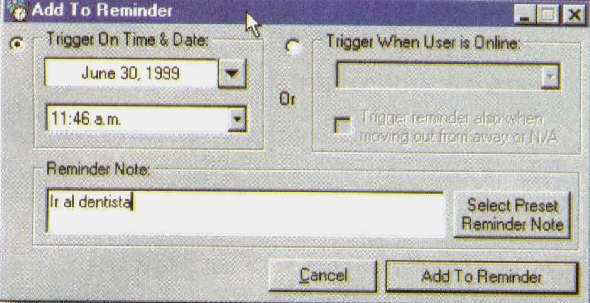
Para saber cuando nuestro amigos están conectados hacemos click en el botón Services, y elegimos Reminder y luego New Reminder. como se muestra en la figura de abajo, escribimos por ejemplo miel se conectó en la casilla que dice Reminder Note, luego vamos a Trigger Whan User is Online activamos el botoncito que esta a la izquierda y del menú desplegable seleccionamos el nick de nuestro amigo y seleccionamos Add to Reminder y listo, haremos lo mismo para agregar mensajes a todos nuestros contacto o amigos.
Chequear su Email:
Es posible indicarle al ICQ que revise nuestro correo periódicamente. Desde el Menú principal elegimos Preferences, se abrirá una ventana de preferencias, vamos a la solapa Check E-Mail, y escribimos los detalles de nuestra cuenta de correo, podremos obtener los datos como nombre de usuario, password, etc. de nuestra configuración de correo en el programa que estemos usando. ICQ chequeara nuestro correo por defecto cada 10 minutos, pero podremos cambiar el tiempo a gusto. 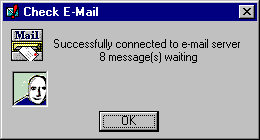
Como Transferir Archivos: Podemos enviar archivos a otros usuarios desde nuestra computadora con la ayuda de ICQ's file Transfer que lo encontramos haciendo un click sobre el nombre del contacto al que le queremos transferir algún archivo Ventana de Transferencias de Archivos | 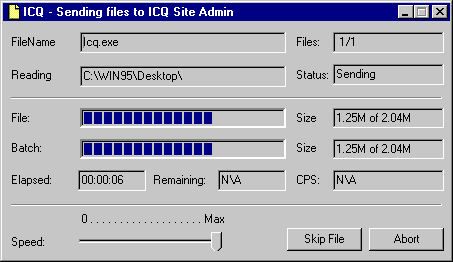
|
Estados de Alertas o Configuración:
Podemos adaptar nuestra preferencias fácilmente con una extensa variedad de alertas y modos, los cuales podremos elegir desde el menú Alert/Accep Modes que lo encontraremos pulsando sobre el contacto de alguna persona de nuestra lista. Sound Events -Podemos configurar un especifico sonido para cada evento de ICQ con este contacto en particular
Online Alert - Tildando esta alternativa seremos alertados con un sonido cada vez que el contacto este conectado
Contact List Pop-Up - Cuando recibamos un mensaje se abrirá automáticamente la ventana ICQ
Auto Accept Chat - Marcando esta opción aceptaremos automáticamente las invitaciones al Chat
Auto Add URL - Aceptaremos automáticamente las direcciones web que nos envíen nuestros contactos
Auto Recive File - Aceptaremos la transferencia automática de archivos que nos envíen nuestro contactos
Accept in DND - Aceptaremos eventos aún cuando estemos en el modo no molestar
Accept in Occupied - Aceptaremos eventos aún si estamos ocupados
Accept in N/A - Aceptamos Eventos inclusive si estamos en Status N/A
Accept in Away - Aceptamos eventos inclusive si estamos en Status lejos del monitor
Away to User - Marcando esta opción estaremos "Away" Para este usuario
Invisible to User - Tildando esta opción estaremos "Invisible" para este usuario
Visible To User - Marcando esta opción estaremos "Visible" para este usuario | 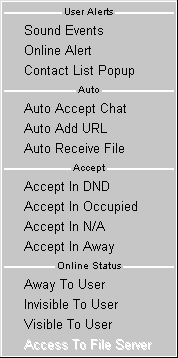 |
Como Crear Accesos Directos de Nuestro Contactos:
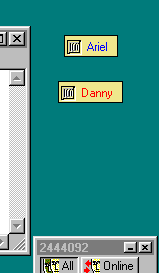
La Opción Floating la podremos encontrar haciendo Click en alguno de nuestros contactos, esto sirve para mantener la ventana de ICQ minimizada en la barra de tareas y tener la pantalla despejada, probaremos también posicionandonos en el contacto y arrastrándolo fuera de la ventana de ICQ, si resulta quedaría como muestra la figura.
Invitar a Nuestros Contactos a Visitar Paginas Web:
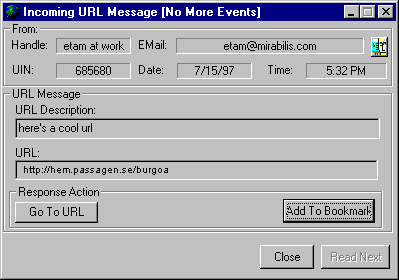
Como se muestra en la figura de abajo podremos invitar a nuestro amigos a visitar páginas Web que sean de nuestro interés y a la vez aceptar nosotros las invitaciones a dichas páginas haciendo Click en Go To URL, como así también agregar a nuestros favoritos del Navegador los sitios al que nos invitan realizando un Click en Add To Bookmark
Personalización del ICQ:
Podremos personalizar nuestro ICQ eligiendo la opción Preferences donde se nos abrirá una ventana como la que se muestra, desde donde podremos configurar todo lo que creamos necesario, como la conexión, eventos, chequear el e-mail, colores, chat, etc. 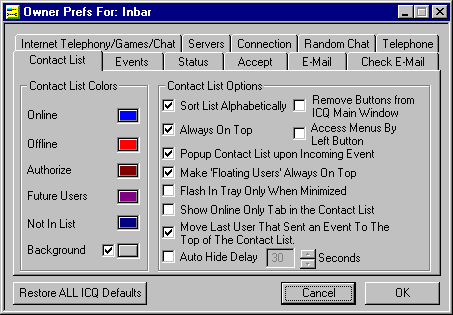
|