Aqui deixo uma lista de todos os arquivos que modifiquei (114 no total), mas muitos ainda podem ser incluídos nela.
Windows XP SP3 Vista Edition
(Windows XP SP2 modificado - Estilo Windows Vista)
|
Linux |
O Windows que será usado neste tutorial é o Windows XP Professional SP2 PT-BR
Dica importante: Primeiro leia atentamente esse tutorial, para uma maior compreensão e juntamente vá baixando os programas necessários, depois de ter lido atentamente “todo” este explicativo, releia novamente o tutorial fazendo suas alterações e comece a produzir seu novo CD ou DVD personalizado.
Tópicos deste tutorial
· Preparação dos arquivos do sistema (modificação)
· Compactação dos arquivos e como nomeá-los
· Modificando a tela de intalação
· Criação de executáveis silenciosos com Winrar
· Criação de complementos - boot, logon, imagens dos usuárioos, etc.
· Criação de ADDons com o Nlite Addon Maker
· Integrando drivers na sua instalação
· Instalando e configurando o Nlite
· Não queime suas mídias de CD ou DVD
1-
Preparação dos arquivos do sistema
Esta parte será onde veremos como modificar todos os
arquivos do sistema (DLL, CPL e EXE).
Recomendo que você
faça uma instalação limpa do Windows, e em
seguida faça todas as atualizações do sistema
através do Windows Update ou atualizações
automáticas. (Você precisará da licença e
da chave do produto Microsoft). ***DIGA NÃO À
PIRATARIA***!!!
O que você irá precisar:
CD de instalação do Windows
XP SP2
Conexão com a internet para fazer as atualizações, ou packs das atualizações
Um editor de imagens
Um editor de ícones (se quiser modificar algum ícone)
UM pack de icones do Vista
PROGRAMAS:
Resource
Hacker >
Superdownloads
| Site
do criador | Link
direto (free)
PowerArchiver
> Download
Baixaki | Site
do fabricante | Link
direto (shareware)
File Name
Changer > Download
4Shared | Download
Mediafire | (free)
1.1
- Modificando os arquivos
Todos
os arquivos que iremos modificar estão no CD do Windows,
especificamente na pasta i386.
Estes arquivos encontrados no CD estão compactados no
formato CAB,
com as extensões *.DL_,
*.CP_ e *.EX_,
sendo estes *.dll,
*.cpl e *.exe
respectivamente.
Para não precisar descompactar um por um
iremos utilizar os do próprio sistema, da instalação
limpa que fizemos (ou pelo menos deveria ter sido feita), e já
atualizados.
Uma dica que pode ser dada neste
processo após instalar o Windows, é você instalar
um pack de modificação, tipo Vista
Transformation Pack e depois
de modificado os arquivos pelo pack fazer uma cópia dos mesmos
para serem utilizados, eliminando todo o trabalho de modificação
manual. Porém eu não recomendo, pois pode ocorrer dele
modificar a linguagem dos arquivos (1046) e causar erro durante a
leitura dos arquivos na instalação do Windows.
Depois
de ter feito a instalação do Windows XP e a atualização
do sistema (se ainda não fez faça agora), vamos então
separar os arquivos que iremos modificar.
Obs: Por quê a
atualização do sistema é importante?
Se os arquivos do sistema, nos
quais iremos modificar, não forem atualizados, depois que o
Windows modificado estiver sido instalado, corre o risco de alguns
arquivos voltarem ao normal (devido as atualizações do
sistema), caso você atualize o sistema depois da instalação.
Se você não usa atualizar o sistema não
haverá problema quanto a isso.
Geralmente um dos arquivos
atualizados é a shell32.dll, responsável por em média
70% dos ícones.
Desde
já deixo avisado que neste CD modificado não poderão
ser integradas as atualizações do Windows (Hotfixes),
justamente pelo motivo citado acima.
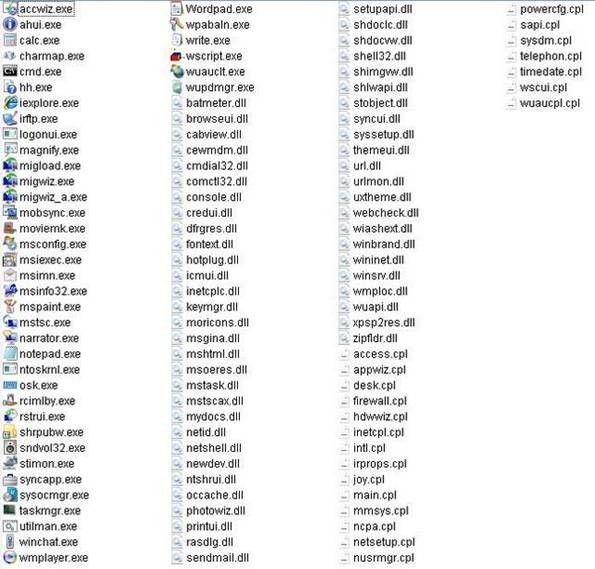
Aqui deixo uma lista de todos
os arquivos que modifiquei (114 no total), mas muitos ainda podem ser
incluídos nela.
Como vocês viram não é bem uma lista, mas sim uma imagem com os arquivos.
Notem que os arquivos
LOGONUI.EXE
(tela de logon) e NTOSKRNL.EXE
(tela de boot)] não estão
na lista, pois estes iremos integrar como ADDons com o Nlite. Também
falaremos mais tarde sobre o arquivo XPSP2RES.DLL
que não está no CD (na pasta i386), mas que existem no
Windows depois de instalado, e que é muito importante.
Copie-os para uma pasta para poder editá-los.
Agora é
que vem o trabalho pesado. Editar um por um dos arquivos com o
Reshacker.
Na
net você encontra vários tutoriais ensinando como
utilizar o Reshacker
para modificar os arquivos, como neste
link aqui.
Abaixo segue
um exemplo de como utilizar o Reshacker.
Abra
o Reshacker,
vá até a pasta C:\Windows\system32,
encontre o arquivo Shell32.dll
e arraste-o para a janela esquerda em branco do
Reshacker,
ou clique em File\
Open... e encontre o arquivo na
pasta mensionada acima.
Agora clique em Action\
Replace Bitmap 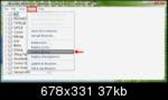
Siga
os passos a seguir para efetuar a troca do Bitmap: 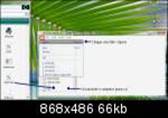
1º - A seta (1)
mostra o seu Bitmap atual;
2º -
Onde está indicado pela seta (2)
selecione o bitmap que você irá
trocar;
3º
- Clique no
botão indicado pela seta (3)
e escolha seu novo bitmap (o que eu forneci logo
acima)
4º - A seta (4)
mostra o novo bitmap
5º - Clique
no botão REPLACE
indicado pela seta (5)
para finalizar a troca.
O processo para
trocar os ícones é o mesmo.
De fato esta é a
parte mais chata e demorada, mas com calma chegamos lá.
Feito
todas as modificações agora vamos a compactação
dos arquivos.
2
- Compactação dos arquivos e como nomeá-los
Para compactar os arquivos vamos utilizar o programa
PowerArchiver
que tem a função de compactar vários arquivos
independentemente, e no formato CAB, que é o formato utilizado
pelo sistema Windows.
Daqui por diante, para facilitar o trabalho
e não causar confusão, crie 3 pastas com os nomes DLL,
CPL e EXE,
e coloque os arquivos com suas respectivas extensões dentro de
cada uma delas. Os arquivos logo acima citados.
Assim ficará mais fácil
na hora de renomear (é, iremos renomear um por um depois....).
Feito o Download e instalado o PowerArchiver,
siga os passos abaixo para compactar os arquivos:
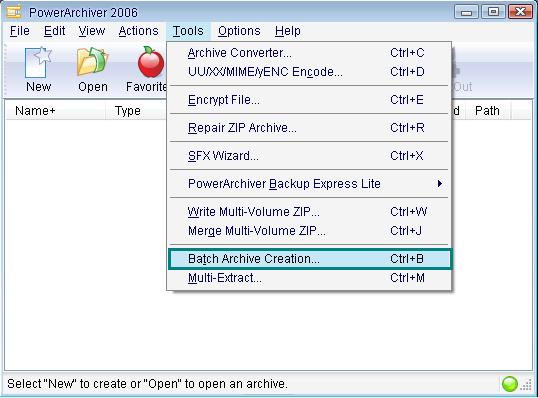
Abra o programa e vá em Tools > Batch Archive Creation...
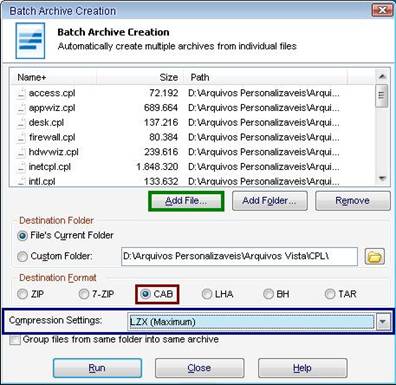
Na outra janela do programa
que se abriu, clique no botão Add
File...,
escolha a pasta CPL e selecione todos os arquivos (certifique-se que
só estejam as CPLs).
Em Destination
Folder
escolha o local para salvar os arquivos
compactados;
Em Destination
Format
escolha CAB;
E em Compression
Settings
escolha LZX
(maximum).
Clique em Run para iniciar a compactação dos arquivos.
Após concluir, faça
o mesmo processo com os arquivos das pastas DLL
e EXE.
Compactado todos os arquivos, vamos agora renomeá-los.
2.1 - Nomeando os
arquivos
Todos
os arquivos compactados ficaram no formato *.cab,
mas precisam ser renomeados de acordo com sua extensão, para
que possam ser lidos pelo Windows durante a cópia dos mesmos
durante a instalação do sistema.
Os arquivos devem
ser renomeados da seguinte forma:
*.De
[b]*.dll, *.cpl e
*.exe
para DL_, *.CP_[/b] e *.EX_
respectivamente.
Exemplo: De shell32_dll.cab
para shell32.DL_
Notem que o underline ("_") e os 3
caracteres que vêem depois dele devem ser removidos.
Para
facilitar o serviço iremos utilizar o programa File
Name Changer,
criado por Spygamer,
que nomeia vários arquivos de uma só vez, e já
vem pré-configurado para este trabalho (gostaram não
é?).
Ele é um executável, não
necessitando ser instalado. Descompacte e execute o programa.
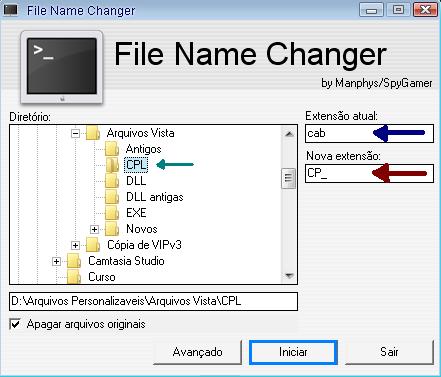
1
- Na
janela de Diretório, navegue até a pasta em que estão
os arquivos compactados com o PowerArchiver, neste caso os da pasta
CPL.
2
- Na
caixa de Extensão Atual
coloque cab;
3
- Na
caixa de Nova Extensão
coloque CP_;
4
- Clique
no botão Iniciar
para renomear os arquivos. (precisava mesmo
falar este passo)
O
programa nomeia todos os arquivos da pasta e já removerá
a parte desnecessária.
Faça o mesmo com os demais
arquivos, alterando os passos 1
e 3
conforme necessário.
Pronto!!!
Concluída a parte 1 do trabalho.
Agora é só
copiar e substituir os arquivos da pasta i386
dos arquivos de instalação do
Windows.
Partiremos então para os
CABs.
2.2 -
Sobre a uxtheme.dll
Pra
quem ainda não sabe, a uxtheme.dll
é o arquivo responsável pela
gerência dos temas do Windows.
Para que o Windows aceite
outros temas não oficiais, conhecidos como Visual
Styles, a uxtheme.dll
precisa ser alterada para que passe a "enxergar"
outros temas no Windows"
Este arquivo modificado (a
uxtheme.dll) é facilmente encontrado na internet para
download, e é específico para cada versão do
Windows XP (SP1, SP2 e sem SP).
O arquivo uxtheme.dll
está na pasta i386
dos arquivos de instalação do
Windows, e assim como os demais, está compactado em CAB e com
a extensão .DL_.
Se você irá adicionar novos temas na instalação
do Windows, certamente que precisará da uxtheme.dll
modificada.
Como podem perceber a uxtheme.dll
não está na lista de arquivos
modificados acima, pelo seguinte motivo: - No próprio
Nlite já há o recurso de modificar a uxtheme.dll
para que o Windows aceite os outros temas não
oficiais, se você compactar a uxtheme.dll
modificada e substituir a da pasta i386,
quando estiver realizando as modificações no Nlite,
este poderá corromper o arquivo tentando modificá-lo
novamente, causando erro na leitura do arquivo durante o processo de
instalação do Windows.
Portanto, se você for
adicionar novos temas na instalação, não
substitua a uxtheme.dll normal da pasta i386
pela modificada. Deixe para fazer isto pelo
Nlite, evitando possíveis erros durante a instalação.
A modificação da uxtheme.dll
é feita na área circulada de
vermelho na imagem abaixo. Selecione a opção Permitir.


2.3
- Sobre o arquivo xpsp2res.dll
Este arquivo não está na
pasta i386
dos arquivos de instalação do
Windows, mas se você olhar na pasta system32
(C:\Windows\System32) da instalação
do Windows você o verá lá.
Ainda não
descobri se ele é criado durante a instalação do
Windows ou se ele está dentro de algum pacote CAB.
Este
arquivo está relacionado a vários recursos de rede do
Windows, e também a alguns icones do Painel
de Controle, como o Firewall
do Windows,
Configuração
de rede e
Configuração
derede sem fio.
Tentei
utilizar um script do programa replacer
para fazer a troca do arquivo durante a
instalação do Windows, mas não sei o porque não
funcionou.
Deixo aqui em aberto, para quem achar uma solução
para este arquivo, postar a dica para que possamos incluir no
tutorial. Caso eu venha encontrar um metodo de trocar o arquivo
orinal pelo modificado eu edito aqui.
3 - Modificando a tela
de instalação
A
tela de instalação, com aquela imagem azul de fundo
também pode ser facilmente modificada.
Para isto basta
editar os arquivos WINNTBBA.DLL
e WINNTBBU.DLL
que estão na pasta i386.
Estes dois arquivos já se encontram descompactados no CD.
As
imagens da tela de instalação estão em formato
de Bitmaps, compostos nos arquivos citados acima, que serão
editados da mesma forma demonstrada anteriormente utilizando o
Reshacker.
Aqui as imagens e suas posições na tela:
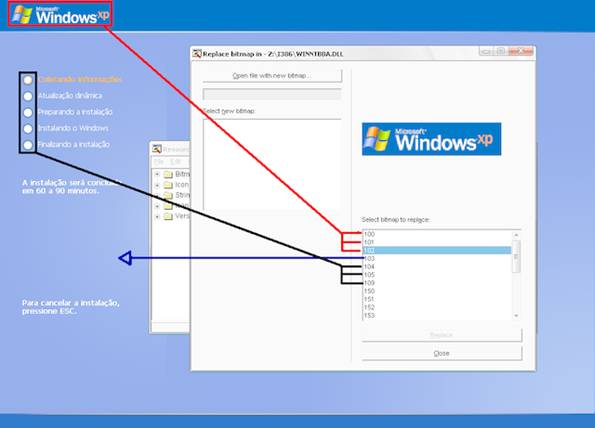
Os
bitmaps 100,
101 e 102, do logo do windows,
podem ser deletados sem problema algum, para deixar a tela "limpa"
caso queira "sumir" com as duas barras horizontais e mudar
o plano de fundo, sendo este representado pelo bitmap 103.
Caso queira editar os marcadores redondos que mostram o status da
instalação, estes são os bitmaps 104,
105 e 109. Estes são os
principais, caso queira fazer mais alguma modificação
fique a vontade.
4 - Criação de executáveis silenciosos com Winrar
(Programas silenciosamente
instalados junto com a instalação do Windows).
É
nesta parte do trabalho que iremos preparar os mais diversos
resources para incluir em nosso CD do Windows.
Para incluir
resources como Wallpapers, sons do Windows, imagens de exibição,
temas, entre outros, iremos utilizar o programa WinRAR
para criar executáveis silenciosos, para
enfim criarmos os CABs Nlite ADDON Maker, a partir
destes executáveis.
O fato deles serem silenciosos é
para que durante a instalação do Windows não
apareça nenhuma janela para clicar "aqui ou ali".
O
que você irá precisar?
Resources diversos que você
queira adicionar (Wallpapers, imagens de exibição,
sons, temas, etc...)
WinRAR
> Download
Baixaki | Site
do fabricante | Link
direto (gratuito por 40 dias)
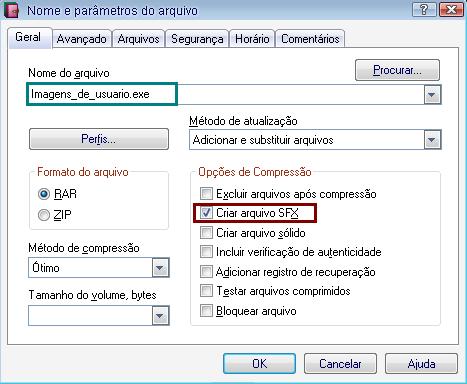
1 -
Crie uma pasta e coloque dentro todas as imagens de exibição
que você queira adicionar;
2 - Selecione todas imagens e
clique com o botão direito sobre elas;
3 - No menu de
contexto da janela pop-up selecione Adicionar
para o arquivo...;
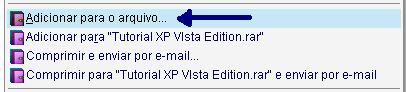
4
-
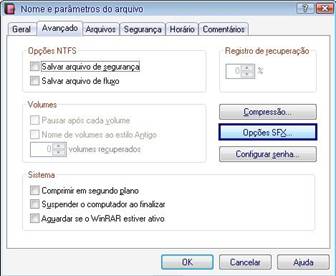
5 - Vá até a aba Avançado clique no botão Opções SFX;
6
- Na janela de opções avan&çadas, na aba geral,
especifique o Caminho
para extração
do seu arquivo, ou seja, a pasta onde você
quer que sejam extraídas as suas imagens;
Neste caso o
caminho é %SystemDrive%\Documents
and Settings\All Users\Dados de aplicativos\Microsoft\User Account
Pictures\Default Pictures.
7
- Marque, se ainda não estiver, coomo Caminho
absoluto;
8 - Em Executar
após a extração
você pode adicionar algum arquivo para ser
executado após a extração, como arquivos BAT,
COM, CMD, chaves de registro, etc... mas neste caso não será
necessário; 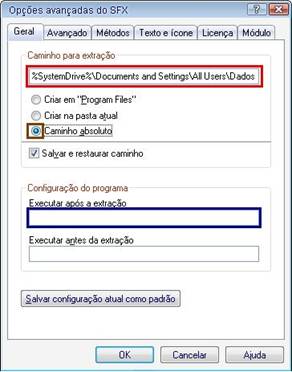
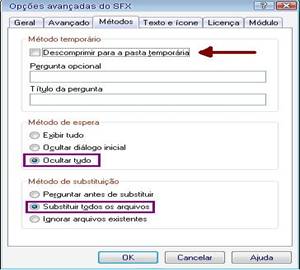
9 - Na aba Métodos, em
Método de
espera marque
Ocultar
tudo.
Isto é para que não mostre janela nenhuma durante a
extração dos arquivos (durante a execução
do EXE);
10
- Em Método
de substituição
marque Substituir
todos os arquivos.
Isto fará com que seja substituído qualquer arquivo
que seja encontrado na pasta de destino com nomes idênticos,
evitando erros e confirmações para substituição.
11 - Agora clique em OK
e em seguida, na outra janela, OK
novamente para que se inicie a criação
do arquivo executável (EXE).
Agora você já
tem seu executável silencioso. Só falta fazer o arquivo
CAB com ele, que veremos logo a seguir.
Deixo aqui alguns
caminhos do Windows de localização de arquivos, que
poderão ser úteis na criação dos
executais:
Imagens de Usuário > %SystemDrive%\Documents
and Settings\All Users\Dados de aplicativos\Microsoft\User Account
Pictures\Default Pictures
Pasta de Temas >
%WinDir%\Resources\Themes
Tela de Logon >
%WinDir%\Resources\Logon
(caminho Opcional)
Pasta de Sons >
%WinDir%\Media
Pasta de Wallpapers >
%WinDir%\Web\Wallpaper
Pasta de cursores >
%WinDir%\Cursors
Pasta de Fontes >
%WinDir%\Fonts
Pasta de ScreenSavers > %WinDir%\System32
Para quem ainda não sabe %Windir% é relativo a pasta Windows onde está instalado o sistema, tanto faz se está em C:\Windows, D:\Windows, E:\Windows, etc... o mesmo que %systemroot%.
5 - Criação
de complementos - boot, logon, imagens dos
usuários, etc.
5.1 - Criando o arquivo com a tela de Boot
Aqui vamos criar o arquivo contendo a tela de boot modificada.
1 - Primeiramente modifique o arquivo ntoskrnl.EXE deixando-o da maneira que você quer (com a imagem que você quer), utilizando o ResHacker.
2 - Já com o arquivo modificado, sallve-o em uma pasta vazia, mas salve com outro nome qualquer, como por exemplo newboot.exe.
3 - Em seguida abra o bloco de
notas e cole o código abaixo, salvando-o na mesma pasta, com a
extenção .CMD,
como por exemplo newboot.cmd.
CÓDIGO: bootcfg /raw
"/noexecute=optin /fastdetect /kernel=NewBoot.exe"
/id 1 del "C:\windows\System32\newboot.cmd"
-y
As
partes em negrito são os nomes que você deu a seus
arquivos.
O que fizemos ai foi atribuir o novo arquivo
ntoskrnl.exe,
que no caso ficou com o nome de NewBoot.exe,
como o arquivo de boot, onde o Windows deixará de usar o
arquivo ntoskrnl.exe
original.
Se quiser entender um pouco mais
sobre estes comandos, entre no prompt do DOS e digite bootcfg
/?.
Agora você irá precisar criar o
arquivo executável, contendo os dois arquivos que você
criou (NewBoot.exe
e newboot.cmd),
utilizando o WinRAR como visto anteriormente.
Estes dois arquivos
devem ser extraídos na pasta System32,
e você deve especificar o arquivo newboot.cmd
para ser executado após a extração
(passo 8
da criação de executável
com o WinRAR)
Criado o Arquivo .EXE, faça o CAB com o
mesmo.
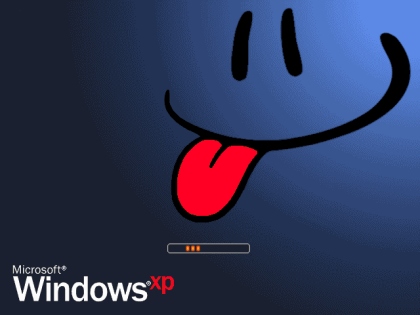
Abaixo estou disponibilizando uma tela de boot modificada, não tem nada a ver com o intuito deste tutorial, porém deixo aqui este opcional de boot já prontinho “Addon” pra ser inserido direto no Nlite.
http://www.badongo.net/file/829847
5.2
- Criando o arquivo com a tela de Logon
Você pode simplesmente editar o
arquivo logonui.exe
e compactá-lo em CAB, em seguida renomear
para logonui.EX_,
como visto com os demais arquivos anteriormente que não terá
problema algum.
Mas desta outra forma que iremos fazer você
poderá trocar a tela de logon facilmente, caso queira
futuramente, com
as dicas deste tutorial,
que é a base do que veremos agora.
A futura troca da tela
ficará mais fácil porque o arquivo não estará
sendo protegido pelo sistema como os demais da pasta system32,
tornando fácil sua troca e modificação.
Criando
os arquivos necessários:
Explicarei primeiro o que vamos
fazer:
O arquivo original da tela de logon é o
logonui.exe,
que está na pasta %WinDir%\system32
(caminho completo do arquivo é
%WinDir%\system32\logonui.exe).
Mudaremos a localização do arquivo logonui.exe,
que agora ficará em %WinDir%\Resources\logon.
Caso queira, agora você poderá dar outro nome para o
arquivo, mas manteremos o nome original, que é logonui.exe.
Você precisará criar uma chave de registro com as
entradas da nova localização do arquivo da tela de
logon, e com o novo nome, caso você tenha modificado.
Abra o bloco de notas e cole o código abaixo, e salve com o nome logonui.reg
Windows Registry Editor Version
5.00
[HKEY_LOCAL_MACHINE\SOFTWARE\Microsoft\Windows
NT\CurrentVersion\Winlogon]
"UIHost"="%windir%\\Resources\\Logon\\logonui.exe"
Depois de ter o arquivo
Logonui.exe
modificado e a chave de registro criada, crie um
executável destes arquivos com o WinRAR.
Coloque os arquivos para serem extraidos na pasta
%WinDir%\Resources\Logon.
No passo
8 do
tutorial do WinRAR coloque o comando para executar a chave de
registro.
Coloque o comando regedit
/s "%WinDir%\Resources\Logon\NewLogo.reg"
para que a chave seja executada de forma
silenciosa, sem janela de confirmação.
Com o
executável dos 2 arquivos criados, é só seguir
os passos para criação do CAB.
6
- Criando Addons (CABs) com o Nlite
Add-On Maker
Com
o Nlite Addon Maker você poderá colocar seus programas
direto no CD ou DVD de instalação do Windows.
1°
- Baixe o Nlite Addon Maker
Mirror 1: http://virtualltek.mgbr.net/
Mirror 2: Freewarefiles
Mirror 3: Superdownloads
2° -
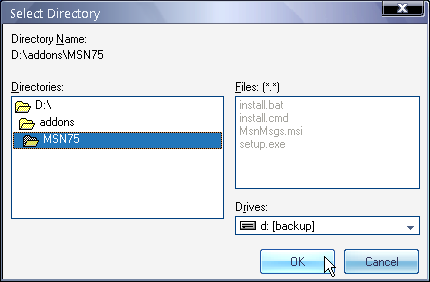
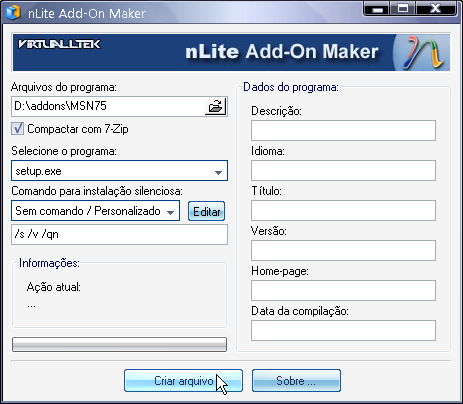
Crie uma pasta, coloque dentro dela a instalação
do seu programa, logo vá no Nlite addon maker e clique no
botão para selecionar essa pasta.
Ex: MSN 7.5
3° - Agora que você selecionou a pasta contendo a instalação vá em OK.
4º - Em “Selecione o programa” selecione o executável da sua instalação nesse item, eles são filtrados por .exe .cmd .bat .msi .com
5° - Em “Comando para instalação silenciosa”, já existem alguns programas predeterminados com seus comandos, você pode selecioná-lo caso seu programa já esteja na lista, ou digitar seu comando manualmente caso já saiba o comando silencioso, em casos de arquivos de lote como .bat e .cmd não é preciso digitar nada, também é o mesmo caso dos arquivos .SFX que criamos no Winrar anteriormente.
Outros comandos silenciosos:
Tabelinha de switchs
Instalações
feitas com o Microsoft Windows Installer
setup.msi "/qn
REBOOT=Suppress" ( instalação silencia e previne o
rebbot )
quando possui um .exe
setup.exe /s /v"/qn
REBOOT=Suppress"
Instalando o programa em outra
pasta
bootvis.msi /qb
INSTALLDIR=D:\Programas\MSN
Instalações
feitas com o Installshield
Setup.exe -s
Instalações
feitas com o Nullsoft SuperPiMP Install System (NSIS)
Setup.exe /S
Instalando o programa em outra
pasta
setup.exe /S /D=D:\Programas\Hase
Instalações
feitas com o WISE Installer
Setup.exe /s
Instalando o
programa em outra pasta
setup.exe /S /X D:\Programas\Hase
Instalações feitas com o Inno Setup
setup.exe /VERYSILENT ou
setup.exe /VERYSILENT /SP-
Instalando o programa em outra
pasta
setup.exe /SILENT /DIR="D:\Programas\Hase" ou
setup.exe /VERYSILENT /DIR="D:\Programas\Hase"
Sites para baixar ADDons
prontos:
1 - Site
da Nlite
2 - WinAddons.com
4 - RyamVM.net
5 - esnips.com
Se por acaso você não
conseguir encontrar o comando silencioso do programa, depois de
passar por todos os passos anteriores, procure no google pela
seguinte frase:
”nomedoseuprograma
silent install”
Se você costuma usar
arquivos de lote para fazer instalações e algum
programa teima em abrir durante a instalação silenciosa
use esse pequeno utilitário desenvolvido pelo Virtualltek.
a
sintaxe dele é
killprocesswait.exe
nomedoprograma.exe
Exemplo se o winamp estará
sendo instalado em modo silencioso, mais o mesmo sempre tenta abrir a
janela de registro, e fica tocando a musiquinha dele,
então
o programa killprocesswait já vai estar esperando pelos 2, que
só de aparecer na lista de processo já serão
fechados.
O programa killprocesswait deve ser colocado na mesma
pasta dos arquivos de instalação.
Download
KillprocessWait
Mirror1: http://www.megaupload.com/?d=SWT7VAFY
Mirror
2: http://www.mytempdir.com/619469
Mirror
3: http://www.badongo.net/file/529127
7 - Integrando drivers na sua instalação
Recomendo usar os pacotes de
drivers do site http://driverpacks.net/DriverPacks/
esses
pacotes são atualizados regularmente e no fórum também
possuem pacotes de outros drivers que não estão
disponível na página principal e é muito fácil
de usar. Baixe os pacotes, e o programa base é ele que vai
adicionar os drivers na sua instalação.
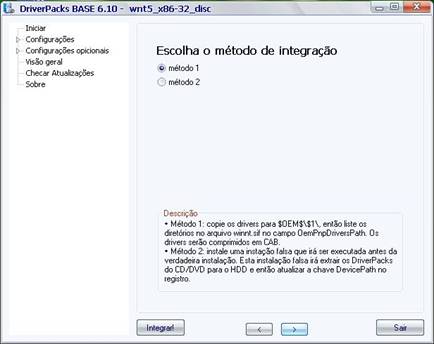
Não descompacte os pacotes de drivers, o DPs_BASE_610 faz isso para você.
depois de baixar o DPs_BASE_610.exe, execute-o e ele irá descompactar e criar os diretórios necessários. Ele criará varias pastas na pasta /DriverPacks você vai jogar todos os pacotes de drivers que baixar (atenção não descopacte os pacotes, deixa eles do jeito que baixar).
na pasta /3rd party DriverPacks você pode colocar os pacotes avulsos que existem no fórum, como do modem entre outros que você encontra lá no fórum do driverpacks.
Agora execute o DPs_BASE.exe e escolha português do Brasil, sega os passos que o programa pedir agora, procure ler as coisas para não fazer bobagem.
Atenção todo esse processo do driver deve ser feito antes de criar o .iso do seu Windows, execute-o assim que você transferir os arquivos do CD para seu disco.
Só depois disso faça as alterações e a criação da imagem .iso do seu novo cd do Windows.
Tela do programa base do DPs_BASE:
8
- Instalando e configurando o NLite
A instalação do NLite é aquela convencional, sem nenhum ponto específico que mereça maiores detalhes. Terminada ela, o programa já se abre automaticamente. Antes de dar prosseguimento, é essencial ter em mão o CD do Windows XP, bem como a CD-Key do mesmo. Certifique-se também de ter no mínimo 1,2 GB de espaço livre no HD, mas não menos que isso, é necessário ter instalado o .Net Framework.
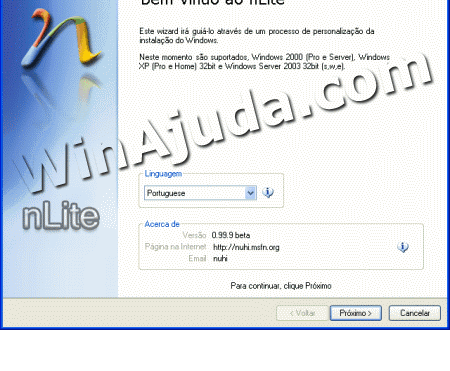
Imagem
1. Tela
inicial do programa.
O nLite assemelha-se a um assistente do Windows. Para ajudar mais ainda, há a opção de deixar a interface do programa em português. Nesta primeira tela (imagem 1), são mostradas algumas informações, com destaque para os sistemas suportados, e tem-se a opção do idioma. Normalmente, ela já estará configurada para o português; caso não esteja, faça a seleção manualmente. Clique em Próximo.
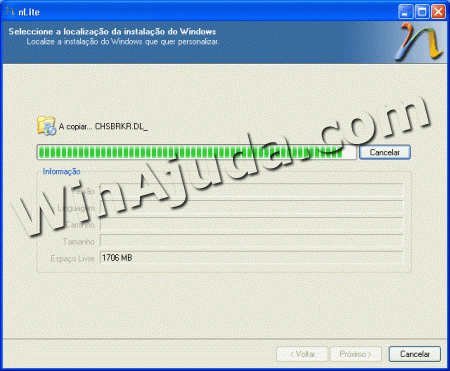
Imagem
2. Cópia
dos arquivos do CD para o HD.
Neste próxima tela, informaremos ao NLite onde encontra-se a instalação original do Windows XP, a que será modificada. O recomendado aqui é inserir o CD no drive, clicar em Escolher… e apontá-la; feito isso, uma outra janelinha surgirá, esta perguntando onde a imagem (do CD) a ser criada deverá ser salva. Clique em Ok, e escolha alguma pasta vazia do seu HD; se for o caso, crie uma nova, através do botão Criar nova pasta. Ao clicar em Ok, a cópia dos arquivos de instalação do CD para a pasta direcionada começará.
Aguarde o término do processo (imagem 2).
Chegando ao fim, serão exibidas algumas informações sobre o CD; clique em Próximo.
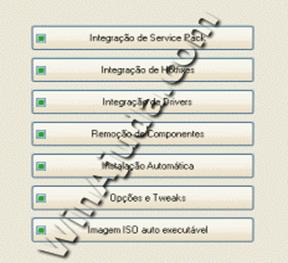
Chegamos a uma parte onde o usuário escolhe por quais etapas da personalização ele quer passar. Neste tutorial, todas as opções serão abordadas e explicadas; portanto, para seguir o tutorial à risca, selecione todas as opções (imagem 3).
Ao clicar em Próximo, antes de começar as etapas anteriormente escolhidas, tem-se a opção de usar uma configuração previamente salva. Pressupõe-se que seja esta nossa primeira experiência com o nLite, então, ignore esta parte e clique em Próximo.
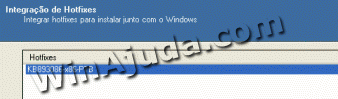
Hotfix é um outro termo usado para designar patch, ou correção. Enfim, são aqueles arquivos liberados via Windows Update, que atualizam e corrigem o Windows. Nesta tela, pode-se adicionar hotfixes à instalação do Windows, poupando-lhe o trabalho de atualizar o windows, logo após ter instalado o Windows. Há duas maneiras de inseri-los: através do recurso arrastar-e-soltar, ou clicando no botão Inserir.
Terminada a seleção e adição dos hotfixes, clique em Próximo
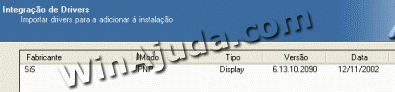
O plug-and-play do Windows é uma mão na roda: instala automaticamente alguns periféricos, como placas de vídeo e de som. No entanto, ele é limitado apenas aos drivers pré-existentes na instalação do mesmo. Nesta etapa, pode-se aumentar o suporte a drivers, adicionando os das suas placas, economizando muito tempo no “pós-instalatório” (imagem 5). O esquema é o mesmo da integração dos hotfixes: clique em Inserir e selecione os drivers (extensão *.ini). Integrado todos os drivers, clique em Próximo.
Obs: Outra forma de integração de drivers, já foi explicado no capitulo anterior deste tutorial, caso você opte pela outra forma de integração, pule esta etapa, o resto já foi explicado acima.
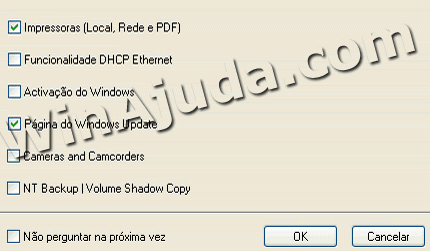
Imagem
6. Funcionalidades
essenciais.
Antes de iniciar a configuração de verdade desta etapa, surge uma janela pedindo para que você selecione quais as funcionalidades essenciais no seu dia-a-dia. As selecionadas ficarão imunes à remoção, haja visto que alguns itens aparentemente inofensivos podem muitas vezes desestabilizar algum tipo de serviço essencial. Faça a seleção e clique em Ok.
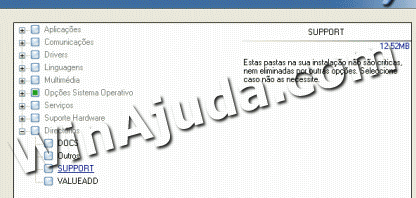
Imagem
7. Remoção
de componentes.
Aqui o entendimento é fácil. As opções selecionadas serão removidas da instalação do Windows. Faça a “sessão mutilamento”, e clique em Próximo.
Imagem
8. Configure
as opções da instalação do Windows.
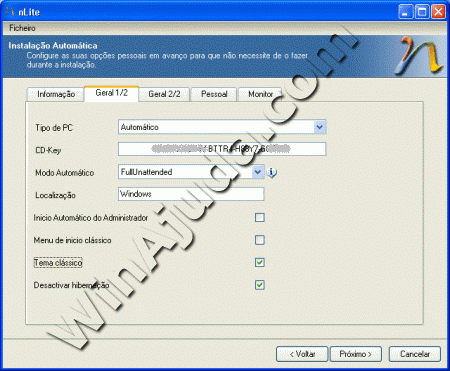
Esta é uma das etapas mais interessantes e extensas. Há cinco abas, dentro das quais configuramos aquelas opções que aparecem durante o processo de instalação convencional do Windows XP, lembra? Só uma menção: caso queira uma instalação não-assistida, ou seja, totalmente automática, é imprescindível preencher todos os campos e, na aba Geral 1/2, no item Modo Automática, deixar selecionada a opção FullUnattended. Clicando no balão ao lado, têm a explicação das outras opções deste item. Leia com calma e veja qual é a melhor para seu caso.
Imagem
9. Configuração
dos tweaks.
Mais diversão! Esta etapa merece muita atenção! Há diversos tweaks (otimizações) que podem ser configuradas.
· Na aba Geral, recomendo aumentar o Nº Máximo de ligações em simultâneo; deixe um valor próximo de 100, já está de bom tamanho;
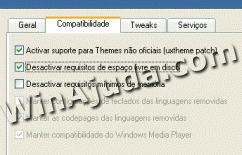
· Na aba Compatibilidade, a opção Activar suporte para Themes não oficiais (uxtheme patch) deixa ativado o uso de visual styles automaticamente, sem a necessidade de usar qualquer programa de terceiros, como o StyleXP, por exemplo;
· A aba Tweaks infelizmente não está traduzida… Descrever todas as opções em português neste artigo é meio inviável, então, recomendo usar a dedução e o tradutor online do Google para um melhor entendimento sobre cada opção;
· A aba Serviços permite configurar os serviços que rodam em background (ocultos) no Windows. Para editá-los, ative a opção Activar. Caso vá mexer aqui, tenha muita cautela, e só altere o que tiver certeza.
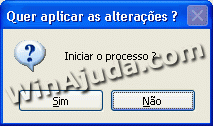
Ao clicar em Próximo, o nLite pergunta se deseja aplicar as configurações à imagem.
Imagem
10. Aplicando
configurações.
Clique em Sim e aguarde. Após o término do processo, o programa exibe o tamanho final da imagem, bem como quantos MBs foram diminuídos da imagem original. Clique em Próximo.
Imagem
11. Criação
da imagem (ISO).
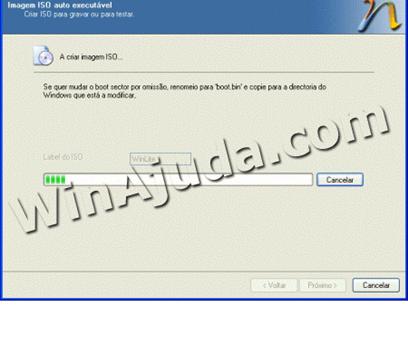
Finalmente, vamos criar a *.iso (imagem)! Caso queira adicionar arquivos extras à imagem, copie-os para a pasta onde os arquivos de instalação estão. Não é necessário mudar os atributos, deixe-os como estão. Em Label, define-se o nome do CD, aquele que é exibido no Explorer quando se insere algum. Por fim, caso queira criar sua ISO posteriormente, clique em Próximo; caso contrário, clique em Criar ISO. Uma janela surgirá pedindo para que você localize a pasta onde deseja gravar a imagem. Escolha qualquer uma e clique em Salvar. O processo de criação se iniciará (imagem 11).
A mensagem “ISO criado com sucesso” é exibida se o procedimento correu sem problemas. Clique em Próximo para ver os créditos, e por fim, em Acabar.
Com a imagem pronta, basta gravá-la em um CD, com a ajuda de um software para este fim, como o WinISO, Nero ou CloneCD.
O nLite usado com as imagens demonstrativas é a 0.99.9 beta. Isso significa que, posteriormente, novas versões podem vir com algumas diferenças.
Para quem vive reinstalando o Windows, este processo se tornará muito mais prático e rápido, daqui pra frente! Basta iniciar a instalação, ir tomar um café e, quando voltar, o Windows já estará instalado, atualizado, configurado e com os drivers corretos.
Quer coisa mais prática que isso?
· Rodada de programas atualizados
· Windows XP personalizado com o nLite - WinAjuda
· Adicionando programas na instalação do windows xp com Nlite - Forum Baboo
· Tutorial: nLite 0.99.8 b5 - Baboo
· Guia : Aprenda a Criar Um CD do Windows XP Com o nLite - CDRWXP
Programa Nlite > Download Baixaki | Site do fabricante | Link Direto
9 - Não queime suas mídias de CD ou DVD
Antes de sair queimando mídias testando seu novo Windows personalizado, teste-as usando emuladores de sitemas.
Microsofit Virtual Pc 2004
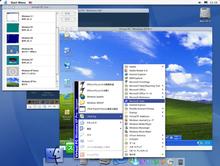
com
esse programa é possível instalar
pcs virtuais e dentro de seu sistema, você pode emular a
instalação do seu windows ou até outros
sistemas, como linux, assim não interferindo na instalação
real do seu Sistema, já que só rodam em janelas e em
discos virtuais.
Bom por fim, é isto pessoal!
Direitos autorais reservados à Sidnei Rizzi Brasil e Eduardo Domingues.