Compartilhar internet via proxi
|
Linux |
Este tutorial explica como fazer vários computadores acessarem a internet através de uma única conexão. Isto é, um dos computadores de sua casa/empresa estará normalmente conectado à internet, e os demais acessarão a rede através de compartilhamento controlado por um programa servidor instalado neste computador (download abaixo). A velocidade de acesso para todos os computadores será a mesma da conexão. Entretanto, quando mais de um computador estiver acessando (enviando/recebendo) informações ao mesmo tempo, a velocidade será obviamente dividida pelo número de computadores em acesso, inclusive o principal (servidor). Se apenas um dos computadores estiver acessando, ele terá a velocidade total da conexão.
1 - Download do Programa Servidor:
CLIQUE AQUI PARA INICIAR O DOWNLOAD - ANALOGX PROXY
2 - Entendendo como Funciona:<
Você deverá ter um provedor de acesso à internet (ig, uol, aol, terra, bol, velox, speed etc.), não importando o tipo de conexão (telefone dial-up, LAN, Cabo, ADSL etc.). Este provedor é quem faz a conexão entre seu computador e a internet. Nada mudará no seu computador principal (servidor). Sua conexão continuará sendo feita normalmente.
Instale o programa servidor (AnalogX Proxy) no computador principal e somente nele.
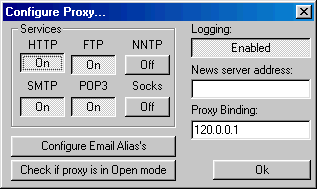
Configure-o de acordo com a figura abaixo.
Depois de configurar o servidor proxi, copie o ícone dele, que esta dentro de Iniciar>Programas>AnalogX>Proxi, para, Iniciar>Programas>Iniciar.
ATENÇÂO : O SERVIDOR DE INTERNET DEVERÁ TER 2 PLACAS DE REDE, UMA PARA RECEBER O SINAL DO MODEM E OUTRA PARA COMPARTILHAR A INTERNET. CASO SEU MODEM SEJA VIA USB VOCÊ SÓ PRECISARA DE 1 PLACA DE REDE PARA COMPARTILHAR A CONEXÃO.
O programa servidor fará automaticamente o compartilhamento da internet para todos os computadores. Todos os computadores deverão estar conectados ao computador principal através de placas e cabos de rede. Isto é, cada computador deverá ter uma placa de rede para poder conectar-se ao principal (a maioria dos computadores vem com uma placa de rede).
Simplificando: Se você tem 3 computadores em casa/empresa, um deles será o principal (servidor) e deverá ter duas placas de rede, uma para receber o sinal de internet do modem e outra para levar o sinal até o hub. Os outro dois computadores deverão ter uma placa, e um cabo ligado dele para o hub.
Cada computador poderá acessar a internet como se possuísse uma conexão independente. Ou seja, um poderá estar fazendo um download, outro acessando uma página qualquer, outro acessando o banco etc. Além disso, os computadores poderão trocar informações e arquivos entre sí atraves do "Ambiente de Rede" do Windows .
ENTRETANTO:
1 - Os computadores conectados ao principal só poderão acessar a internet se este estiver ligado e conectado. Isto é obvio.
2 - Os programas de acesso à internett (Explorer, E-mail, Netscape etc.) dos computadores terminais deverão estar configurados para a conexão ao principal (isto será explicado mais adiante).
3 - Configuração de Portas:
O programa AnalogX Proxy, que será utilizado para compartilhar a internet, foi desenvolvido para ser simples, pequeno e fácil de usar. Assim, ele suporta apenas os seguintes protocolos:
HTTP
- web browsers - porta 6588
HTTPS - webb browsers seguros - porta
6588
SOCKS4 - TCP proxying - porta 1080
SOCKS4a - TCP proxying
com DNS lookups - porta 1080
SOCKS5 - suporta apenas partial, não
UDP - porta 1080
NNTP - usenet newsgroups - porta 119
POP3 -
receber e-mail - porta 110
SMTP - enviar e-mail - porta 25
FTP
- transferência de arquivos - porta 21
Alguns programas que utilizam internet requerem conexões mais complicadas que não são suportadas por este programa. Entretanto, a maioria dos procedimentos utilizados pelas pessoas estão disponíveis.
4 - Configuração da Rede:
Você deverá criar um GRUPO DE TRABALHO (network) para que os computadores possam se comunicar. Antes porém, tenha certeza de que todas as placas de rede e cabos estão corretamente instalados e configurados em cada máquina.
Os procedimentos a seguir deverão ser feitos em todas as máquinas.
Clique
em Iniciar
->
Configurações
-> Painel
de Controle.
Clique
no ícone "Rede" e depois na guia "Identificação":
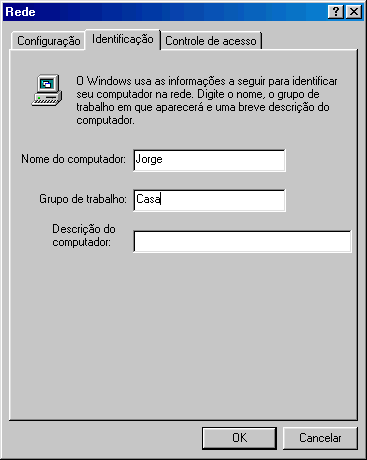
Nome do Computador: Pode ser qualquer nome para identificar o computador.
Grupo de Trabalho: Defina o MESMO GRUPO para TODOS os computadores.
Decrição do Computador: Qualquer descrição para o computador.
Clique agora na guia "Configuração":
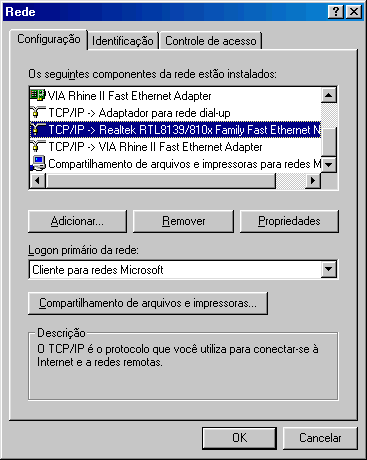
Selecione
o protocolo TCP/IP da placa de rede, não o
adaptador.
Cada placa de rede possui um nome. Geralmente
precede pelo nome do fabricante seguido de "Ethernet
Adapter".
Clique
em "Propriedades" e selecione a guia "Endereço
IP":
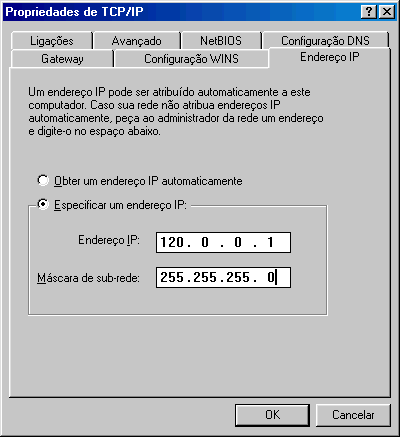
MUITA ATENÇÃO AGORA:
Cada
uma das máquinas deverá ter um Endereço IP
único.
As máscaras de sub-rede deverão
ser iguais.
Você poderá colocar por exemplo:
Computador Principal (Servidor):
Endereço de IP
120.0.0.1
Os demais poderão seguir uma ordem:
120.0.0.2
120.0.0.3
120.0.0.4...
Notas:
1-
Se você especificar máquinas com endereços
iguais, gerará um conflito na rede e o sistema não
funcionará.
2- Estes são Endereços IP do
GRUPO DE TRABALHO, utilizados para que as máquinas se
comuniquem e não da Internet.
3- Como o acesso à
Internet será através de uma conexão, o endereço
IP da Internet será o mesmo para todos os computadores.
5 - Configurando o Browser para Proxy:
Browser é o programa utilizado para navegar pela Internet.
Estes procedimentos deverão ser feitos apenas nas máquinas terminais e não no principal. Entenda que o computador que está conectado à Internet e que redistribue a conexão é o principal (servidor). Assim, os programas de acesso à Internet instalados nos terminais deverão ser direcionados para o Servidor Proxy (computador principal).
Exemplo para o Internet Explorer:
Abra seu Navegador Internet Explorer, Ferramentas> Opçoes da Internet > Conexões
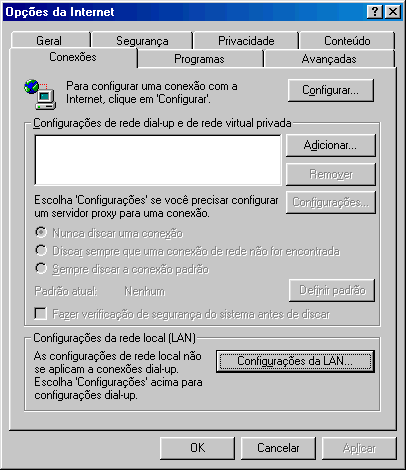
Clique no botão : Configurações da LAN.
-Desmarque as opções de Configuração Automática
-Marque "Usar Servidor Proxy"
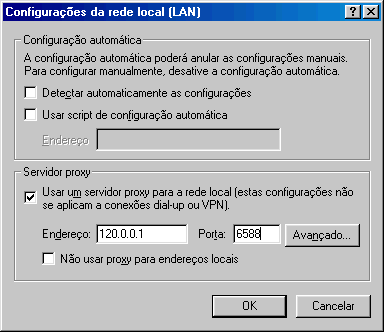
Observe que os endereços dos protocolos estão direcionados para o Endereço IP do computador principal, e que a porta do protocolo está de acordo com "3 - Configuração de Portas".
Clique OK.
6 - Configurando seu Programa de E-mail:
Configurar e-mail é um pouco complicado. Por isso, preste bastante atenção e tenha certeza de que a configuração do browser foi realizada com sucesso antes de prosseguir.
Existem 2 maneiras de fazê-lo:
1-
O método normal será explicado aqui.
2- O método
através de Socks: Consulte "proxy.txt" na pasta do
programa.
Vamos supor que o endereço de e-mail de um dos usuários da rede é:
e que os servidores de e-mail sejam:
pop3.expertmidia.com.br e smtp.expertmidia.com.br
Você deverá configurar o Programa Servidor no Computador Principal para Receber esses dados.
-Clique no ícone do AnalogX Proxy do Desktop do Computador Principal e selecione Configure.
-Clique agora em Configure Email Alias's.
-Clique em Add:
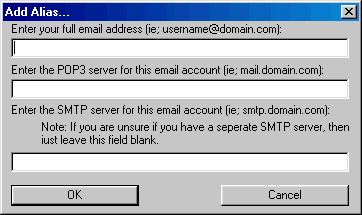
Você deverá cadastrar cada endereço de e-mail utilizado pelos computadores terminais.
6.1 Redirecionando para Proxy no Programa de E-mail
A configuração varia de programa para programa, mas o que você terá que fazer é basicamente o seguinte:
Nas propriedades de sua conta de e-mail existem os servidores "POP3" e "SMTP".
O
que você terá que fazer é colocar o Endereço
IP do Computador Principal no
lugar dos servidores.
Utilizando o Exemplo Acima:
Servidor POP3: 120.0.0.1 (no lugar de pop3.expertmidia.com.br)
Servidor SMTP: 120.0.0.1 (no lugar de smtp.expertmidia.com.br)
Lembre-se que você cadastrou este endereço no Programa Servidor. Assim, ao receber os dados ele fará automaticamente o direcionamento para os servidores.
Não existe a necessidade de configurar as portas, uma vez que o Programa Servidor do Computador Principal utiliza as mesmas que os servidores.
Nota:
1- Alguns servidores utilizam apenas 1 endereço para enviar e receber mensagens. Se este for o caso, o endereço SMTP deverá ficar em branco.
2- Caso o acesso aos e-mails não seja feito através de programas, e sim pelo próprio site do servidor (utilizando o browser de navegação), não existe a necessidade desta configuração.
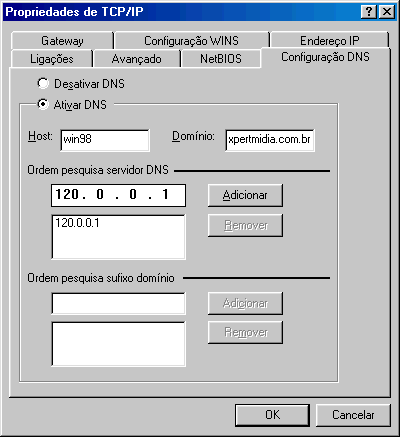
3- Se você configurou todos os itens acima, de acordo com este tutorial, e não obteve sucesso no recebimento e envio de e-mail, volte em Painel de controle> Rede> Configuração.
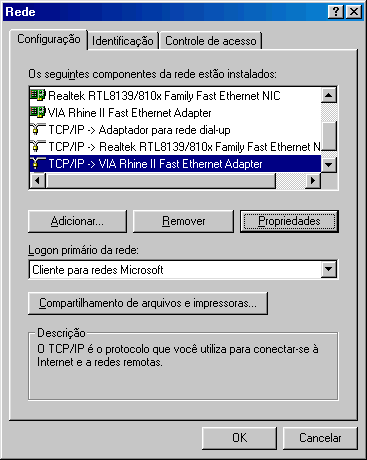
Marque Protocolo TCP/IP, clique no botão Propriedades.
Na guia Configuração DNS, faça de acordo como a figura abaixo.
Direitos reservados à Eduardo Domingues
