|
Muita gente quer experimentar o Linux sem precisar dedicar um computador exclusivamente pra isso, até porque nem todo mundo tem mais de um computador . Para ter mais de um sistema operacional no computador, no mesmo disco rígido, você deve particioná-lo, deixando com duas ou mais partições. As partições são "áreas" do HD, que podem ter sistema de arquivos diferentes, meios diferentes de armazenagem de dados, como por exemplo FAT e NTFS, usados pelo Windows, ou EXT2 e REISERFS, usados pelo Linux. Cada sistema deve ser instalado em uma partição diferente. Uma breve noção, sem aprofundamento, das partições. Um HD pode ter apenas 4 partições, por causa de uma limitação muito antiga - mas mantida ainda hoje em dia. Uma solução encontrada foi dividir a quarta partição em partições menores, para se poder criar mais que 4 (Não precisa ser necessariamente a quarta, pode ser a segunda, a terceira...). Essas partes não são partições "verdadeiras". As partições verdadeiras são chamadas de partições primárias, e a quarta partição, que "conteria" as falsas partições, chama-se partição extendida. As "partições falsas" são unidades lógicas, subdivisões da partição extendida. Não é possível instalar e executar um sistema operacional a partir delas. Por isso, deveremos criar pelo menos duas partições primárias, uma para ficar com o Windows, e outra com o Linux. Sem nos aprofundar em termos técnicos, o objetivo dessa matéria é ser um tutorial passo a passo, de modo que você possa segui-lo e ter no final os dois sistemas instalados. Instalaremos o Windows XP e o Kurumin Linux, uma distribuição brasileira otimizada para usuários comuns. Você pode utilizar outra versão de Windows, eu recomendaria o 2000, NT ou baseados nestes, como o Server 2003. Eles incluem uma ótima ferramenta de particionamento, tanto na instalação quanto depois de instalados. No Windows 95/98/Me você deverá usar o fdisk, no DOS. Você terá que criar duas partições do tipo primárias, coisa que no fdisk não é possível fazer (ele só cria a primeira como primária e as demais como unidades lógicas, numa partição extendida). O Kurumin Linux roda a partir do CD, sem precisar instalar. Com ele em execução há um programa chamado "Instalar o Kurumin no HD, mantendo as configurações atuais". Ele mostrará uma série de janelas com mensagens simples e em português, qualquer pessoa poderá instalá-lo, eu diria que é tão fácil como o Windows. Outras distribuições Linux ficam de fora desse tutorial, pois elas têm particionadores diversos, e muitas trazem pacotes desnecessários para um usuário doméstico e iniciante na plataforma. Recomendo começar pelo Kurumin, se você se sentir seguro, pode tentar outra distribuição depois, como o Mandrake, Conectiva, etc. O Kurumin oferece dois particionadores, o qtparted, com um ambiente gráfico e intuitivo, e o cfdisk, que lembra mais o fdisk do Windows 9x/Me. Para evitar complicações, vamos criar as partições usando o particionador do Windows, e depois no Linux vamos apenas formatá-las (a formatação é a "preparação" da partição para funcionamento e armazenagem de dados). Tomaremos como caso um computador novo, ou com o HD vazio, ou um HD novo. A melhor maneira para colocar o Windows e Linux é usar um HD totalmente vazio. Isso porque se você tem o Windows instalado, muito provavelmente você tem uma partição só (supondo que você não seja um usuário avançado). Existem meios de redimensioná-la sem precisar apagar tudo, para isso temos diversos softwares como por exemplo o Partition Magic, mas não irei me aprofundar nesse modo de particinamento. Se for o caso, faça backup dos seus arquivos em CDs, disquetes ou na web, pois todo o conteúdo do HD será apagado.
Ingredientes: - CD
bootável do Windows NT/2000/XP/2003/Vista Vamos seguir o seguinte roteiro: -
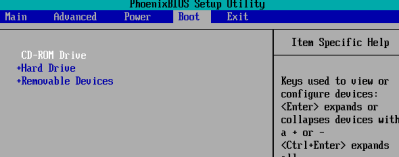
Preparar o HD (se ele for usado, iremos apagar TUDO) Por que instalaremos primeiro o Windows? Porque o Linux tem um recurso que permite, ao ligar o computador, você escolher qual sistema irá iniciar. O Windows tem isso, mas ele só funciona com outras versões de Windows, ou seja, o gerenciador de boot do Windows é egoísta, coisas do Tio Bill e da M$. O pinguim descongela e bate as asas, deixando você abrir as "janelas" se quiser. O computador deverá estar configurado para iniciar a partir do CD. Então, pressine a tecla "del" (na maioria dos pcs a tecla para entrar no setup é esta) e verifique se o boot primário esta configurado para o CDROM. Se o CD iniciar, beleza. Se o seu sistema do HD for iniciado, então reinicie o computador com o CD dentro da bandeja. Se tiver dificuldades, peça ajuda para algum amigo que saiba fazer isso. Veja a tela de configuração do boot num determinado computador:
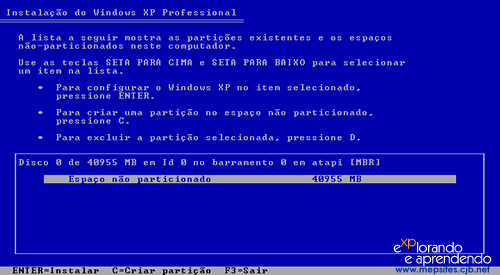
Iniciada a instalação do Windows, ele mostrará uma tela de boas vindas, dê enter (estamos usando o XP, o procedimento é o mesmo para o NT/2000/2003). Ele mostra o contrato de licença, tecle "F8" para concordar (se você estiver com tempo de sobra e quiser lê-lo antes de vender a alma... rs). Agora, agora é o momento do particionamento. >> Se seu HD for usado, exclua todas as partições dele. Basta selecioná-las com as setas do teclado, e teclar a letra correspondente a exclusão (leia na tela do Windows, geralmente é "D"), corfirme a exclusão. Faça isso para todas, até que apareça escrito apenas "Espaço não particionado: X MB". Com o HD zerado (ou se ele for novo), será exibida a seguinte tela:
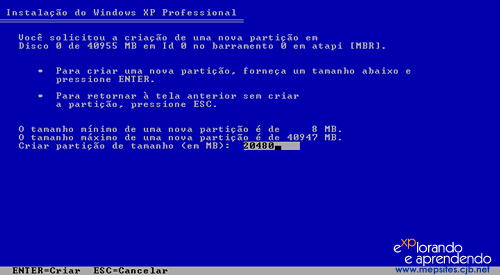
O espaço não particionado é o espaço livre do HD, que não possui dado nenhum. Criaremos uma partição usando apenas uma parte do espaço livre, afinal deveremos deixar espaço para o Linux. Você pode criar uma partição com metade do seu HD, por exemplo num HD de 40 GB, faça com 20. Observe, no entanto, que no Windows digitamos o tamanho desejado em megas. Se seu HD for muito grande pode ser besteira deixar metade dele pro Linux, pois acredito que até você se adaptar legal ao Linux você poderá usar a maior parte do espaço para o Windows e seus arquivos. O mínimo recomendado pro Windows 2000/XP/2003 é 2 GB, embora você precisará de mais ao instalar seus programas. Se você tem um HD de 10 GB, deixe uns 6 pro Windows. Se for de 40 GB pode deixar 30. No exemplo, o HD tem 40 GB, vamos deixar 20 GB pro Windows. Devemos criar uma partição. Na tela ilustrada acima, tecle "C", a letra "C" no teclado. Ele pedirá o tamanho da partição:
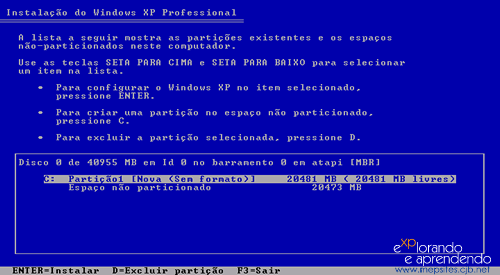
Como vamos criar com metade de 40 GB, usamos 20480 MB (= 20 GB). Se você quisesse deixar apenas o Windows ou uma partição só bastaria teclar enter, aí ele criaria com todo o espaço livre. Bem, na tela acima, digitado o tamanho da partição do Windows, tecle enter. A partição será criada e será listada na tela a seguir:
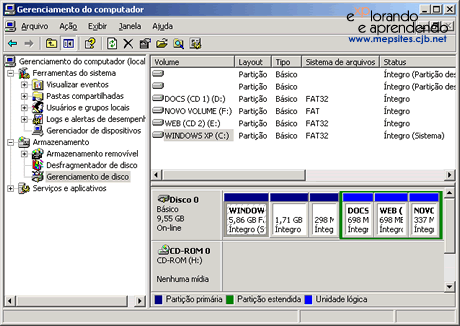
Veja que metade do HD ficou como "espaço não particionado", que será dedicado ao Linux (poderia ser outra versão de Windows, o procedimento seria basicamente o mesmo). Com a partição C: selecionada, acabada de criar, tecle enter. O Windows pedirá o tipo do sistema de arquivos que você deseja utilizar. Se você não sabe do que se trata, escolha "Formatar a partição usando o sistema de arquivos FAT". Escolha com as setas do teclado e dê enter. Não escolha NTFS nem as opções "rápidas", a menos que você saiba realmente o que estaria fazendo. Se a partição tiver mais de 2 GB, ele avisará que usará o sistema FAT32, apenas confirme. A partir daí a instalação do Windows se dará, ele formatará essa partição; copiará os arquivos; reiniciará o computador uma vez; inicializará a detecção dos dispositivos (tipo de placas que você tem, vídeo, som, etc...); pedirá algumas configurações básicas que você deve digitar (seu nome, o número serial do Windows, a criação da senha de administrador, etc...); copiará mais arquivos, salvará a configuração e reiniciará mais uma vez; e fim, o Windows está instalado. Se necessário, instale os drivers dos dispositivos não reconhecidos, como som, rede, modem, etc (use o CD que vem com os dispositivos ou com o computador, no caso de computadores novos). Mas não se preocupe, você pode fazer isso depois. Agora, com o Windows instalado, vamos criar a partição para o Linux. Na verdade criaremos duas: uma para o sistema, usando quase todo o espaço restante do HD, e uma de uns 300 MB, para a memória virtual do Linux (chamada de swap). A partição de swap é importante se você tem menos de 512 MB de memória RAM: quando a memória está acabando, o sistema coloca dados temporariamente nessa partição, para liberar memória e evitar que o sistema trave. Sem ela você ficaria com pouca memória para os programas rodados no Linux. Essa memória é chamada de memória virtual: ela é usada "como se fosse memória real", mas é um espaço no seu HD. Se seu pc tem apenas 128 MB de memória por exemplo, e você cria uma partição swap de 300 MB, o Linux pensará que existe 428 MB de memória, o que é suficiente para rodar o sistema e muitos programas. O Windows também utiliza isso, só que ele faz de forma automática num arquivo no HD, sem ser em uma partição separada. Bom, mãos a obra: No Windows, clique com o botão direito no ícone 'Meu computador' e escolha 'Gerenciar'. Aparecerá um programinha com diversas ferramentas do lado esquerdo da tela, clique em 'Gerenciamento de disco' (cuidado: não é o desfragmentador, é 'gerenciamento' mesmo). Veja:
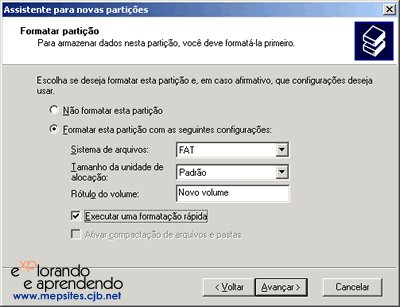
No seu caso essa tela estará diferente, porque apenas a unidade C: existirá, e o restante estará como espaço livre ou não alocado. Para evitar fazermos cálculos nem perder megabytes, vamos criar primeiro a partição de swap, e depois a do Linux. Clique com o botão direito do mouse em cima do gráfico correspondente ao 'espaço livre' (ou 'espaço não alocado', ou ainda 'espaço não particionado'), escolha 'Nova partição'. Aparecerá um assistente, pedindo o tipo de partição. Escolha 'partição primária' e avance. Defina o tamanho da partição swap, que geralmente pode ser uma vez e meia a quantidade de memória RAM do seu pc. Qualquer caso, deixe com 300 MB. Ao avançar, o Windows pedirá a letra da unidade. Deixe o padrão, e avance. Ele pedirá para formatar. Por questões didáticas, vamos formatá-la em FAT rapidamente. Isso só criará a partição, porque na verdade para o Linux ela deverá ser formatada depois por ele. Siga as orientações da tela abaixo, deixando em FAT (formatação rápida) e clique em Avançar:
Ele mostrará uma tela com o resumo das opções escolhidas, apenas clique em 'Concluir'. A formatação será bem rápida, logo essa unidade aparecerá no 'Meu computador'. Agora você tem duas partições: a do Windows, e essa que será para a memória virtual do Linux. Vamos criar, com o restante do HD (deverá ser pelo menos 2 GB) a partição do Linux em si. Clique com o botão direito no espaço livre (não alocado) e escolha novamente: 'Nova partição'. Repita os procedimentos, mas deixe o espaço dela como sendo o máximo possível (o restante do HD), formate em FAT rapidamente e pronto. Durante a formatação ele vai exibir na parte de cima o andamento e, ao concluir, a nova unidade será listada com as demais. Provavelmente a segunda ficou com a letra E:, já que a C: é a do Windows e D: do CD-DVD, e esta terceira com a letra F:. Feito isso, vamos instalar o Linux! Agora seguiremos a segunda parte do procedimento: -
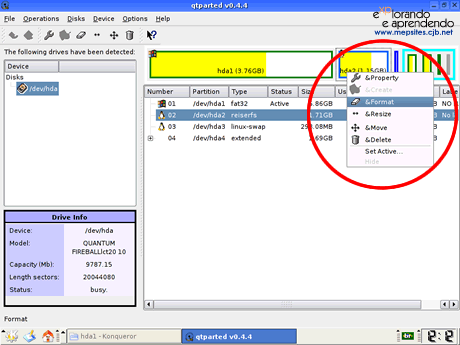
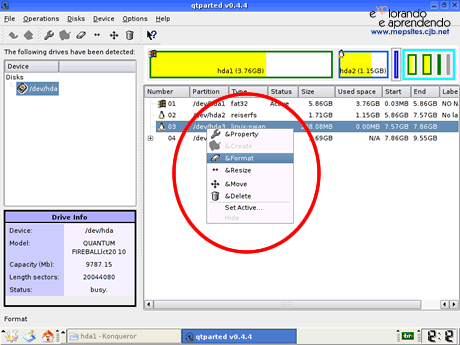
rodar o Linux do CD Vamos lá... Se você estiver cansado, pode desligar o computador, ir pra praia, e deixar o Linux pra depois. Afinal você não pode desligar no meio da instalação :) A instalação do Kurumin é bastante rápida, no meu Pentium II 266 MHz com 160 MB de RAM, não leva nem 30 minutos. Só pra você ver, nesse mesmo PC o Windows 9x/Me é instalado em meia hora certinha, o 2000 em 40 minutos, o XP em uma hora e o Server 2003 em 1 hora e meia mais ou menos. Dê boot com o CD do Kurumin. Para não interromper este tutorial, suponho que o Kurumin tenha rodado do CD sem problemas, ou seja, ele tenha detectado o vídeo, mouse, etc. Se ele não roda completamente do CD no seu PC, recomendo solucionar primeiro o problema e só depois partir pra instalação... Bem, ao abrir ele do CD ele mostra uma página em HTML, uma verão "on line" do livro "Kurumin: Desvendando seus segredos", do autor e produtor dele, Carlos E. Morimoto. Feche a janela. Clique no menu "K", no canto inferior esquerdo da tela. Ele corresponde ao menu "Iniciar", ou seja: é por ele que você acessará os programas, pastas, etc (além dos ícones, claro). Vá no menu "Configuração do sistema" e clique em "Instalar Kurumin no HD, mantendo as configurações atuais". Esse item talvez esteja em outro lugar no menu, mas você também pode usar o atalho da área de trabalho. A instalação é muito fácil, basta ler com atenção as mensagens exibidas na tela. Aqui o objetivo é manter o Linux com o Windows, então não vamos nos deter com a configuração da rede, Internet, etc. Vá lendo as mensagens e clicando em OK, e quando ele perguntar que particionador você quer usar (qtparted ou cfdisk), escolha o "qtparted". A parte do particionamento poderia ser feita com o próprio qtparted, um particionador gráfico muito bom que vem com o Kurumin (e em muitas outras distros). Mas como é mais habitual e para que os iniciantes se sintam mais seguros, usamos o particionador do Windows. Ao abrir o qtparted para formatar as partições com o sistema de arquivos do Linux, você verá que é bem parecido com o do Windows, só que nele o gráfico fica em cima e a listagem embaixo. Ele demora um pouquinho para abrir e, ao carregar, mostrará os HDs detectados no lado esquerdo da tela. Maximize a janela dele, pra ficar mais fácil de trabalhar. Clique no "/dev/hda", ou no primeiro item que aparecer à esquerda. Ele mostrará uma telinha de progresso, apenas aguarde, até que ele mostre o gráfico atual das partições existentes. Deverão aparecer as três partições criadas até o momento: a do Windows (ele identificará como hda1), a que você criou para swap (hda2) e a que abrigará o Linux (hda3). "hda" referencia o primeiro HD do seu PC, o que está como master na primeira controladora; se você tiver um segundo HD ou um leitor de CD-ROM, ele seria visto como "hdb" (o slave da primeira controladora), ou "hdc" (nesse caso o master da segunda controladora), ou ainda hdd (o slave da segunda controladora). Isso em se tratando de discos ATA/ATAPI. (se você nunca viu um micro aberto ou não sabe do que estou falando, esqueça, é apenas um comentário). "hda1" é como o Linux chama a primeira partição "primária" do hda, hda2 é a segunda partição primária... Ele usará notações semelhantes para as unidades lógicas dentro da partição estendida. Mas não se preocupe com isso agora, você se habituará ao usar o Linux. No qtparted, clique com o botão direito no gráfico na parte que corresponde a partição pequena que criamos, de "swap". Ela é a hda2. Escolha "Format" no menu. Veja:
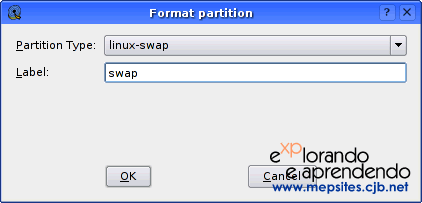
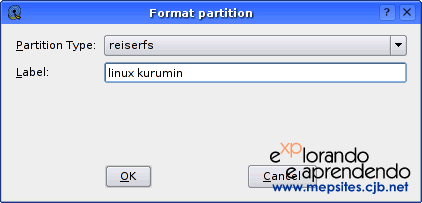
Ele mostrará uma telinha pedindo o tipo do sistema de arquivos. Essa é a partição para a memória virtual, escolha "linux-swap" e digite um nome se desejar, no campo abaixo. Veja:
Feito isso, dê OK. Agora clique com o botão direito na hda3, escolha "Format" e então escolha "reiserfs". Veja:
Não faça isso com a hda1, afinal na hda1 está o Windows. Dando OK, ele mostrará o gráfico atualizado, mas o HD ainda não foi formatado. Se você fez alguma coisa errado, clique no primeiro botão da barra de ferramentas, ele desfaz os comandos. Isso é possível porque o HD não foi alterado, ele só será quando você salvar essa configuração. Lembre-se de que no seu computador as imagens estarão diferentes destas aqui, pois no meu HD existem outras partições, e é costume deixar a partição de swap por último (eu não tenho mais de um computador para tirar imagens para cada tutorial como gostaria :) Estando marcada a hda2 como swap e a hda3 como reiserfs, clique no botão com o ícone de um disquete (salvar), para gravar a tabela de partições. As partições do HD deverão estar desmontadas (não abertas), é bom instalar o sistema sem outros programas abertos ao mesmo tempo. Ele pedirá para confirmar, confirme (OK ou Yes). Aguarde até que ele formate, ele mostrará a tela de progresso novamente, e depois atualizará o gráfico. Depois disso, feche o qtparted, clicando no "X" da janela, como você fecharia uma janela qualquer. O instalador do Kurumin prosseguirá, e perguntará se você quer ativar a partição swap. Escolha sim, e então confirme quando ele exibir a hda2 (se você deixou a partição swap por último, ela será a hda3). Ele pedirá a partição onde o sistema será instalado, escolha a hda3 (reiserfs), o sistema de arquivos reiserfs e confirme. Se ele disser que não encontrou uma partição Linux no HD, é porque nenhuma partição primária está formatada em reiserfs. Neste caso, reincie a instalação dele, e formate corretamente uma partição primária como reiserfs, conforme ilustrado nas imagens mais acima. Depois da cópia dos arquivos ele mostrará algumas telas de configurações. Vou comentar o básico, não há segredo. Ele pedirá a senha de root. No Linux, todos os arquivos e ações realizadas no sistema dependem de "direitos" atribuídos aos usuários. Cada pessoa que usa um computador regularmente deve ter uma conta de usuário, identificada por meio de um nome e uma senha. As configurações da área de trabalho, fontes, etc são personalizadas para cada usuário, de forma que um não interfere no trabalho do outro - e um não pode ver os arquivos do outro. Esse recurso vem sendo muito divulgado no Windows XP, mas mesmo no Windows ele já existia há muito tempo, lá nos primórdios do Windows NT, antes mesmo do 95. (É que como muita gente por um bom tempo aqui no Brasil usou o Windows 98, geralmente ignoram esse recurso, que não existe no DOS/Windows 9x/Me). Cada conta de usuário pode ter direitos e permissões diferentes. O mais comum é ter pelo menos uma conta de "administrador" e uma de "usuário limitado", onde o usuário limitado pode executar programas e personalizar seu ambiente, mas não pode alterar configurações nem ver os arquivos dos outros usuários. E o administrador tem total controle sobre o computador, pode alterar qualquer configuração, geralmente pode ver arquivos de todos os usuários, pode trocar a senha dos usuários, etc. No Linux, a conta de administrador chama-se "root". A senha de root é a senha que você precisará usar para configurar o sistema, portanto nunca a esqueça. Depois ele pedirá a senha do usuário "kurumin", que é o que você usará depois de instalado. Como é comum você abrir e alterar coisas, fuçar onde puder (até porque se você está lendo este tutorial, deve estar entusiasmado com o Linux), então não é recomendável entrar sempre como root, afinal você pode configurar alguma coisa de forma errada e não saber corrigir depois. O Kurumin faz logon diretamente, por padrão, de forma que você não tenha que digitar a senha toda vez que ligá-lo. Todavia depois você pode criar novas contas e configurar para pedir senha na inicialização, assim como em praticamente toda distribuição Linux. Um ponto importante, é a configuração do ambiente de inicialização. Quando ele perguntar onde instalar o "lilo", escolha no MBR. Depois ele perguntará se você quer revisar as configurações do lilo, escolha Sim. Ele abrirá um arquivo de texto, maximize a janela e vamos editá-lo. O lilo é o programa no Linux que toma o controle da inicialização do computador, perguntando a você qual sistema você quer inicializar (existem outros programas que fazem isso também, mas talvez o lilo seja o mais usado quando um dos sistemas é o Linux). Deveremos configurá-lo, afinal você tem o Windows no mesmo HD. O Windows não permite por vias normais, inicializar um Linux no mesmo PC. Por isso o Linux deve ser instalado por último, ele deixa você iniciar tanto ele como o Windows (um de cada vez). Quando o computador for ligado aparecerá um menu, com os sistemas disponíveis. Se você não escolher nenhum dentro de um tempo predeterminado, ele inicializa o padrão. Como eu uso mais o Windows, eu deixo o Windows como padrão. Quando ele abrir o arquivo (que é o /etc/lilo.conf), você deverá procurar e alterar as seguintes opções: Na linha que tem "vga=...", coloque "vga=normal". Faça isso se na inicialização do CD ele mostra logo no começo uma mensagem dizendo que tem o modo de vídeo errado, pra você teclar enter ou aguardar 30 segundos. Se ele inicializa direto sem dar essa mensagem, então você não precisa alterar esse item. Rolando o arquivo mais pra baixo, em uma linha estará escrito "default=Kurumin". Pois bem, se você quer deixar o Windows como padrão, o que é recomendável para quem está inciando, edite e deixe "Default=Windows". Tome cuidado para deixar a inicial de "W"indows em maiúscula, e o restante em minúsculas. No item "timeout" você define o tempo, em décimos de segundo, que o sistema padrão será iniciado se você não escolher nenhum. Eu geralmente deixo 10 (=1 segundo), para não perder tempo; quando quero entrar no Linux, teclo rapidamente a "seta para baixo" no teclado, para selecioná-lo. Para você não se atrapalhar, deixe o padrão ou coloque "timeout=50", o que te dará um tempo de 5 segundos. E falta indicar que há um sistema na unidade hda1, no caso o Windows. Rolando mais o arquivo para baixo, você verá um trecho assim: #other=/dev/hda1 Basta remover o caractere # do começo dessas duas linhas. O Kurumin tem o arquivo lilo.conf bem comentado, não será difícil encontrar essas referências. Feito isso, salve o arquivo (clique no botão "Salvar") e feche a janela do editor. É bom ter cuidado aqui, pois se você não editar esse arquivo corretamente, o Windows não será listado e não será possível iniciá-lo. Isso poderá ser configurado depois, claro, seus arquivos e o Windows não serão perdidos. Se você seguiu este tutorial e instalou o Windows na primeira partição primária, "C:" ou "hda1", então não tem segredo, basta remover o caractere # das duas linhas comentadas. As outras telas de instalação dispensam comentários. No caso do Kurumin 5, recomendo deixar desativado o automount para o CD (uma das últimas perguntas que ele faz). Reinciando o computador o sistema já estará pronto para se iniciado! Claro, retire o CD do drive, senão ele daria boot do CD de novo... Se você alterou no BIOS do seu computador para a inicialização pelo CD, volte lá e deixe o HD em primeiro lugar. Curta o Linux! E as dores de cabeça começam, é normal... Mas lembre-se de que é apenas uma máquina, com o tempo você poderá se acostumar e decidir se usa ou não o Linux. Sinceramente e particularmente, "hoje" (2006-07), eu não uso ele como padrão nem tenho como, devido a dificuldade de configuração, incompatibilidade com algumas coisas... E o tempo, afinal por mais rápido que seja o computador "parece" que no Linux os programas demoram mais para iniciar do que no Windows. Enfim, entra-se em conflito o que você quer, o que você precisa, o que você faz e o que você tem. Se o Linux atender às suas necessidades, ótimo! Mas não pretendo deixar o Windows tão cedo. Direitos autorais reservado à Eduardo Domingues |