
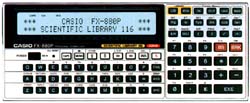
INDICE Inicialmente com a intenção de escrever um livro sobre a calculadora, surge finalmente a divulgação deste trabalho, não como livro físico mas como texto virtual para uso de todos. Com este trabalho, procuro divulgar algumas das potencialidades da calculadora, em termos de programas, truques, dicas e sugestões. Não vou explicar os comandos um a um, pois eles estão no manual fornecido com a calculadora de uma forma bastante clara. Aconselha-se uma leitura atenta a este trabalho, antes de começares a programar a sua calculadora. Se não o fizeres, corres um maior risco de te enganares, pois podes não estar a par de certas situações que são fonte de problemas pouco convenientes. Os programas aqui apresentados foram todos testados numa CASIO FX-850P. A CASIO FX-880P é 100% compatível, pois difere unicamente no facto de ter mais memória. No entanto recomenda-se, para ambas as calculadoras, o dispositivo de memória RP-33, que aumenta a memória da calculadora em cerca de 32 K. Quem usar uma CASIO FX-730P, vai ter de adaptar os programas, pois eles estão preparados para trabalhar num visor 32*2 e não em 32*1 como é o caso destas. Nota : As disposições deste trabalho foram baseadas no meu próprio trabalho intelectual, mas também está baseado no manual ESPANHOL da "CASIO FX-850P/FX-880P" e em outras publicações encontradas na internet. O modo de apresentação do texto é todo
da minha autoria. As calculadoras de série FX-850P e FX-880P, tem um problema que em certas alturas pode surgir. Estamos a trabalhar com a calculadora e ao carregarmos na tecla "BRK" (BREAK) para cancelar qualquer coisa, apaga-se o visor. Aparentemente isto não parece causar danos na memória nem no funcionamento da calculadora, mas torna-se chato porque, por vezes, temos de desligar e tornar a ligar a mesma. Quando estiveres com problemas de memória, pode aparecer a mensagem "OM error". Isto quer dizer que não tens mais espaço disponível para programação ou para definir mais variáveis. Podes ajustar a memória com a função "CLEAR" (Ver manual da calculadora, página 93). Se ainda não tens o dispositivo de memória RP-8 ou RP-33 e queres instalar muitos programas e dados na calculadora, rapidamente vais ficar com problemas de falta de memória. A função "PASS" activa e desactiva a senha de protecção da calculadora. (Ver manual, página 92) O problema que pode surgir aos mais esquecidos‚ é saber qual foi a última senha de protecção introduzida, para agora a desactivar. Mas se não te lembrares, aqui vai a solução: 1 Desliga a calculadora 2 Liga novamente a calculadora 3 A primeira operação a fazer é a seguinte: POKE 1867,0 Se tudo correr bem, agora a senha está desactivada e já tens acesso ao "BANCO DE DADOS" e à listagem de programas BASIC. Já podes colocar uma nova senha com a função "PASS". Se ao carregares nas teclas alfabéticas, começarem a aparecer figuras diferentes do habitual‚ é porque está activo o 2º modo de escrita que não é entendido pelo utilizador. É uma espécie de código-máquina. Este modo está realmente activo quando se visualizam 2 símbolos estranhos no canto superior esquerdo do visor. Esta situação é corrigida com a instrução: "PRINTCHR$(27)" mas é mais fácil desligar a calculadora. Para curiosos que queiram experimentar, executem: "PRINTCHR$(26)" Algumas calculadoras científicas oferecem uma função de cálculo para raízes de expoênte variável. O modelos FX 850P/ 880P da CASIO só oferecem as opções para raíz quadrada (SQR) e raíz cúbica (CUR). Assim temos por exemplo: Pelo exemplo, podemos verificar que a raíz de um número X [4] é igual a esse mesmo número X [4], elevado à fracção de numerador =1 e denominador igual à raíz que se pretende. Pode acontecer que a calculadora não responda ao pressionar as teclas, nem desligue ao levar o interruptor a OFF (Lado POWER). A solução é carregar no botão P ne está na parte de trás da calculadora. O visor apaga e acende novamente, não havendo prejuízo de memória. Poderás então retomar o teu trabalho.
 Introdução.
 Problemas, truques e dicas.
 Detectando erros na programação.
 Como usar a "FUNCTION MEMORY"?
 Como inserir as listagens na calculadora?
 Curiosidades
 Programação para DownLoad.
 Links
Links

INTRODUÇÃO
PROBLEMAS, TRUQUES E DICAS
A tecla BRK
Falta de memória
A função PASS
Visualizar gráficos estranhos em vez de letras e números
Resolver raízes de expoênte 4 ou superior
Como resolver uma raíz quádrupla ou superior?
A solução é simples e matemática: A raíz Y de um número X é igual a ao número de base X elevado a expoênte de fracção 1/Y.
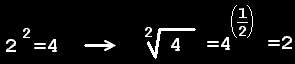
Deste modo, obtemos todas as raízes que podermos imaginar. Usando este truque, tenta calcular a raíz quarta de 16. O exemplo é o seguinte:

Efeitos da electricidade Estática
Esta situação pode aparecer com frequência quando as pilhas são novas e deve ser encarada com naturalidade.
Estamos a correr um programa, depois de algum trabalho já realizado e deparamos com uma mensagem de erro. O que fazer? DETECTANDO ERROS NA PROGRAMAÇÃO
Em princípio, deve-se tentar localizar a origem do erro e corrigi-lo e muitas vezes isso é possível. Seguindo as dicas que aqui te forneço talvez consigas dar a volta à situação:
Um erro pode ser do tipo:
SN error (Entrada de teclado)
SN error P1-10 (Execução de um programa Basic)
Como interpretação desta mensagem temos:
Erro: SN error -> Ver ERRMessage: Lista de erros que são visualizados no ecrã
Meaning: Nome do erro
Code: Código do erro
Existe um erro já detectado que não vem documentado. Se repararem, na tabela "ERROR MESSAGE TABLE" faltam os erros com os códigos 10 ; 11 e 12.
O Código 10, que abaixo se indica, pode ser provocado por esta linha:
(Ex.: Listagem em P9)
1 GOSUB"LIB0:1234
Ao executar isto, aparece o seguinte erro:
NF error P9-1
Com a função "ERR" obtemos o código do erro = 10
|
Código do erro |
Mensagem do erro |
Significado |
Correcção |
|
10 |
NF Error (Error NF) (Error Not Found) |
Não se encontrou a library especificada (desde modo BASIC) |
Introduzir um número de library existente |
Verificado qual é o erro, temos de o corrigir. Para ter acesso directo à linha onde se originou o erro, para assim o procurar corrigir escreve:
"EDIT." ou "EDIT <número da linha (ERL)>"
Caso tenha a password activa, ocorrerá o erro:
PR error
Procede à correcção manual da listagem, de modo a eliminar o erro.
Se não conseguires ver logo onde está o erro:
Depois do erro corrigido, experimenta retomar o trabalho, com a função RUN, especificando o número da linha em que o programa tinha parado.
"RUN <número da linha (ERL)>"
Atenção: isto pode não funcionar correctamente. Depende do tipo de operações que estavam a ser executadas. Com a experiência, vais saber quando é que estás a continuar um trabalho em segurança, mas o melhor e mesmo começar o programa do início.
COMO USAR A "FUNCTION MEMORY"As teclas [IN][OUT][CALC] controlam a FUNCTION MEMORY. Este módulo de memória trabalha essencialmente com fórmulas, mas pode guardar todas as informações até 255 caracteres. Para inserir uma fórmula , escrevemo-la em ordem à incógnita que queremos saber e carregamos na tecla [IN] para a memorizar. Para visualizar o conteúdo da FUNCTION MEMORY, carrega-se em [OUT]. Para executar a fórmula, pressionar [CALC]. Dentro de programas Basic, esta memória é controlada pelas variáveis "CALC$" (onde está guardada a expressão) e "CALCJMP" para executar a fórmula. Assim sendo, "CALC$" corresponde às teclas "IN" e "OUT" e "CALCJMP" corresponde à tecla "CALC". Se usares o BANCO DE DADOS como arquivo de fórmulas, obterás um alto rendimento da tua calculadora .
Estrutura das fórmulas
EXEMPLO: v=e/t
EXEMPLO: v=e/t:e=1/2*a*t^2
(Neste caso , na segunda fórmula não seria pedido o valor de "t", porque já foi dado ou calculado na primeira fórmula.)
EXEMPLO: "h=SQR(c1^2+c2^2)";Teorema de Pitagoras
EXEMPLO: velocidade[M/Seg]=espaco[M]/tempo[Seg]
Podes jogar com estes 4 modos de inserção de fórmulas, de modo a criares uma só fórmula completa, conseguindo assim um domínio total na busca e execução das mesmas.
COMO INSERIR AS LISTAGENS NA CALCULADORA?
Para os mais velhos neste assunto, isso é um procedimento banal. É aconselhável o uso de um cabo DataLink para transferência de dados entre o PC e a calculadora.
Quem está ainda um pouco fresco no uso da Casio e vai inserir tudo à mão, deve ler com atenção o procedimento que se segue, antes de começar:
Para inserir uma listagem na calculadora, procede da seguinte maneira:
Se chegaste ao fim da listagem do programa, tens agora que a correr para verificar se está tudo o.k.! Para isso, recomendo-te que saltes para o modo "CAL", carregando em "MODE" seguido de "0". Para executar um programa "BASIC" no modo "CAL", carregas em (S) seguido do número da área onde se encontra guardado o programa.
Se deparaste com um erro ao correr o programa, consulta os tema "DETECTANDO ERROS NA PROGRAMAÇÃO" e "Dados sobre programação" ou, em último caso, experimenta correr o programa LIMPAR. Este programa restaura as definições da calculadora sem apagar o seu conteúdo.
NOTAS:
Sempre que houver espaços ("SPC") em branco numa listagem, conta bem quantos espaços são. Evita alterar coisas nos programas. Deixa isso para mais tarde.
Não confundas os números "0" e "1" com as letras "O" e "l".
CURIOSIDADES