Continuação,
parte final.
|
|
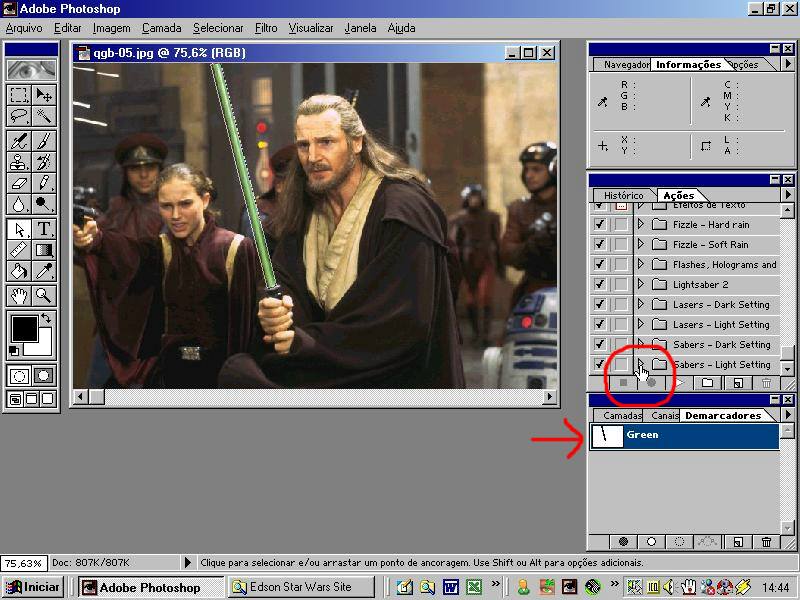
| Na janela Ações, clique em Sabers - Light Setting (se o fundo da imagem for escuro, o efeito do sabre será mais claro). Ou clique em Sabers - Dark Setting (se o fundo da imagem for claro, o efeito do sabre será mais escuro). Dica: se vc salvar seu trabalho nesse ponto, abra-o novamente e salve com outro nome. O demarcador continuará funcionando. Use uma outra cor pro sabre e salve o arquivo com outro nome. Vc pode usar cada cor e salvar com nome diferente. Dependendo da imagem, o efeito Sabers - Dark Setting fica melhor ou pior que o Light. |
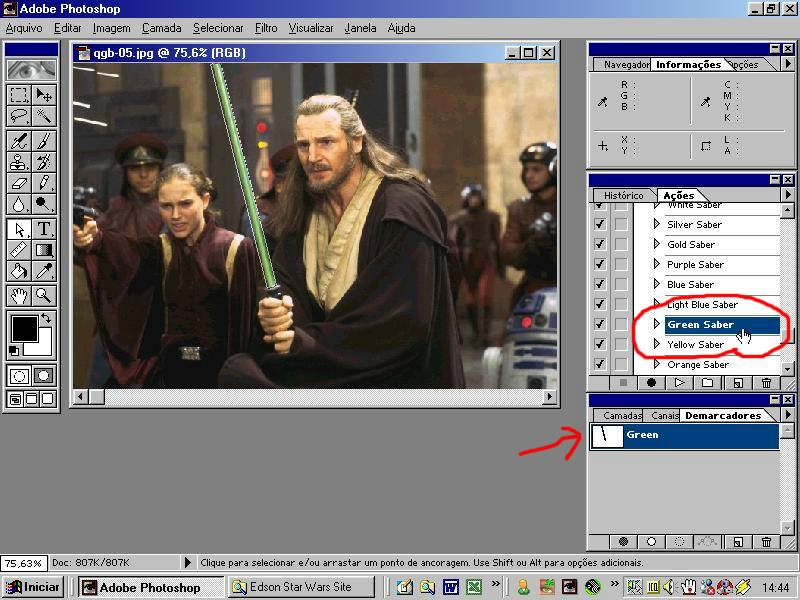 |
| Clique na opção Green Saber. Se vc nomear o marcador como Red, vc deverá selecionar Red Saber e assim por diante com as demais cores. |
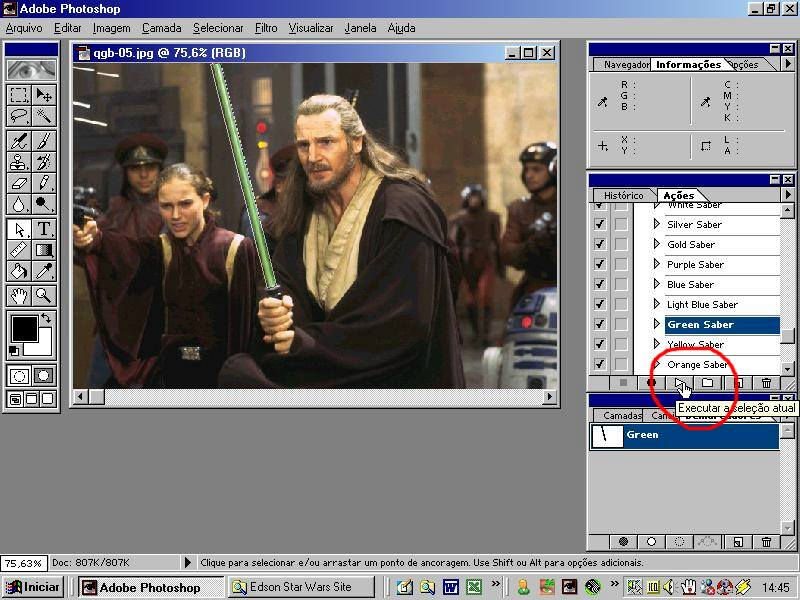 |
| Agora clique no botão em forma de play e aguarde o programa criar o efeito. |
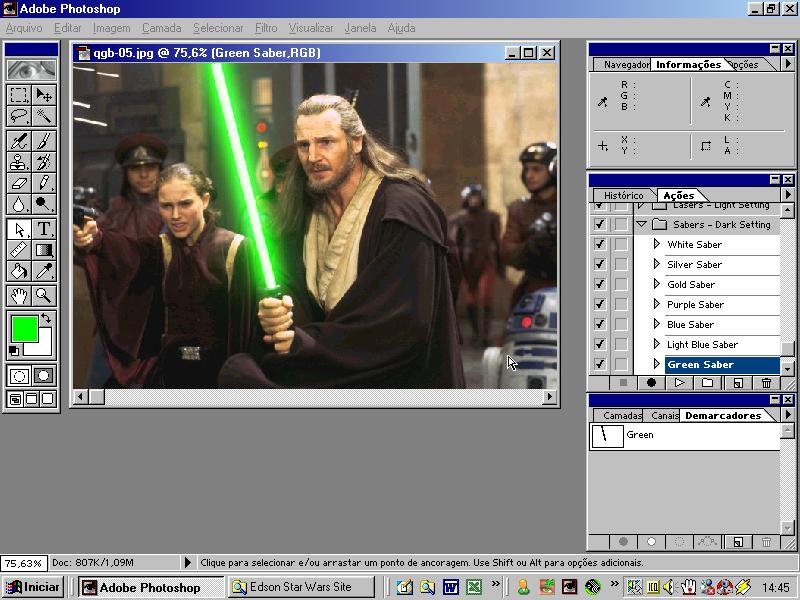 |
| Pronto!!!! O efeito do sabre de luz foi criado. Às vezes o efeito Sabers - Light Setting dá erro e aponta a mensagem Parar ou Continuar. Caso isso aconteça, mude a opção para Sabers - Dark Setting e proceda da mesma forma anterior. |
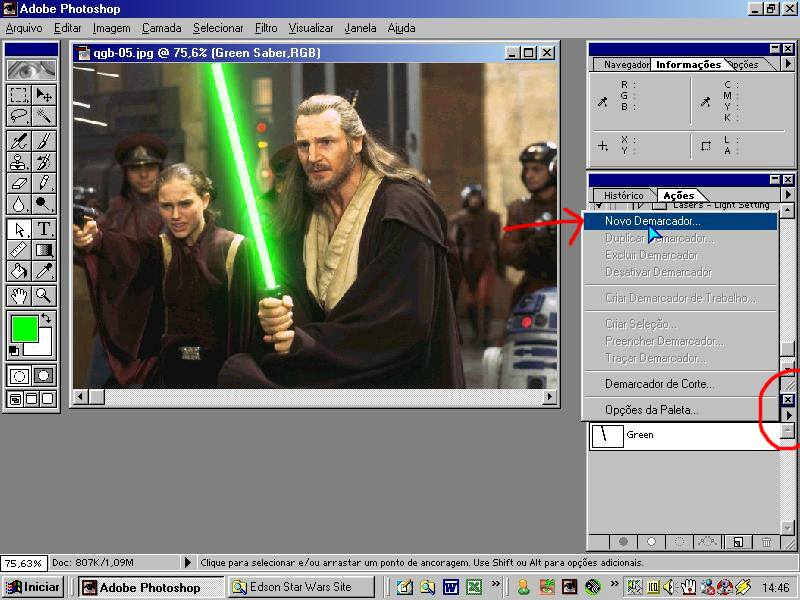 |
| Caso queira criar outro efeito em outro sabre na mesma imagem, clique na setinha da janela Demarcadores e selecione a opção Novo Demarcador e desenhe um novo sabre da mesma maneira como vc desenhou anteriormente. Dica: vc pode criar mais sabres da mesma cor no mesmo marcador, por exemplo Green. Para isso basta desenhar os sabres. |