Controle de Estoque sem assistentes - Parte I
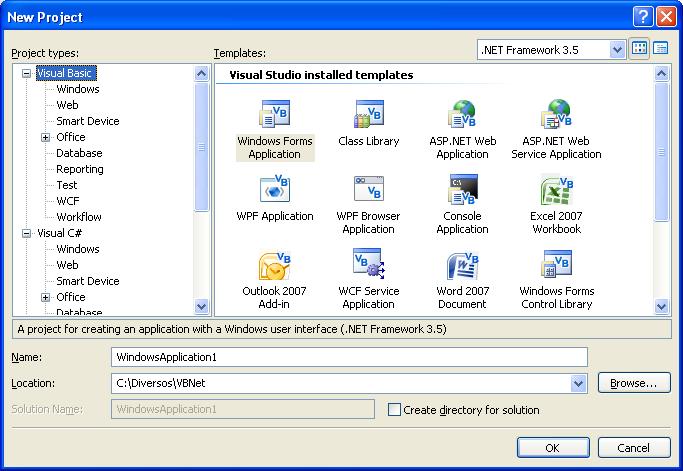
Clique no Menu File / Project. Será aberta a caixa de diálogo. Veja figura abaixo:
Em Project types, selecione: Visual Basic.
Em Templates, selecione: Windows Application.
Em Name: Digite o nome do projeto, neste caso ctrEstoque.
Em Location: Clique no botão Browse e selecione onde será salvo o projeto, como exemplo na figura acima, foi criada a pasta Diversos e a subpasta VBNET. Na opção Name como foi dado o nome de ctrEstoque, o VBNET, automaticamente criará a subpasta com este nome.
Desmarque opção Create directory for solution, pois caso contrário o VB.NET criará outra pasta com o nome ctrEstoque.
Clique no botão OK para confirmar.
Na janela Solution Explorer, altere o nome do form1.vb para frmMenu.vb
Dê um clique dentro do formulário, e altere as propriedades:
Text: Controle de Estoque
StartPosition: ScreenCenter 'Centraliza o formulário
MinimizeBox: False
MaximizeBox: False
Criação do Menu Principal - Veja figura abaixo:
 Localize em Menus & Toolbars a ferramenta MenuStrip e selecione-a. Arraste-a para o formulário e monte a estrutura de menu abaixo:
| Text | Name | ShorcutKeys |
|---|---|---|
| &Cadastro | mnuCadastro | |
| &Produtos | mnuProdutos | F2 |
| &Fornecedores | mnuFornecedores | F3 |
| Sai&r | mnuSair | |
| &Estoque | mnuEstoque | |
| &Entrada | mnuEntrada | F4 |
| &Saída | mnuSaida | F5 |
| Relatórios | mnuRelatorios | |
| &Produtos | mnuRelProdutos | |
| &Fornecedores | mnuRelFornecedores | |
| &Entrada | mnuRelEntrada | |
| &Saída | mnuRelSaida |
Pressione a tecla F5 para testar o projeto. O Visual Studio deverá demorar um pouco, pois deverá ser a primeira compilação que foi realizada. A partir daí, as próximas execuções deverão ser mais rápidas, dependendo é claro do código que está sendo compilado.
Clique no Menu Cadastro e na opção Sair. Digite o código:
Application.Exit() 'Finaliza o programa
Crie o banco Estoque e as tabelas no Access, conforme estrutura abaixo:
| Campo | Tipo | Tamanho | |
|---|---|---|---|
| Codigo | Numeração Automática | Inteiro longo | Chave-Primária |
| CodFornecedor | Número | Inteiro longo | |
| Descricao | Texto | 40 | |
| QtdEstoque | Número | ||
| ValorVenda | Unidade Monetária |
Salvar: Produto
| Campo | Tipo | Tamanho | |
|---|---|---|---|
| Codigo | Numeração Automática | Inteiro longo | Chave-Primária |
| Nome | Texto | 50 | |
| Endereco | Texto | 50 | |
| Cidade | Texto | 30 | |
| Estado | Texto | 2 | |
| CEP | Texto | 9 |
Salvar: Fornecedor
| Campo | Tipo | Tamanho | |
|---|---|---|---|
| CodEntrada | Numeração Automática | Inteiro longo | Chave-Primária |
| CodProduto | Número | Inteiro longo | |
| DataEntrada | Data/Hora | ||
| Quantidade | Número | ||
| Valor_Unitario | Unidade Monetária |
Salvar: Entrada
| Campo | Tipo | Tamanho | |
|---|---|---|---|
| CodSaida | Numeração Automática | Inteiro longo | Chave-Primária |
| CodProduto | Número | Inteiro longo | |
| DataSaida | Data/Hora | ||
| Quantidade | Número | ||
| Valor_Unitario | Unidade Monetária |
Salvar: Saida
Na janela Solution Explorer, deverá ter o objeto: EstoqueDataSet.xsd.
Clique com o botão direito sobre o mesmo e selecione a opção Delete.
Adicionando um Data Source
Clique no Menu Data / Add New Data Source. Na janela que abriu, deixe selecionada a opção Database e clique no botão Next.
Na próxima etapa: Which data connection should your application use to connect to the database?, clique no botão Next.
Na próxima janela, deixe como a figura abaixo:

Clique no botão Finish para concluir. No canto superior esquerdo, será exibida a janela Data Sources de acordo com a figura abaixo:

Controle de Estoque - Parte II
Controle de Estoque - Parte III
Controle de Estoque - Parte IV