O Crystal Reports é um programa que cria relatórios para o Visual Basic.
Atualmente está na versão 8.0.
Até a versão 5.0 do Visual Basic, o Crystal Reports acompanhava, e a versão do mesmo era 4.6.
Já na versão 6.0, precisa ser instalado separadamente. Neste exemplo, vou dar exemplo da criação de um relatório
feito na versão 4.6.
Criando um relatório simples
- Clique no Menu Iniciar/Programas/Microsoft
Visual Studio 6.0/Crystal Reports, ou localize o mesmo.
- Se for exibido uma janela Crystal Reports Registration
Express, clique no botão Cancelar
- Clique no botão New ou no Menu
File/New
- Será exibido a janela:
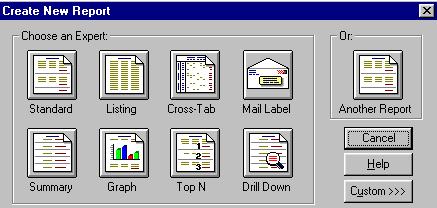
- Clique no botão Listing. Será exibido a janela:
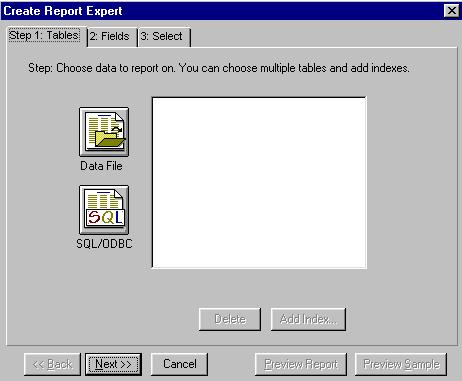
- Clique no botão Data File, e localize a pasta
onde está gravado o Banco de Dados
- Quando você encontra-lo, dê um duplo clique e a seguir clique no botão
Done
- Será exibido uma janela, mostrando as tabelas e os relacionamentos. Veja figura
abaixo:
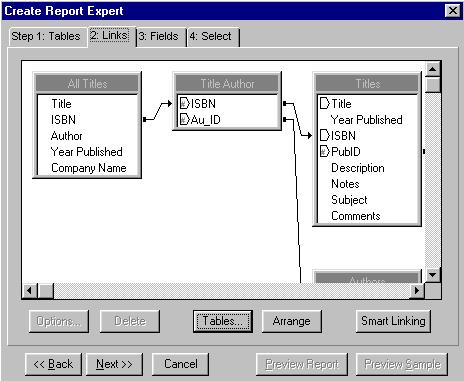
- Clique no botão Next, para passar para a próxima
janela.
- Nesta janela, você deverá clicar em cada campo, e no botão
Add ->. Veja figura abaixo:
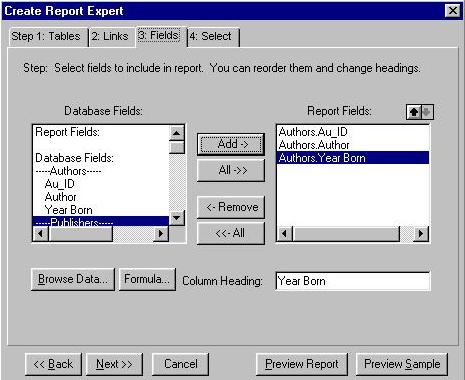
- Clique no botão Preview Report, para visualizar
o relatório.
Título do Relatório
Para colocar o título no relatório, clique no Menu Insert/Text Field. Digite o título,
por exemplo: Relatório de Autor e clique no botão Accept. Você notará que o ponteiro do mouse
se transformará em uma caixa. Posicione no centro da janela, na linha onde se encontra a data.
Alterando os Labels dos Campos
Para alterar os títulos de cada campo (onde está em negrito e sublinhado), clique com o botão
direito do mouse sobre cada um, e selecione Edit Text Field. Depois que alterar, clique no botão
Accept.
- Clique no botãoo Save ou no Menu File/Save, e salve-o na pasta onde se encontra o seu programa.
- Você poderá sair do Crystal ou minimiza-lo, caso queira voltar.
Ligando o Relatório ao Visual Basic
Para que o relatório feito no Crystal, seja visualizado no Visual Basic, faça o
seguinte:
- Senão abriu o seu programa, abra-o. Vá aaté o formulário, onde será visualizado o relatório
- Clique no Menu Project/Componentes e selecione a caixa: Crystal Reports Control 4.6 e clique
no botão Aplicar e depois Fechar
- Na Caixa de Ferrramentas, clique no componente do Crystal e coloque-o no formulário. Altere as
seguintes propriedades:
- Name: rpptRelatorio
- DiscardSaveDataa: True (esta opção serve para atualizar o relatório, toda vez que você alterar algum
dado do cadastro, caso contrário sempre exibirá os mesmos registros quando da criação do mesmo).
- Se você criou botão para chamar o relatóório ou menu, coloque a seguinte codificação:
rptRelatorio.ReportFileName = App.Path & "\Autor.rpt"
rptRelatorio.Action = 1