Crystal Reports 8.0
O Crystal Reports é um programa que cria relatórios para o Visual Basic e também para o Delphi. Atualmente está na versão 10.0.
Até a versão 5.0 do Visual Basic, o Crystal Reports já era automaticamente instalado, e a versão do mesmo é 4.6. Já na versão 6.0, precisa ser instalado separadamente. Neste exemplo, vou dar exemplo da criação de um relatório feito na versão 8.
Criando um relatório simples
Clique no Menu Iniciar/Programas/Seagate Crystal Reports.
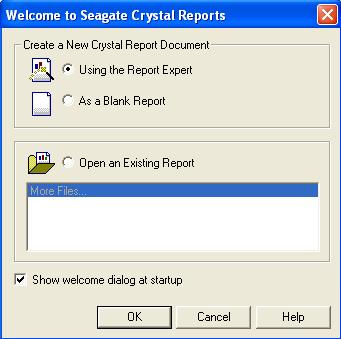
Será aberta a janela, conforme mostra a figura 1.
Figura 1
Clique na opção Using the Report Expert e confirme no botão OK.
Será aberta a janela, conforme mostra figura 2.
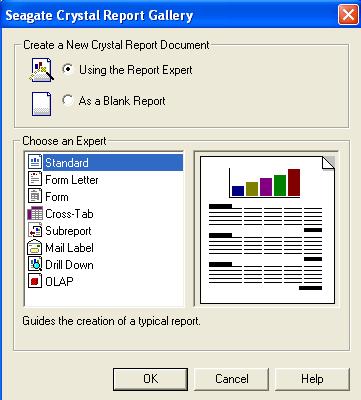
Figura 2
Nesta janela, você pode escolher desde a montagem simples do relatório na opção Standard, como montar etiquetas, etc.
Neste exemplo, vamos utilizar a opção Standard. Para isso clique no botão OK.
Será aberta a janela, conforme mostra a figura 3.
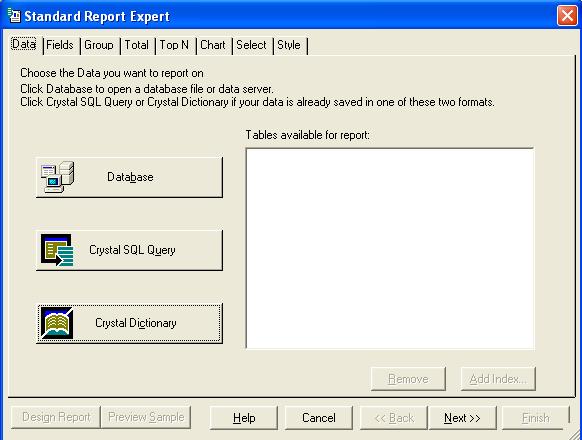
Figura 3
Clique no botão Database.
Será aberta a janela conforme mostra a figura 4.
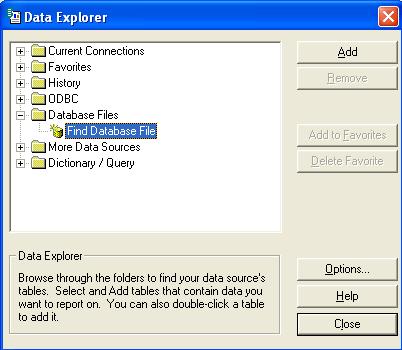
Figura 4
Dê um duplo clique na pasta Database Files ou clique no sinal de +, onde deverá aparecer a opção Find Database File. Clique no botão Add e localize o banco de dados do projeto e abra-o, onde será exibido o banco de dados e as tabelas, como mostra a figura 5.
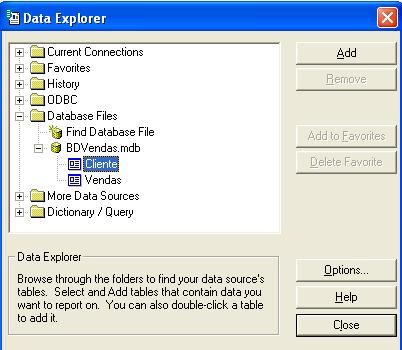
Figura 5
Clique na tabela de cliente e no botão Add e também na tabela de vendas, para selecionar as tabelas no qual será montado o relatório.
Clique no botão Close para finalizar esta etapa.
Será exibida a janela, conforme mostra a figura 6.
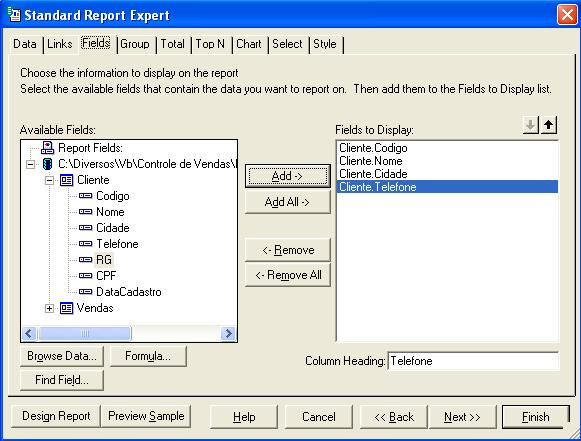
Figura 6
Clique no campo que deseja, e depois no botão Add, para selecionar quais campos deseja que seja exibido no relatório. Você pode utilizar a tecla Ctrl para selecionar os que não estiverem na seqüência ou Shift para selecionar do primeiro ao último.
Depois de escolhido, clique no botão Finish.
Inserindo título no relatório
Clique no Menu Insert/Text Object ou no botão ab na Barra de Ferramentas. Quando você movimentar o mouse, será exibido uma caixa, onde o guiará na posição desejada. É só dar um clique e digitar o título.
Alterando o label do campo
Para alterar por exemplo o label do campo Codigo para Código, clique com o botão direito do mouse sobre o mesmo, e selecione Edit Text Object.
Inserindo campos especiais
Para inserir campos como hora, clique no Menu Inserir/Special Field e selecione Print Time. Clique no primeiro botão Insert to report e escolha o local no relatório onde deseja colocar.
Clique no Menu File/Salve e salve o relatório. Ele assume a extensão rpt.
Ligando o Relatório no Visual Basic
Para que o relatório feito no Crystal, seja visualizado no Visual Basic, faça o seguinte:
- Senão abriu o seu programa, abra-o. Vá até o formulário, onde será visualizado o relatório
- Clique no Menu Project/Componentes ou Ctrl + T e selecione a caixa: Crystal Reports Control e clique no botão Aplicar e depois Fechar
- Na Caixa de Ferramentas, clique no componente do Crystal e coloque-o no formulário. Altere as seguintes propriedades:
- Name: rptRelatorio
- DiscardSaveData: True (esta opção serve para atualizar o relatório, toda vez que você alterar algum dado do cadastro, caso contrário sempre exibirá os mesmos registros quando da criação do relatório).
- Se você criou botão para chamar o relatório ou menu, coloque a seguinte codificação:
rptRelatorio.ReportFileName = App.Path & "\Cliente.rpt"
rptRelatorio.Action = 1
Ligando o Relatório no Delphi
Para que o relatório feito no Crystal, seja visualizado no Delphi, vá até a guia ActiveX e coloque o componente do Crystal no formulário. Altere as propriedades
- Name: rptRelatorio
- DiscardSaveData: True (esta opção serve para atualizar o relatório, toda vez que você alterar algum dado do cadastro, caso contrário sempre exibirá os mesmos registros quando da criação do relatório).
Coloque um botão e altere as propriedades:
Name: cmdImprimir
Caption: &Imprimir
Dê dois cliques no mesmo e codifique-o assim:
rptRelatorio.ReportFileName = ‘C:\Clientes\Cliente.rpt" //Caminho onde está o programa
rptRelatorio.Action = 1