Langsung saja ke latihan yang sangat mudah
mbangeti ya...
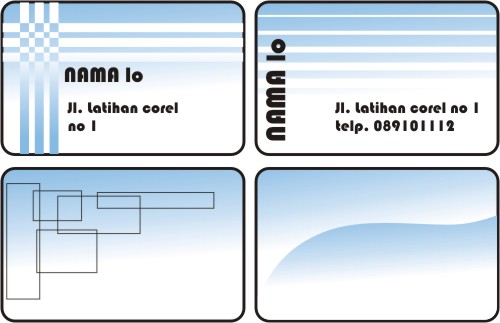
Latihan 1, Membuat Kartu Nama: 1.
Buat kotak pada area gambar dengan rectangle tool [F6],
2. Beri Ukuran
kotak tersebut, P:90mm, L:50mm
? Lha gimana ngasih ukurannya..?
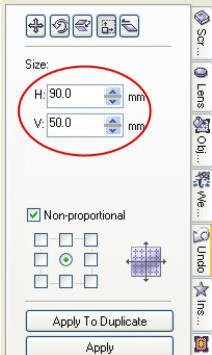
+ a. Select Object dengan PickTool, buka
Tools>Docker>Transformation>Size H
diisi 90, V : 50, kemudian Klik Apply
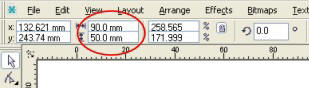
+ b. Select Object dan lihat pada properti bar, isi 90 dan
50, kemudian enter.
[ Docker ]
[ Properti ]
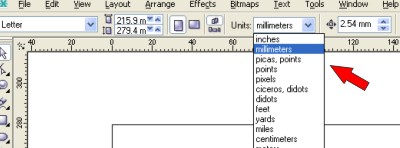
? Ini kok dimensinya Inch, gimana
ngubah ke milimeter ?
+ Cara memilih satuan ukuran yang digunakan. klik area
gambar pada daerah kosong, lihat properti bar, klik dan pilih milimeter.
3.
Warnai Kotak tersebut sesuai selera, misalnya dibuat gradasi
? Buat Gradasinya Gimana ?
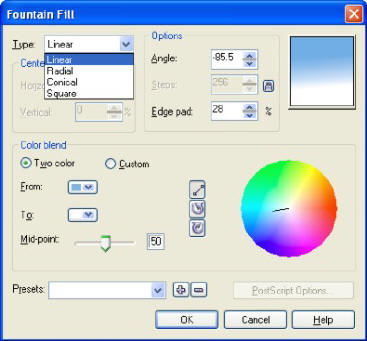
+ Klik kotak, kemudian pencet F11. maka akan muncul window
seperti dibawah untuk set warna gradasi.
terdapat berbagai macam type gradasi seperti linier, Radial,
Conical, Square. dan bisa mengkombinasikan beberapa warna melalui pilihan
custom. juga tersedia pilihan template pada kolom preset.
? Bikin sudut kotaknya round/ radius
gimana ?
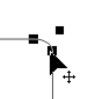
+ Untuk membuat sudut kotak menjadi radius, klik kotak
kemudian arahkan kursor ke sudut kotak sehingga kursor berubah bentuk dan
terdapat tanda panah plus [+] di kanan bawahnya. klik tahan dan tarik ke kanan/kiri
atau atas/bawah. <-- Kursor +
Panah Plus
4.Tambahkan
gambar2 lain,
dan tambahkan tuisan dengan Text tool [F8], klik 1x dan ketik.
untuk pemilihan font ada pada properti atau text bar.
? Cara mindah dan mutar object gimana ?
+ Cara geser klio object, maka ditengah-tengah object
akan keluar tanda X, klik tanda tersebut tahan dan geser.
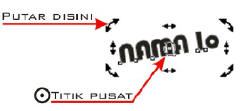
+ Untuk memutar Object, klik object dan klik lagi [ 2 x ],
maka tanda X ditengah akan berubah menjadi bulatan dengan titik ditengah sebagai
pusat putaran [titik tersebut dapat di pindah], dan putar pada ujung object yang
bertanda panah melengkung.

 <-- Kursor +
Panah Plus
<-- Kursor +
Panah Plus