|
|
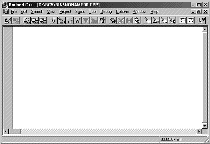
Lenguaje C++ INTRODUCCIÓN El siguiente tutorial pretende empezar desde un nivel relativamente inicial, ya que se requiere de una idea acerca de los conceptos básicos de la programación como: variables, condiciones, ciclos, etc. Me he basado en varios libros para obtener simplemente aplicaciones prácticas que hagan algo en donde podamos ver sus resultados desde el principio, añadiendo mis experiencias y comentarios para que no sean tan solo listas de programas, ya que, no se ustedes, pero a mi me fastidia la teoría, yo solo quiero que alguien me guíe y empezar a tener bases para que yo mismo pueda crear mis propias aplicaciones. Para ser sinceros, estoy empezando en este lenguaje, pero aprendo muy rápido, espero que ustedes también lo hagan. OJO: Yo uso Borland C++ versión 5.0, así que no les aseguro que los ejercicios que vienen aqui funcionen al 100% en alguna otra versión. Ejercicio #1 HACER QUE MANDE UN MENSAJE EN UNA VENTANA DICIENDO HOLA MUNDO Ya que estamos dentro de la aplicación, veremos lo siguiente:
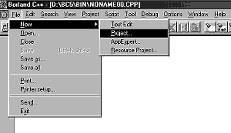
Hay varios botones, conceptos, definiciones, etc. que ni los quiero mencionar por el momento para no abrumarte, simplemente, soy feliz si reconoces los comandos básicos de Windows como abrir, guardar, imprimir, salir, etc. En seguida, vamos a abrir un nuevo proyecto, esto se consigue yendo a la barra de herramientas, en el menú File o Archivo, elijiendo la opción New, la cual tiene una flecha que indica que hay un submenú, en la cual especificamos el tipo de programa nuevo que realizaremos, en este caso un proyecto, es decir, la segunda opción: Project.
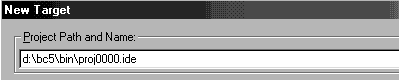
Nos mandará a otra ventana en donde le daremos unas propiedades especiales, según el tipo de proyecto y las herramientas que vayamos a utilizar. Aquí debemos poner mucha atención. Debemos dar un nombre al proyecto, en este caso le dejaré el que viene por default: proj0000.ide en el directorio bin ya que me da flojera cambiarlo.
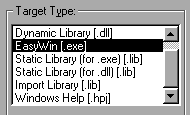
Es importante que seleccionemos el elemento "Easy Win" (Ventana Fácil) en el cuadro de lista TARGET TYPE.
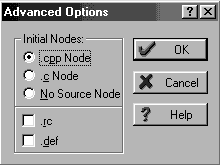
Así como que chequemos en advanced que solo esté checada la primera opción.
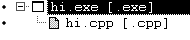
Le damos "Aceptar" y nos aparecerá una ventana minimizada que muestra la siguiente información.
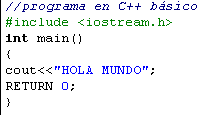
Le damos doble click a el programa con extención .cpp (la imagen anterior es de un programa llamado hi) lo que maximizará una ventana donde podremos introducir el texto que a continuación se muestra. El color se pone automaticamente, solo escribe las instrucciones tal cual aparecen en la siguiente pantalla.
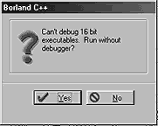
Ahora guarda los cambios y veamos los resultados compilando el código y después ejecutando el programa, ambas cosas las obtenemos pulsando ctrl+F9. Tal vez te aparezca el siguiente mensaje, solo dale aceptar y no habrá mayor contratiempo.
Si muestra un mensaje diciendo que hay un error y no ves una ventana diciendo "Hola Mundo", entonces oprime la tecla enter al cuadro de diálogo que te aparecerá y un doble click a nuestro código capturado, que se encuentra minimizado en una estructura de árbol que te aparece. Revisa que hayas escrito correctamente cada parte del código. //programa
en C++ básico Si no hay error y te muestra solo que no lo puede correr con debbuger por ser una aplicacion a 16 bits, entonces si: FELICIDADES !, has realizado tu primer código en C++, ya que te mostrará la siguiente ventana (claro que completa).
La palabra inactive que aparece en la ventana, significa que ya se desactivó esa aplicación. Si al salir de Windows para apagar tu máquina te dice que no se puede cerrar Windows hasta que hayas cerrado una aplicación dada (CP000, o algo así), oprime las teclas ctrl+alt+supr para finalizar todas las aplicaciones viejas (old) y lixto !. El lenguaje C y C++ necesitan de un código extra llamado librerías para manejar o hacer cierto tipos de tareas. Éste lenguaje solo permite hacer operaciones básicas con los datos, pero necesitamos de la interface que es lo que nos preocupa siempre a todos, tanto programadores como usuarios. Para que podamos ingresar y mostrar datos en la pantalla, debemos incluir en el código una instrucción que llama a la librería iostream, la cual significa en inglés flujo de entradas y salidas. Lo primero que vemos en el anterior código es un comentario de una sola línea, el cual no es tomado en cuanta a la hora de compilarse el programa gracias a que se le anteceden dos diagonales //. Con esto el compilador de C no toma en cuenta esa línea, así que en el ejecutable no se necesita. Después vemos el llamado a la librería del flujo de entradas y salidas con la instrucción #include (incluye) mas el nombre de la librería con la extensión .h. Es importante saber que esa librería debe existir en el directorio asignado por Borland C++ a la hora que se instaló y que ese código se integrará en vez de la palabra #include a la hora de compilarse. Ahora viene lo bueno, porque es nuestro código, el cual debe contener la palabra main, que significa que es la primera parte de código que se va a leer de todas las que puedan existir, sin ella, no empieza nada. Puede que hagamos una parte de código que sea llamado por éste programa principal, pero eso ya es adelantarnos al tema. En C++ se maneja mucho lo que es el concepto de las funciones, ya que nuestro programa principal es una función principal (main), y pueden existir más funciones secundarias que realicen funciones específicas, ya sea junto al código principal o en una compilación (archivos) apartada. Una función es una parte de código que puede recibir y regresar un valor, es por ello que le decimos que queremos una función principal con un valor entero (int), aunque manejaremos más el valor nulo (void), para esta función main (recuerda cuando las usábamos en Pascal, junto con los procedimientos, los cuales son parecidos, con la diferencia que no están pensados para regresar un valor). Cada función comienza con unas llaves ( { } )que encierran el código y nos hacen saber cuándo se ha comenzado y terminado el programa respectivamente. La primera instrucción que siempre queremos aprender es la que hace que nos imprima en pantalla un mensaje para adentrarnos al lenguaje. Esta instrucción es cout, la cual se acompaña de dos signos de menor que <<, indicando la salida a pantalla. Por el otro lado, veremos la instrucción cin, que es acompañada de signos de mayor que >> para capturar desde el teclado, algun dato cualquiera. |