To
manage the Linux
Acertar
a data/hora do sistema
Fazer
mapeamento do samba ao iniciar
Criar
um diretório dentro deste
Fazer
um link dentro destes usuários criados.
Acrescentar
mais um HD no LINUX instalado
Passo
1 – Preparar a partição a ser formatada
Passo
2 – fazer o sistema ler esta partição.
Passo
3 – Formatar esta partição
Passo
4 – Dar um nome na nova partição, aqui no exemplo vamos chamar de " public
"
Passo
5 – Colocar este para inicializar com o sistema
Passo
6 – Montar esta partição do HD novo junto ao sistema
Diretório Share Public – linux
Como
configurar o Speedy no Linux
Quando
já estiver conectando pelo adsl-start:
Como
colocar minha rede intranet na internet com adsl
Como
montei meu arquivo para Start-Speed
Definindo
o cabo a ser utilizado
Cabo
invertido (ou crossover cable):
Diagrama
de conexão dos cabos:
Configurar
placa de rede e saida
Reconhecendo
um Arquivo de Configuração do LILO
Os vírus estão cada
vez mais velozes e furiosos
Algumas
Configurações para segurança
Alterar
configurações de rede :
# REINET ( restart of inetd services
)
Alguns
exemplos de programas bash
Programa
de atualizar antivirus:
– Acrescentar no arquivo
CRONTAB :
- Criar programa Shell para os DATs BR:
-
Criar programa Shell para os DATs EN:
Como
usar Loadlin.exe para inicializar o linux
Linux
e Controle dos seus serviços
Como
criar um disco de inicialização
Como
montar compartilhamento em um cliente Linux
Servidor
de Nomes e Domínios (DNS)
Arquivos
de configuração usados na resolução de nomes
Executando
um servidor de nomes
Como
faço para configurar meu DNS (bind)?
Configuração
básica da máquina.
Configurar
o arquivo /etc/resolv.conf (importantíssimo)
Testando
o servidor DNS (nslookup)
Testando
o servidor DNS (Host)
Configurar
o sendmail pelo linuxconf.
Configuração
Filtros Anti-SPAM
Nas
Configurações anti-spam, veja as opções:
Tudo que aprendi com linux
Linux, foi criado pelo Linus Torvalds enquanto estudava numa
Universidade de Helsínque, na Finlândia. Por volta de 1991 o
primeira versão do kernel do linux e seu código fonte foi criado e distribuído
pela internet na versão 0.02.
Kernel : Ele é o núcleo do sistema e é responsável pelas funções
de mais baixo nível, como o gerenciamento de memória, dispositivos do hardware,
periféricos, processos da cpu, programas e muito mais é o coração sistema.
Código Fonte : A liberdade de estudar como o programa funciona, e
ate alterar adaptá-lo para suas necessidades, isto da a liberdade a você em
fazer o que precisa com o programa.
Comandos Linux
Iniciar e encerrar o sistema
rlogin
Inicia uma sessão de terminal remoto.
# rlogin [opções] [-l username] <host>
Opções :
-x: ativa a criptografia de todos os dados que forem transmitidos
na sessão de rlogin.
passwd
Serve para alterar a senha de usuário.
A opção username somente poderá ser usada pelo root.
# passwd [username]
su
Inicia um novo Shell para o superusuário.
# su [opções]
Opções:
-c command: executa o comando "command" ao invés de
começar um novo "shell"
-l: modifica as variáveis, como por exemplo TERM, HOME, SHELL;
-s shell: executa um shell especificado.
finger
Exibe informações sobre os usuários do sistema.
# finger [opções] [user@host]
Opções:
-l: exibe informações no formato de múltiplas linhas;
-p: mostra apenas o conteúdo dos arquivos .plan e .forward.
shutdown
Este comando encerra o sistema de forma segura, permitindo que o
computador seja desligado.
# shutdown [opções] [mensagem]
Opções:
now: executa o comando imediatamente;
-t seg: especifica o atraso de execução do comando em segundos;
-r: reinicia após o shutdown;
-k: apenas manda mensagem para usuário sem realizar o shutdown;
mensagem: mensagem que será enviada aos usuários logados.
Comandos Informativos
man
Formata e exibe páginas on-line do manual de ajuda.
# man [opções] <nome>
Opções:
-M caminho: especifíca os diretórios onde as páginas serão
procuradas;
-a: por default, exibe a primeira ocorrência e encerra. Neste caso
ele mostra todas as páginas que tiverem a ocorrência do "nome";
-w: exibe o caminho dos arquivos para que eles sejam formatados.
who
Informa quem está conectado.
# who [opções]
Opções:
-m ou am i: exibe o login do usuário corrente;
-q: exibe os logins e a quantidade dos usuários conectados;
-i: exibe, após o login, o tempo que o sistemas está osioso;
o "."significa que está ativo e "old" diz que
está ocioso mais de 24 horas;
tail
Visualiza o final do log em andamento
#tail -F (nome do arquivo
LOG)
Diretórios
ls
Exibe os arquivos e subdiretórios do diretório especificado ou do
atual.
# ls [opções] [caminho]
Opções:
-l: exibe todas as informações referentes ao arquivo e diretório;
-a: exibe todos os arquivos, incluindo os ocultos;
-t; exibe os arquivos em ordem cronológica, decrescente da última
modificação;
-r; reverte a ordem da classificação;
-R: lista o conteúdo do diretório e dos seus respectivos
subdiretórios; -S: ordena a listagem por tamanhos dos arquivos;
-F: exibe os subdiretórios com "/" e os arquivos
executáveis com um '*'.
du
Determina o espaço ocupado pelos arquivos ou diretórios, não
informando o local. Serão exibidas informações do diretório corrente.
# du [opções] [arquivos][diretórios]
Opções:
-s: exibe apenas o espaço ocupado pelo arquivo e/ou diretório;
-h: exibe o tamanho na unidade mais adequada;
-m, -k, -b: exibe o tamanho do arquivo ou diretório em MB, BK ou
Bytes, respectivamente.
pwd
Exibe o caminho completo do diretório atual.
# pwd
mkdir
# mkdir [opções] <caminho>
Cria um novo diretório.
Opções:
-p: cria todos os diretórios especificados no caminho;
-m especifica as permissões de acesso do novo diretório. Veja
chmod.
rmdir
Remove diretórios vazios.
# rmdir [-p] <caminho>
Opções:
-p: remove todos os diretórios especificados no caminho.
tree
Lista o conteúdo de um diretório (arquivo e subdiretórios).
# tree [opções] [diretório]
Opções:
-d: lista somente os subdiretórios;
-a: lista todos arquivos, inclusive os ocultos;
-f: exibe o caminho completo dos arquivos;
-p: exibe as permissões dos arquivos.
Arquivos
cp
Copia arquivos.
# cp [opções] <origem> <destino> “copia comum”
“copia os sub-diretóio sem alterar os direitos
dos arquivos”.
# cp –Rp <origem> <destino>
Opções:
-f: remove, caso existam
no destino, arquivos de mesmo nome;
-i: exibe o prompt caso
existam arquivos de mesmo nome no diretório;
-v: imprime o nome de
cada arquivo antes de copiá-lo;
-x: não copia
subdiretórios de um diferente sistema de arquivos;
-R: copia diretórios
repetidamente;
mv
Move e renomeia arquivos.
# mv [opções] <origem> <destino>
Opções:
-f: remove arquivos do diretório de destino com o mesmo nome;
-i: exibe um prompt, caso exista um arquivo com o mesmo nome;
-v: exibe o nome de cada arquivo antes de move-lo;
rm
remove arquivos.
# rm [opções] <arquivo>
Opções:
-i: exibe um prompt que pede a confirmação;
-r: remove o conteúdo de diretórios repetidamente.
cat
Concatena e imprime arquivos no dispositivo de saída padão.
# cat [opções] <arquivo>
Opções:
-n: enumera todas as linhas do arquivo;
-b: enumera todas as linhas não brancas do arquivo;
-s: durante a exibição, substitui linhas brancas adjacentes por
uma unica linha;
-v: exibe todos os caracteres não-imprimíveis, com exceção dos
caracteres de final de linha e do TAB;
-A: equivalente a -vET;
-E: mostra os caracteres de final de linha (representados por $);
-T: mostra todos os caracteres TAB (representados por ^l);
-e: equivalente a -vE;
-t: equivalente a -vT.
more
Exibe um arquivo em incrementos. Caso não seja especifica nenhum
opção, o arquivo será exibido tela a tela.
# more [opções] <arquivo>
Opções:
-num: permite especificar o número de linha para exibição;
-d: a cada incremento exibe um prompt de opções;
-s: comprime diversas linhas em branco adjacentes em uma única
linha;
-l: não pausa em uma linha que contenha quebra de página (^L);
-u: suprimi o sublinhado; +/<palavra>: começa a exibição
duas linha antes da primeira ocorrência da palavra passada como parâmetro;
+linha: inicia a exibição a partir da linha passada como parâmetro.
sort
Ordena o arquivo passado como parâmetro.
# sort [opções] [+pos1] [-pos2] [-o arqsaida]
<arquivo>
Opções:
+pos1, -pos2: a classificação é limitada em pos1 e pos2;
-o: direciona o resultado para arsaída (qualquer arquivo);
-c: verifica se o arquivo já está ordenado;
-u: elimina as linhas duplicadas no resultado;
-f: não faz distinção entre maiúsculas e minúsculas;
-r: inverte a ordem da classificação.
ln
Cria links para arquivos.
# ln [opções] <caminho_origem> <caminho_destino>
Opções:
-b: faz backup de arquivos que poderão ser removidos;
-s: faz um link simbólico ao invés de um físico;
-i: exibe um prompt para confirmar a remoção de arquivos de
destino;
find
Procura, hierarquicamente, por arquivos em um diretório.
# find [caminho] [opções]
Opções:
-name padrão: procura por arquivo que possua o padrão especificado;
-mount: não procura em outros sistemas de arquivos;
-group grupo: procura por arquivos do grupo especificado.
grep
Procura um texto como parâmetro em um ou mais arquivos.
# grep [-opções] <modelo> <arquivo>
Opções:
-v: exibe todas as linhas que não possuem o modelo;
-c: exibe o número de linhas que apresentam o modelo;
-n: havendo ocorrências, é mostrado o número da linha no arquivo;
-y: não faz distinção entre letras maiúsculas e minúsculas;
-w: o modelo só poderá coincidir com palavras inteiras.
Controle de acesso
chown
Alterar o propretário dos arquivos ou diretórios.
# chown [opções][owner][group] <arquivos ou
diretórios>
Opções:
-R: altera o proprietário e/ou grupo dos diretórios, e seus
conteúdos.
chmod
Muda permissões de acesso de arquivos ou diretórios.
# chmod [opções] <arquivo ou diretórios>
Opções do formato simbólico:
u: proprietário do arquivo ou diretório;
g: grupo do proprietário;
o: outros usuários;
a: todos os usuários;
+: adiciona uma ou mais permissões;
-: retira permissões;
=: atribui permissões;
r: permissão para leitura;
w: permissão para gravação;
x: permissão para execução.
Opções no formato absoluto:
0: nenhuma permissão;
1: Permissão somente para execução;
2: permissão somente para escrita;
3: permissão para escrita e execução;
4: permissão somente para leitura;
5: permissão para leitura e execução;
6: permissão para leitura e escrita;
7: acesso completo.
Processos
ps
Exibe os status sobre os processo ativos.
# ps [Opções]
Opções:
-a: exibe informações sobre os processos de outros usuários;
-l: exibe informações em um formato extenso.
kill
Finaliza um ou mais processos em execução, através da informação
de seu número.
# kill
[opções] pid
# kill -l
[sinal]
Opções:
-s: especifica o sinal a ser enviado. Pode ser passado o número ou
o nome do sinal;
-l: lista os sinais (números e nomes) que podem ser enviados.
-n: envia um sinal de identificação n.
Comando de disco
mount
Monta e eexibe informações sobre sistemas de arquivos.
# mount [opções]
# mount [opções] <device> <diretório>
Opções:
-t ftype: especifica o tipo de sistema de arquivo que será
montado;
-a: monta todos os sistemas de arquivos especificados no arquivo
fstab;
umount
Desmonta sistemas de arquivos.
# umount [opções]
# umount [opções] <device>
Opções:
-a: desmonta todos os sistemas de arquivos especificados no
arquivo mtab.
df
Exibe o espaço livre no disco rígido.
# df [opções] [Sistema de Arquivos]
Opções:
-k: exibe o tamanho em blocos de 1K, ao invés dos 512 bytes
padrão;
-t fstype: limita a listagem aos sistemas de arquivos do tipo
fstype;
-x fstype: limita a listagem aos sistemas de arquivos que não são
do tipo fstype;
-a: exibe informações de todos os sistemas de arquivos, inclusive
os que possuem zero blocos.
Acertar a data/hora do sistema
Onde: MM=mês, dd=dia, hh=hora, mm=minito e yyyy=ano.
# date MMddhhmmyyyy
(para salvar a
data na BIOS).
# clock –w
Fazer mapeamento do samba ao iniciar
Editar o arquivo: #vi
/etc/fstab
LABEL=/ / ext3 defaults
1 1
none /dev/pts devpts gid=5,mode=620 0 0
none /proc proc defaults 0 0
none /dev/shm tmpfs defaults
0 0
/dev/hdc2 swap swap defaults
0 0
/dev/cdrom /mnt/cdrom iso9660 noauto,owner,kudzu,ro
0 0
/dev/fd0 /mnt/floppy auto noauto,owner,kudzu
0 0
/dev/hda1 /mnt/win vfat defaults
0 0
//portal/producao
/mnt/producao smbfs username=producao,password=,uid=produca
o,gid=producao
0 0
//portal/edicao
/mnt/edicao smbfs
username=edicao,password=,uid=edicao,gi
d=edicao 0
0
/dev/hda1 /mnt/win98 vfat defaults 0 0
Comandos do VI
/ = find
: = cursor de comando
:x = salva e sai
:q = sai sem salvar
:q! = sai ignorando o digitado
i = insert
esc = cancel insert
r = troca o caracter sobre o cursor
Servidor de arquivos NFS
Para que este funcione:
(e altere o arquivo para os parâmetros abaixo)
# vi /etc/exports
/mnt/cdrom 0.0.0.0/0.0.0.0 (ro)
NFS :
Após feito esta configuração montar a unidade de cdrom:
# mount /mnt/cdrom
Inicializar o serviço NFS adicionado:
No (RH6.2)
#
/etc/rc.d/init/nfs start
Servidor Samba
Diretório Compartilhado
Criar ou adicionar um
usuário : (/home/fulano)
# adduser fulano
Criar um diretório dentro
deste : (/home/fulano/compartilhado)
# cd /home/fulano
# mkdir compartilhado
Adicionar outros usuários : (/home/fulano2 /home/fulano3 ... )
# adduser fulano2
Fazer um link dentro destes usuários criados
# cd /home/fulano2
(fazer isto em todos, menos o primeiro )
# ln –s /home/fulano/compartilhado
Acertar os UID
# vi /etc/passwd
do fulano e coloca para todos, depois va em /home e:
# chwon fulano:fulano –R fulano
# chwon fulano:fulano –R fulano2
# chwon fulano:fulano –R fulano3...
Acrescentar mais um HD no LINUX instalado
IDE Primária
Master
HDA 1-4 (partição primária)
HDA 5-25 (partição extendida)
Slave
HDB 1-4 (partição primária)
HDB 5-25 (partição extendida)
IDE Secundária
Master
HDC 1-4 (partição primária)
HDC 5-25 (partição extendida)
Slave
HDD 1-4 (partição primária)
HDD 5-25 (partição extendida)
Após Ter instalado o HD novo na IDE e saber em qual letra ela se
encaixa acima:
Ex: suponhamos que vamos instalar o HDC
Passo 1 – Preparar a partição a ser formatada
# fdisk /dev/hdc
n
p
1
1 ----> xxx (último cilindro)
w (salva)
Passo 2 – fazer o sistema ler esta partição
Dar um boot no linux (Ctrl+Alt+del)
Passo 3 – Formatar esta partição
# mke2fs –c /dev/hdc1 (vai demorar)
Passo 4 – Dar um nome na nova partição, aqui no exemplo vamos chamar de " public "
# cd /
# mkdir public
Passo 5 – Colocar este para inicializar com o sistema
# vi /etc/fstab (duplicar a linha, onde tem o / e colocar nesta linha /public e
salvar)
Passo 6 – Montar esta partição do HD novo junto ao sistema
# mount –a
Alguns Comandos do RPM
Ver os pacotes instalados:
# rpm -qa
Desinstalar pacote:
# rpm -e <nome do
pacote>
Obter informações do pacote:
# rpm -qi <nome do
pacote>
Instalar pacote:
# rpm -ivh <nome do
pacote>
Atualizar pacote:
# rpm -Uiv <nome do
pacote>
Diretório
Share Public – linux
[root@donizetti /root]# vi /etc/smb.conf
This is the main Samba configuration file. You
should read the
# smb.conf(5) manual page in order to
understand the options listed
# here. Samba has a huge number of
configurable options (perhaps too
# many!) most of which are not shown in
this example
#
#======================= Global Settings
===========================
[global]
# Uncomment this if you want a guest
account, you must add this to /etc/passwd
# otherwise the user "nobody" is
used
;
guest account = pcguest
# Security mode. Most people will want
user level security. See
# security_level.txt for details.
;
security = user
security = share
#============================ Share
Definitions ==============================
[homes]
# A publicly accessible directory, but
read only, except for people in
# the "staff" group
;[public]
;
comment = Public Stuff
;
path = /home/samba
;
public = yes
;
writable = yes
;
printable = no
;
write list = @staff
[soft]
comment = Public Stuff
path = /home/soft
public = yes
writable = yes
printable = no
write
list = @500
Configuração da Crontab
* Representa todos dias, minutos, horas, meses, ano etc...
crontab
[root@donizetti /root]# vi /etc/crontab
SHELL=/bin/bash
PATH=/sbin:/bin:/usr/sbin:/usr/bin
MAILTO=root
(Mandar mail de aviso do serviço)
Ex: MAILTO="" (Se
eu não quero aviso de serviço)
HOME=/
# run-parts
01 * * * * root run-parts /etc/cron.hourly
02 4 * * * root run-parts /etc/cron.daily
22 4 * * 0 root run-parts /etc/cron.weekly
42 4 1 * * root run-parts
/etc/cron.monthly
| | |
| |
| |
| | L---> 0-7 Dia da Semana 0=Domingo
| |
| L---> 1-12 Mês
| |
L---> 1-31 Dias
| L---> 0-23 Horas
L---> 0-59 Minutos
Como configurar o Speedy no Linux
Instalando o rp-pppoe
Verificar se já esta instalado o pacote acima:
# rpm -qi rp-pppoe
Se tiver ok, mandar bala... se não. Vamos lá ... Baixar na
internet o "rp-pppoe-3.3-1.i386.rpm"
, após isso instalar:
# rpm -ivh
rp-pppoe-3.3-1.i386.rpm
Configurar o acesso
Anote os numeros DNS primário e secundário, isto você poderá pegar com o seu provedor de internet; depois vamos inclui-las em seu adsl-setup:
# /usr/sbin/adsl-setup
username:
[email protected]
ethernet interface: eth0
(dar enter)
demand value: no (dar outro enter)
dns primário: xxx.xxx.xxx.xxx (número dns primário
do provevor)
dns secundário: xxx.xxx.xxx.xxx (Número do
secundário)
password: xxx (seu password no provedor)
firewall: standalone (opção 1)
Perfeito foi configurado seu adsl:
Status conectando ; agora execute o start do adsl.
# /usr/sbin/adsl-start
Mensagem default: .....Connected!
Obs:
Ainda assim não consigo navegar!
Execute então o comando:
# /sbin/ifconfig observe se foi dado um endereço (inet end) para eth0:
Exemplo:
eth0 Link encap:Ethernet HWaddr 00:90:27:77:A2:DB
inet addr:172.21.62.48 Bcast:172.21.62.255 Mask:255.255.255.0
UP BROADCAST RUNNING MULTICAST MTU:1500
Metric:1
RX packets:4291593 errors:0 dropped:0
overruns:0 frame:0
TX packets:1179054 errors:0 dropped:0
overruns:0 carrier:0
collisions:0 txqueuelen:100
Interrupt:9 Base address:0xc000
lo Link encap:Local Loopback
inet addr:127.0.0.1 Mask:255.0.0.0
UP LOOPBACK RUNNING MTU:3924
Metric:1
RX packets:13919 errors:0 dropped:0
overruns:0 frame:0
TX packets:13919 errors:0 dropped:0
overruns:0 carrier:0
collisions:0 txqueuelen:0
A documentação do rp-pppoe diz que : "DO NOT assign an IP address
to the Ethernet card". Assim, fica mais fácil.. tudo
que precisamos fazer é remover a configuração do endereço IP de eth0, o que
pode ser feito através dos comandos:
# /usr/sbin/adsl-setup
# /usr/ifconfig eth0 0.0.0.0
# /usr/sbin/adsl-start
Conforme dito acima, isso
costuma resolver a maioria dos problemas.
Alguns possíveis problemas ao conectar:
Mensagem default: Timeout
Obs:
* Você possui a última versão do rp-pppoe (3.3-1)?
* Seu computador está com a configuração DHCP ativada?
Conclusão:
Quando já estiver conectando pelo adsl-start:
e para deixar automaticamente o adsl-start ao iniciar o
computador, execute o seguinte comando no Redhat ou distribuições compatíveis,
como o Conectiva:
# /sbin/chkconfig --add adsl
Se ainda tiver algum problema, procure mais informações no
documento HOW-TO-CONNECT: em
# less /usr/doc/rp-pppoe-3.3/HOW-TO-CONNECT
Como colocar minha rede intranet na internet com adsl
Antes de começarmos a fazer as configurações, lógico temos que
saber se nossa saída esta ok com adsl e internet funcionando perfeitamente.
Execute o seguinte comando abaixo conhecer sua tabela e saida de
rede:
# route
Como montei meu arquivo para Start-Speed
#!/bin/bash
# start no speed...
adsl-start
route
# default para ppp0
route add default ppp0
route
# ipchains
echo "1" > /proc/sys/net/ipv4/ip_forward
echo "1" > /proc/sys/net/ipv4/ip_forward
ipchains -P forward DENY
ipchains -A forward -j MASQ -s 192.168.10.0/24 -d any/0
route
ADSL rotear
Comentário: Tenho uma conexão ADSL da
Speed (telefonica)... e instalado o RedHat 6.2, que devo fazer para dar acessos
a minha rede LAN
Executei os seguintes comandos e no meu caso com speed funcionou.
route;
#route
add default ppp0
IPMasquerede;
#echo
"1" > /proc/sys/net/ipv4/ip_forward
para máquinas baseadas em RedHat ;
#vi
/etc/sysconfig/network
FORWARD_IPV4=true
IpChains;
#ipchains
-P forward DENY
#ipchains
-A forward -j MASQ -s IP_de_tudo_red/24 -d any/0
Configurações no windows;
Propriedades de TCP/IP ->
placa de rede
Especificar um IP ->
192.168.10.2
Mascara de subrede ->
255.255.255.0
Na máquina Linux ->
192.168.10.1
Ativar DNS ->
do seu provedor
Nome de HOST ->
batizar nome
Grupo de trabalho ->
Mesmo em todos PCs
Vamos
preparar um cabo invertido (ou seja crossover cable):
DIAGRAMA DE CABOS DE REDE
Primeiramente vale a pena
esclarecer que o método/diagramas mostrados aqui é apenas 1 dos métodos de
criação de cabos tipo CAT5 direto ou cross-over. Existem outros
padrões/diagramas que também funcionam.
Bem após o aviso, antes de você
se aventurar a fazer seu cabo de rede, é importante você definir que tipo de
cabo precisa, e é claro, ter em mãos o material e ferramentas necessárias para
a montagem.
Não iremos nesta dica explicar
em detalhes como montar um cabo de rede (veja em outra dica aqui no site
BoaDica como fazê-lo), mostraremos apenas os diagramas de conexão/ligação do
cabo.
Definindo o cabo a ser utilizado
Como falamos acima existem
basicamente 2 tipos de conexão no cabo: direta e invertida (também chamada
cross-over).
Cabo
direto (ou patch cable): utilizado para ligação da placa de rede ao hub
Cabo
invertido (ou crossover cable): utilizado para ligação entre 2
hubs (também chamado cascateamento), ou então para ligar 2 micros pela placa de
rede (padrão RJ45) sem a utilização de hub.
Tenha em mãos as ferramentas/materiais necessários que são:
- Pedaço de cabo de rede padrão
CAT 5 (4 pares de fios)
- Conectores RJ45
- Alicate de Crimpagem.
Diagrama de conexão dos cabos:
Existem vários
padrões de conexão dos cabos em uma rede, ou seja da ordem dos cabos
internamente no conector. Deixando de lado a discussão de qual padrão é melhor,
vamos apresentar o esquema de conexão no padrão EIA 568B.
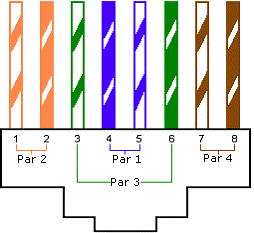
Esta é a configuração do padrão
CAT 5 para cabo direto (ou patch cable) no padrão 568B: veja Tabela 1 e Figura A abaixo.
|
Tabela 1: Patch cable CAT 5 (EIA 568B) |
|
|
Conector #1 |
Conector #2 |
|
Branco/Laranja |
Branco/Laranja |
|
Laranja/Branco |
Laranja/Branco |
|
Branco/Verde |
Branco/Verde |
|
Azul/Branco |
Azul/Branco |
|
Branco/Azul |
Branco/Azul |
|
Verde/Branco |
Verde/Branco |
|
Branco/Marrom |
Branco/Marrom |
|
Marrom/Branco |
Marrom/Branco |
|
Nota: A primeira cor listada no par, é a
cor dominante do fio, ou seja, no cavo azul/banco, é um fio azul com listras
brancas e o cabo branco/azul, é um fio branco com listras azuis. |
|
Figura A: Diagrama da
fiação no padrão EIA/TIA T568B
Esta é a configuração do padrão CAT 5 para
cabo invertido (ou crossover) no padrão 568B: veja Tabela 2 e Figura B
abaixo.
|
Tabela 2: cabo Crossover CAT 5 |
|
|
Conector #1 |
Conector #2 |
|
Branco/Laranja |
Branco/Verde |
|
Laranja/Branco |
Verde/Branco |
|
Branco/Verde |
Branco/Laranja |
|
Azul/Branco |
Azul/Branco |
|
Branco/Azul |
Branco/Azul |
|
Verde/Branco |
Laranja/Branco |
|
Branco/Marrom |
Branco/Marrom |
|
Marrom/Branco |
Marrom/Branco |
Figura
B: Diagrama da fiação Standard e Crossover no padrão EIA/TIA T568B
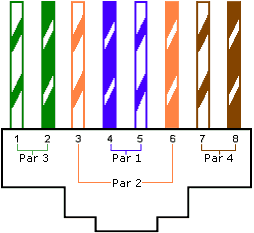
Cabo A Cabo B
Configurar placa de rede e saida
[root@srvrascap root]# vi
/etc/hosts
172.21.62.49 srvrascap.agestado.com.br srvrascap
# Do not remove the following line,
or various programs
# that require network
functionality will fail.
127.0.0.1 localhost.localdomain localhost
~
~
~
"/etc/hosts"
4L, 195C
[root@srvrascap root]# vi
/etc/sysconfig/network
NETWORKING=yes
HOSTNAME=srvrascap.agestado.com.br
GATEWAY=172.21.62.1
~
~
~
~
~
"/etc/sysconfig/network"
3L, 70C
[root@srvrascap root]# vi /etc/sysconfig/network-scripts/ifcfg-eth0
DEVICE=eth0
ONBOOT=yes
BOOTPROTO=static
IPADDR=172.21.62.49
NETMASK=255.255.255.0
GATEWAY=172.21.62.1
~
~
~
~
~
"/etc/sysconfig/network-scripts/ifcfg-eth0"
6L, 102C
[root@srvrascap
root]# vi /etc/resolv.conf
nameserver
172.21.2.10
~
~
~
"/etc/resolv.conf" 1L,
23C
Reconhecendo um Arquivo de Configuração do LILO
O arquivo de configuração do lilo se localiza dentro do /etc e tem o nome de lilo.conf. É importantissimo que ele tenha as permisões corretas, assim como todos os arquivos presentes no /etc, para evitar que usuários possam alterar suas configurações.
Abaixo, segue um exemplo de arquivo de configuração do lilo; vale lembrar que comentários nesse arquivo começam com # e não são interpretadas as linhas que contêm esse caractere no início:
#
LILO configuration file
#
generated by 'liloconfig'
#
#
Start LILO global section
boot
= /dev/hda
compact
append="mem
= 64M"
message
= /boot/boot_message.txt
prompt
timeout
= 100
#
Normal VGA console
vga
= normal
#
Linux bootable partition config begins
image
= /vmlinuz
root = /dev/hda3
label = Linux
read-only
#
Linux bootable partition config ends
#
DOS bootable partition config begins
other
= /dev/hda1
label = DOS
table = /dev/hda
#
DOS bootable partition config ends
As seções que compõem esse arquivo são as seguintes:
boot = /dev/hda - esta linha indica onde vai ser lida a tabela de boot do sistema, nessa caso /dev/hda, ou seja, o primeiro dispositivo da primeira IDE.
compact - essa opção indica que a imagem de boot deve ser comprimida, para se utilizar menos memória na hora do boot.
append = "mem = 64M" - append serve para se passar parâmetros diretamente para o kernel do Linux. Nesse caso em específico, o parâmetro mem indica a quantidade de memória do sistema. Para grandes quantidades de memória, maiores que 64MB, é necessário se passar esse parâmetro para o kernel para que ele possa trabalhar corretamente com a quantidade de memória indicada. Sistemas com dispositivos 'onboard' que alocam memória, tal como dispositivos SIS, às vezes necessitam passar esse parâmetro mesmo tendo menos que 64MB de memória, pois o sistema não reconhece que o dispositivo onboard requisitou memória para si. Para calcular o valor a ser inserido como parâmetro, subtraia da quantidade total de memória o quanto o dispositivo onboard esta utilizando para si. Outros parâmetros que podem ser passados através do append são geometria de disco, inicialização de dispositivos SCSI, etc.
message = /boot/boot_message.txt - nesse arquivo texto esta armazenado o motd, mensagem que será exibida ao se inicializar o lilo, antes do prompt. Normalmente se coloca nesse arquivo as opções de boot presentes na máquina ou se algum aviso importante.
prompt - essa opção serve para que o LILO apresente um prompt para se indicar quais as opções de boot; se você quiser que seja sempre dado boot por uma mesma imagem ou se você não tiver opções de SO, você pode retirar essa linha que o lilo irá diretamente para a fase de boot.
timeout = 100 - indica o tempo que o prompt permanecerá exposto. Caso esse tempo seja ultrapassado, o lilo inicia a imagem de boot definada como default. Nesse caso, 10 segundos.
vga = normal - aqui indica como o lilo se apresentará para o usuário. Nesse caso ele será mostrado em resolução texto vga padrão.
Até aqui vimos as opções do lilo, a partir de agora iremos ver as opções de imagem de boot.
Imagem de boot para um sistema Linux:
image = /vmlinuz - onde se localiza a imagem de boot do Linux; quando se compila o kernel é criada essa imagem. Nesse caso a imagem do kernel está localizada no raiz e tem o nome de vmlinuz.
root = /dev/hda3 - indica onde é a partição root do sistema, nesse caso /dev/hda3, i.e., terceira partição do primeiro dispositivo da primeira IDE.
label = Linux - indica o nome pelo qual essa imagem de boot estará ligada no lilo; através desse label é que será possivel acessar a imagem através do prompt. Note que você não pode ter dois nomes iguais.
read-only - indica que a partição root será montada como read only, somente leitura, na inicialização. Essa opção é necessária para que o sistema possa fazer o check sanity , isto é, "checagem de sanidade" do sistema, que seria verificar se o filesystem esta em ordem e funcionando perfeitamente. Essa checagem é importante para o sistema reconhecer, prevenir e consertar erros no sistema de arquivo.
Imagem de boot para um sistema DOS®/Windows®:
other = /dev/hda1 - indica onde está o sistema de arquivo dessa imagem de boot. Nesse caso /dev/hda1, isto é, primeira partição do primeiro dispositivo da primeira IDE.
label = DOS - como foi dito na seção label da imagem de boot para Linux, indica como será chamada essa imagem de boot. table = /dev/hda - indica onde está o boot do sistema para essa imagem de boot.
Instalando o Lilo
Provavelmente sua distribuição deve ter instalado o lilo, portanto, mudanças no arquivo de configuração do lilo serão realizadas dentro do /etc/lilo.conf que já existe. Para que as alterações tenham efeito, basta digitar como root, # lilo , aí o lilo ira reconhecer as mudanças no arquivo de configuração e atualizará o setor de boot; na próxima inicialização do sistema as mudanças já terão efeito.
Se o arquivo /etc/lilo.conf não existir, provavelmente você não tem o lilo instalado ou, se tiver, o assistente de configuração nunca foi utilizado. Tente usar o comando # liloconfig para testar se esse utilitário existe. Se existir, o lilo está instalado mas não em uso. Se não existir, provavelmente você não tem o lilo no seu sistema e será necessário fazer o download dele para instalá-lo em seu sistema.
Após toda e qualquer mudança relativa ao LILO é necessário chamar o lilo para que ele atualize os dados no setor de boot; basta digitar lilo no prompt (como root). A saída do comando deve ser os nomes das opções de boot que você tem e uma delas será precedida por um asterisco (*), indicando que é a opção default de boot. A opção default é a que vem primeiro no arquivo de configuração do lilo, nesse caso a imagem Linux.
Problemas com o Lilo
Quando o LILO é carregado, ele apresenta a palavra "LILO". Cada letra é apresentada na seqüência de inicialização do lilo, portanto a presença das letras ou a falta delas indica os erros que estão ocorrendo na inicialização.
---- (nenhuma letra é apresentada e o boot pára ): Nenhuma parte do LILO foi carregada. O lilo pode não estar instalado ou a partição no qual o setor de inicialização está localizado não está ativa ou não foi encontrado esse setor de inicialização. Provavelmente problemas na opção boot nos parâmetros do lilo.conf.
L--- (a letra L é apresentada e não é seguida por nenhuma outra): O primeiro estágio do carregador foi iniciado e executado, mas não foi possivel carregar o segundo estágio. Os códigos de erro com dois dígitos indicam o tipo de problema. Esta condição indica normalmente a falha na mídia (impossivel ler o setor onde estão gravados os dados do lilo) ou erro de geometria (parâmetros de disco incorretos). Leia mais em Pormenores do Lilo.
LI-- (as letras LI são apresentadas): O primeiro estágio foi capaz de carregar o segundo, mas falhou na sua execução. Isso pode ser causado por erro de geometria ou pela movimentação do /boot/boot.b sem a execução do instalador.
LIL- (as letras LIL são apresentadas): O segundo estágio conseguiu ser iniciado, mas não pode carregar a tabela de descritores do arquivo map. Isso normalmente é causado por falha na mídia (impossibilidade de ler o arquivo) ou erro de geometria.
LIL? (as letras LIL são apresentadas seguidas de uma interrogação (?)): O segundo estágio do LILO foi carregado para um endereço incorreto. Isso é tipicamente causado por erros de geometria ou pela movimentação do arquivo /boot/boot.b sem a execução do instalador.
LIL- (as letras LIL são apresentadas seguidas por um sinal de menos (-)): A tabela de descritores está corrompida. Isso pode ser causado por erros de geometria ou pela movimentação do arquivo /boot/boot.b sem a execução do instalador.
LILO (as letras LILO são apresentadas e o boot ocorre): Todas as partes do LILO foram carregadas corretamente, possibilitando o boot. Caso ocorra algum erro depois daqui, o erro estará na indicação dos parâmetros de imagem.
Caso o BIOS apresente algum erro quando o LILO estiver tentando carregar uma imagem de inicialização, o respectivo código de erro é apresentado. Estescódigos variam de 0x00 até 0xbb (códigos hexadecimais). Veja o Guia do Usuário LILO para maiores detalhes. Esses erros não são comuns e não serão abordados aqui.
Pormenores do LILO
Existe um problema de compatibilidade entre o lilo e discos muito grandes. Discos que tenham o setor de boot de um SO acima do cilindro 1024 normalmente causam problemas com o lilo.
Para resolver esse problema, instale o lilo abaixo desse cilindro, criando para isso partição de cerca de 5MB a 10MB no início do disco e instale o lilo nessa partição. Com isso você estará evitando os erros de geometria de disco que podem ocorrer com o lilo.
Recuperando o LILO
Se por acaso você tinha o lilo instalado e por algum motivo perdeu o lilo, você pode facilmente recuperá-lo (dependendo do caso).
Normalmente SO mal comportados, como é o caso do Windows 9X, NT, ME, 2000, sobrescrevem o setor de boot sem dar satisfação alguma sobre isso, portanto, acabam sobrescrevendo o lilo e este não mais podera gerenciar o boot da máquina.
Para fazer o lilo voltar a gerenciar o boot basta reescrever esse setor de boot. Para isso utilize um disco de inicialização do Linux e após, quando estiver no prompt de comando do Linux, logue-se como root no sistema e digite: # lilo . Seu problema deverá ser sanado sem maiores difuldades. Normalmente, se você tiver um outro boot manager, como é o caso do NT, após o lilo, ele continuará funcionando sem causar interferências no funcionamento deste.
Esse procedimento pode ser usado também caso seja executado o comando do DOS® C:\> fdisk /MBR . Apesar de não ser um comando documentado, várias pessoas o usam sem saber realmente para que serve. Com esse comando a MBR (Master Boot Record , ou Setor Principal de Boot) é sobrescrita e o lilo não mais funcionará.
Outros aplicativos também causam esse tipo de dano, como o Norton Utilities®.
Configurando um Cliente NFS
O processo de montagem de um disco remoto em uma máquina cliente é bastante semelhante ao processo de montar discos locais. Você poderá montar estes discos a partir da linha de comando, ou utilizar o Linuxconf para isso, que além de montar o disco irá modificar o arquivo /etc/fstab para que o disco seja montado automaticamente ao se iniciar o sistema.
Utilizando um terminal você poderá montar um disco usando o comando mount, como no exemplo abaixo:
|
# mount servidor.minhaorganizacao:/tmp /mnt/diversos |
E-mail com anexo
Para mandar um e-mail com anexo utilizando o comando mail do bash, use a dupla uuencode/uudecode.
Para enviar, experimente:
$ uuenconde file.ext file.ext | mail -s subject
user@domain
E quando receber salve a mensagem em disco e utilize o comando uudecode. Por exemplo, se o arquivo da mensagem chama-se exemplo_01:
$ uudecode exemplo_01
Os vírus estão cada vez mais velozes e furiosos
Veja a que tipo de males você pode estar exposto:
vírus – infectam programas, arquivos de Word, Excel,
PowerPoint e outros. Isso ocorre, na maioria das vezes, quando os arquivos
contaminados são abertos
nadvertidamente;
worms (vermes) – os worms são também genericamente
chamados de vírus. Sua característica principal é explorar falhas de segurança
– seja de sistemas operacionais,
leitores de e-mail ou mesmo do navegador – para se multiplicar, sem necessidade
de intervenção. Uma vez ativos, esses vermes procuram outros sistemas vulneráveis;
trojan (cavalo-de-tróia) – outra espécie de vírus. A
diferença é que, uma vez executados, abrem, no micro do usuário, portas para a
entrada de outros invasores. Podem, ainda, envia informações do computador
contaminado para um destino externo;
keyloggers – eles são os famosos
responsáveis por gravar informações copiadas de teclados e mouses (quando
quando se usa um teclado virtual, por exemplo). Funcionam como um cavalo-
de-tróia e têm o objetivo de roubar informações que podem ter valor no mundo
externo: de segredos pessoais e comerciais às preciosas senhas de banco (e
outras informações financeiras), que são usadas em fraudes eletrônicas;
spywares – começaram como arquivos inofensivos, chamados
de adwares. A idéia inicial era que,
com o consentimento do internauta (que teria, em troca, serviço gratuito), esses programas mostrassem
anúncios personalizados – de acordo com o perfil de uso do computador.
Acabaram, porém, tornando-se agressivos:
vigiam o que se faz, usam subterfúgios para se instalar sorrateiramente
e abusam do modo como mostram os anúncios;
popups – normalmente, são inofensivos. Apesar disso,
muito irritantes: abrem anúncios e outras informações de forma ostensiva na
tela do micro. Muitos se multiplicam
velozmente e acabam tornando o uso do micro impossível e, até, forçando o
reinício do sistema;
spam – velho conhecido que enche nossas caixas postais
(e até nossos mensageiros eletrônicos) com mensagens inúteis.
Algumas Configurações para segurança
Compilando o Kernel :
cd /usr/src/linux
make menuconfig ( alterações no Kernel )
make dep
make clean
make -j zImage &
Alterar configurações de rede :
/etc/sysconfig/network-script/ifcfg-eth0:0 ( ip )
/etc/network ( host )
/etc/hosts
/etc/resolv.conf
Serviços
/etc/services
/etc/rc.d/rc3.d/
/rcX.d/
DNS
/etc/resolv.conf
/etc/nsswitch.conf
/etc/hosts e host.conf
Segurança
/rc.d/rc.firewall - no
rc.local
/etc/hosts.allow
/hosts.deny
/etc/inetd.conf
FTP:
apagar ou renomear usuário
ftp - ( sem anonymous )
/etc/group
/passwd
Sendmail:
retirar && echo -bd
da linha :
/etc/rc.d/init.d/sendmail
daemon /usr/sbin/sendmail $([ "$DAEMON" =3D yes ] &&
echo -bd) \=20
Syslog: ( logs do Sistema -
incluir *.* p/ -/var/log/messages )
/etc/syslogd.conf
Repair FileSystem :
Substituir sulogin
de /etc/rc.d/rc.sysinit por
/bin/bash
#
RAID1 Configuration File
raiddev /dev/md0
raid-level 1
nr-raid-disks 2
nr-spare-disks 0
chunk-size 4
device /dev/hdb1
raid-disk 0
device /dev/hdd1
raid-disk 1
#
REINET ( restart of inetd services )
/root/reinet.sh &
# Start of sloohandbuild.pl scrip perl
su -c
"/md0/estadao/perl-ptl/slookAndBuild.sh &" - estadao
# verificar static-routes
Alguns exemplos de programas bash
#!/bin/bash
chown
donizeti:donizeti -R /home/audio/rato/
chmod
544 -R /home/audio/rato/
chmod
755 /home/audio/rato/
chown
donizeti:donizeti -R /home/bkp/Captacao\ Dados/SS434/donizeti/
chmod
544 -R /home/bkp/Captacao\ Dados/SS434/donizeti/
chmod
755 /home/bkp/Captacao\ Dados/SS434/donizeti/
chown
donizeti:donizeti -R /home/bkp/Newspaper/
chmod
544 -R /home/bkp/Newspaper/
chmod 755
/home/bkp/Newspaper/
Programa de atualizar antivirus:
– Acrescentar no arquivo CRONTAB :
[root@donizetti /root]# vi
/etc/crontab
SHELL=/bin/bash
PATH=/sbin:/bin:/usr/sbin:/usr/bin
MAILTO=root
HOME=/
# run-parts
01 * * * * root run-parts /etc/cron.hourly
02 4 * * * root run-parts /etc/cron.daily
22 4 * * 0 root run-parts /etc/cron.weekly
42 4 1 * * root run-parts /etc/cron.monthly
#
BLOQUEANDO DIRETORIO
01
5 * * 0-4 root /home/donizeti/sh/AcessoNegado.sh
01
7 * * * root /home/donizeti/TravaPastas.sh
#
DESBLOQUEANDO DIRETORIO
01 20 * * 0-4 root
/home/donizeti/sh/DesTravaPastas.sh
#
BUSCANDO ATUALIZAÇÃO DO DAT
#00
21-23 * * * root /home/donizeti/sh/LocalMcaFeeBR.sh >>
/var/log/datfiles.log 2>&1
00,15,30,45 * * * * root
/home/donizeti/sh/LocalMcaFeeBR.sh >> /var/log/datfiles.log 2>&1
03,18,33,48 * * * * root
/home/donizeti/sh/LocalMcaFeeEN.sh >> /var/log/datfiles.log 2>&1
#
AVISANDO QUE O DAT CHEGOU
#10,25,40,55
* * * * root /home/donizeti/sh/DatChegando.sh
~
~
"/etc/crontab"
30L, 850C
- Criar
programa Shell para os DATs BR:
#!/bin/bash
local=`ls /home/ftp/ | grep .zip | cut
-c5-8`;
echo
"Referência local no momento é : $local ";
rm -rf .listing
wget -Lnr
ftp://ftp.nai.com/pub/datfiles/brazilian/
mcafee=`cat .listing | grep .zip | cut
-c44-47`;
echo
"Referência mcafee no momento é : $mcafee ";
#
Pergunta: É igual?
if
[ $local -eq $mcafee ];
then
echo
"No momento não temos novos DATs na McAfee";
else
# Pergunta: É menor do que?
if [ $local -lt $mcafee ];
then
echo "Baixando os DAT e SDAT
"$mcafee" do site McAfee"
wget
ftp://ftp.nai.com/pub/datfiles/brazilian/dat-"$mcafee".zip
#
chmod 777 /home/ftp/dat-"$mcafee".zip
rm -rf /home/ftp/dat-"$local".zip
wget
ftp://ftp.nai.com/pub/datfiles/brazilian/sdat"$mcafee".exe
rm -rf /home/ftp/sdat"$local".exe
#
chmod 777 /home/ftp/sdat"$mcafee".exe
rm -rf /home/ftp/update.ini
wget ftp://ftp.nai.com/pub/datfiles/brazilian/update.ini
fi
fi
~
~
"/home/donizeti/sh/LocalMcaFeeBR.sh"
28L, 885C
- Criar
programa Shell para os DATs EN:
#!/bin/bash
cd /home/ftp/EN/
local2=`ls /home/ftp/EN/ | grep .zip | cut
-c5-8`;
echo
"Referência local no momento é : $local2 ";
rm -rf .listing
wget -Lnr
ftp://ftp.nai.com/pub/datfiles/english/
mcafee2=`cat .listing | grep .zip | cut
-c44-47`;
echo
"Referência mcafee no momento é : $mcafee2 ";
#
Pergunta: É igual?
if
[ $local2 -eq $mcafee2 ];
then
echo
"No momento não temos novos DATs na McAfee";
else
# Pergunta: É menor do que?
if [ $local2 -lt $mcafee2 ];
then
echo "Baixando os DAT e SDAT
"$mcafee2" do site McAfee"
cd /home/ftp/EN/
wget ftp://ftp.nai.com/pub/datfiles/english/dat-"$mcafee2".zip
#
chmod 777 /home/ftp/EN/dat-"$mcafee2".zip
rm -rf /home/ftp/EN/dat-"$local2".zip
cd /home/ftp/EN/
wget ftp://ftp.nai.com/pub/antivirus/datfiles/4.x/sdat"$mcafee2".exe
rm -rf /home/ftp/EN/sdat"$local2".exe
#
chmod 777 /home/ftp/EN/sdat"$mcafee2".exe
rm -rf /home/ftp/EN/update.ini
cd /home/ftp/EN/
wget ftp://ftp.nai.com/pub/datfiles/english/update.ini
fi
fi
~
~
"/home/donizeti/sh/LocalMcaFeeEN.sh"
32L, 989C
BuscaDats
:
#!/bin/bash
primeiro="0";
for
lo in `ls /home/ftp/ | cut -c5-8`;
do
echo "O numero e:
$lo";
log=`expr $lo + 0`;
if [ $primeiro =
"0" ];
then
ma=$log;
me=$log;
primeiro="1";
fi
if [ $log -gt $ma ];
then
ma=$log;
else
if [
$log -lt $me ];
then
me=$log;
fi
fi
if [
$ma = $me ];
then
echo " Nao ha mais
arquivo para deletar !! "
num=$ma;
num=`expr $num + 1`;
echo " Buscando a
DAT-"$num".zip "
cd
/home/ftp/
cp
/home/donizeti/mail/4 /var/log/datfiles.log
wget
ftp://ftp.nai.com/pub/antivirus/datfiles/4.x/dat-"$num".zip
chmod
777 /home/ftp/dat-"$num".zip
else
echo " Deletando
arquivo ... "$me".zip "
rm
-f /home/ftp/dat-"$me".zip
rm
-f /home/ftp/dat-*.zip.*
rm
-f /home/ftp/*"$me".upd
#wget
"http://bcp.uol.com.br/portal/envia_digimemo.php?1&calculo=1025098636&numeroa=92652261&ddd=11&texto=DAT"$num"
Atual?&contato=&senderb=McAfee:"
#wget
"http://bcp.uol.com.br/portal/envia_digimemo.php?1&calculo=1025098636&numeroa=92652257&ddd=11&texto=DAT"$num"
Atual?&contato=&senderb=McAfee:"
#wget
"http://bcp.uol.com.br/portal/envia_digimemo.php?1&calculo=1025098636&numeroa=91162483&ddd=11&texto=DAT"$num"
Atual?&contato=&senderb=McAfee:"
rm
-rf /home/ftp/envi*
fi
done
CopiaSdat :
#!/bin/bash
cp
/home/bkp/Captacao\ Dados/sdat* /var/www/html/SP/.
DesTravaPastas
#!/bin/bash
chmod
777 -R /home/audio/rato
chmod
777 -R /home/bkp/Captacao\ Dados/SS434/donizeti
chmod
777 -R /home/bkp/Newspaper
chown nobody:nobody -R
/home/audio/filme/Preparando
EscondePastas
#!/bin/bash
chmod
744 -R /home/audio/rato
chmod 744 -R
/home/bkp/Captacao\ Dados/SS434/donizeti/
chmod
744 -R /home/bkp/Newspaper
MercNews2
#!/bin/bash
y=`cat
/home/redacao/MercNews.txt | grep 4.PC | cut -c1-2`
echo " O Resultado e
" $y
if [ $y = NP ]
then
echo "Arquivo já
encontra-se para ser enviado !"
date
echo " Enviando
Mensagem de Aviso para Operação "
cat
/home/redacao/MercNews.txt >> /home/redacao/mailaviso2.txt
cat
/home/redacao/mailaviso2.txt | /usr/lib/sendmail -t
cp
/home/redacao/mailaviso2.old /home/redacao/mailaviso2.txt
cp
/home/redacao/MercNews.old /home/redacao/MercNews.txt
else
echo " Aguardando ...
"
fi
MercNews
#!/bin/bash
p=`cat
/home/redacao/MercNews.txt | grep 2.PC | cut -c1-2`
echo " O Resultado e
" $p
if [ $p = ME ]
then
echo "Arquivo já
encontra-se para ser enviado !"
date
echo " Enviando Send
Novell de Aviso para Operação "
cat
/home/redacao/MercNews.txt >> /home/redacao/mailaviso.txt
cat
/home/redacao/mailaviso.txt | /usr/lib/sendmail -t
cp
/home/redacao/mailaviso.old /home/redacao/mailaviso.txt
cp
/home/redacao/MercNews.old /home/redacao/MercNews.txt
else
echo " Aguardando ...
"
fi
Mnche
#!/bin/bash
ftp
ftpnovell.agestado.com.br
USER .user.tecno.ae
PASS xxxxxxx
PrepBook
#!/bin/bash
#Antes de executar, importe
do Notes o AdreessBook para o diretorio e salve como book
grep
-a 'Short' book > book2
cat
book2 | cut -c13-200 > book3
grep
-a 'FullName: CN=' book > book4
cat
book4 | cut -c15-300 > book5
cat book5 | cut -d/ -f1
> book6
mv
book3 book2
mv
book6 book1
chmod 777 book1
chmod 777 book2
#Apos, abrir os arquivo
book1 e book2 no excell e salvar as duas colunas.
# by
Dony
TravaPastasPessoal
#!/bin/bash
chmod
744 -R /home/audio/rato
chmod
744 -R /home/bkp/Captacao\ Dados/SS434-Dony/donizeti
chmod
744 -R /home/bkp/Newspaper
chmod
744 -R /home/audio/dony
chown
root:root -R /home/audio/filme/Preparando
TravaPastas
#!/bin/bash
chmod
744 -R /home/bkp
Particinar
usando fdisk
.m Fornece uma lista dos comandos disponíveis
.p Fornece
uma lista das informações da partição atual
.n Acresenta
uma nova partição
.t Ajsuta
ou muda o tipo da partição
.l Fornece
uma lista dos tipos de partições diferentes e os seus números ID
.w Salva as suas informações e fecha o fdisk
.q Sai
sem salvar qualquer mudança (útil quando você comete um erro)
IPCHAINS - Tire suas dúvidas
Firewall é um sistema de proteção para a sua rede ou
servidor,que impede a entrada de intrusos ou barra a saida de alguém para algum
lugar, ou seja, é um filtro de pacotes.
Ipchains
Com este
tutorial, eu consegui fazer com que três pessoas que não entendem NADA de
linux, criassem regras simples de ipchains, SEM OLHAR NOS MANUAIS!!! Não só
isso, mas em tempo recorde, 30 min!
E você também, se ainda não entende nada sobre ipchains, em 30min eu garanto
que você vai conseguir pegar as manhas.
Meu ponto de vista é o seguinte, não adiantaria nada se eu colocasse aqui
linhas e mais linhas de configurações de ipchains com suas regras e
explicações, a única coisa que você conseguiria fazer seria copiar, mas não
conseguiria APRENDER o por quê daquilo e este seria apenas mais um documento
sobre ipchains. <
Se você já tentou aprender o ipchains e não conseguiu, leia com atenção as
linhas abaixo.
2.1 Início
Por quê, eu não consegui aprender o ipchains, mesmo lendo muitos
documentos sobre o assunto?
Simples, porque você não tinha uma referência sobre o assunto, tudo que você
viu hoje de receitas sobre ipchains ou dicas, eles davam tudo mastigado para
você, mesmo explicando TUDO eles esqueceram de um pequeno detalhe, eles
ensinavam o por quê, mas não o como.
Um outro ponto que eu acho fundamental é o canal de transmissão e recepção.
Veja, se uma pessoa fala chinês e o outro alemão ninguém entende se ninguém
certo? Acontece o mesmo com a maioria dos documentos sobre linux que
encontramos por ai, onde quem ensina não fala a mesma língua de quem quer
aprender. Então, antes de mais nada, você precisa saber em que canal você esta
sintonizado. Todo o ser humano possui trêscanais, Visual, Auditivo e
Sinestésico.
A pessoa Visual "precisa VER para APRENDER", o Auditivo "precisa
ESCUTAR para APRENDER" e o Sinestésico "precisa FAZER para
APRENDER".
Então, neste documento, eu pretendo ser o mais claro possível, usando dois
canais, o Visual e o Sinestésico.
Primeiramene tenha em mãos o ipchains-HOWTO pois ele tem as definições
completas dos comandos do ipchains, pegue ele traduzido para o português aqui.
Como eu estava falando, você precisa ter a referência.
Antes de criar suas regras de ipchains você precisa fazer um mapa daquilo que
você quer liberar ou fechar.
O rascunho nada mais é do que uma cópia do log do ipchains ( ipchains -L )
quando você cria uma regra, então guarde estas funções básicas:
-A cria nova rede de chains
-D apaga chains
-s source,de onde vem,cliente --> servidor
-d destino,servidor --> cliente
-j função,entre elas DENY,MASQ,REJECT etc
-p protocolo,tcp,udp ou icmp
input tudo que vai entrar
output tudo que vai sair
Estas são algumas funções que iremos trabalhar aqui, pois, você compreendendo
este básico, o resto fica mais fácil depois.
Sempre que você for criar uma regra de ipchains ela sempre vai começar com:
ipchains -A (ou -D) input ( output ou forward )
O ipchains
-A vai criar uma nova regra, se você usar a mesma regra com -D você apaga, o
input é tudo que vai entrar no nosso sistema. Por exemplo, quando alguém de
fora quer usar o ftp da sua rede, ele precisa ENTRAR ( IN ) primeiro certo? O
output é o contrário, é tudo que vai SAIR ( OUT ) do seu servidor para o
cliente. Por exemplo, quando um cliente requisita uma informação do seu
servidor e você não quer que ele tenha tal informação. Pode ser usado com
serviços também, como www, ftp, mail (pop) etc, eu vou explicar como, mais
adiante.
Até aqui não foi difícil foi? Agora vamos continuar com as outras funções,
seguido do exemplo acima:
ipchains -A input -p tcp ( udp ou
icmp ) -s ip_da_onde_vem_o_pedido
-d ip_de_destino -j DENY
Agora, -p tcp é o protocolo, este
pode ser udp ou icmp. É importante que você saiba o que seja protocolos tcp, udp e icmp, você pode
ter um exemplo dando uma olhada no /etc/services para ver que serviço que usa
qual protocolo, mas eu recomendo uma leitura em livros como "Guia do
Administrador de Redes", na página 429 e seguintes.
Ok, continuando, -s é o IP da onde
vem a conexão, pode ser um IP da sua rede interna como também pode ser um IP da
internet, o -d seria o destino, no
caso o seu servidor, como pode ser um site de internet, -j é função DENY ( negar
).
Vamos a um exemplo mais específico: eu quero negar ( DENY ) o acesso ao meu servidor de ftp vindo de uma máquina de rede
interna. Vamos as definições:
Servidor de ftp = 192.168.1.3
Cliente que vamos negar o acesso = 192.168.0.2
Então vamos criar uma regra de input,
por quê input?
Porque, para usar os serviços de ftp do nosso servidor, nós precisamos entrar
primeiro ( IN ). Funciona mais ou menos assim quando você vai usar o ftp:
Cliente: - entra e fala,Quero usar o ftp.
Servidor: - Seu nome ( login )?
Cliente: - Fulano
Servidor: -Senha?
Cliente:Ciclano
Entendeu? Muita gente ainda confunde input com output, misturando com as
funções -s e -d.
Eu não quero que 192.168.0.2 acesse o servidor 192.168.1.3, então a regra
ficaria assim:
ipchains -A input -p tcp -s 192.168.0.2
-d 192.168.1.3 ftp -j DENY
Veja que estamos negando ( DENY )
somente o IP 192.168.0.2, mesmo que ele tente se conectar o acesso vai estar
barrado e assim vai ficar até dar o time out. Nós também podemos barrar toda a
rede 192.168.0.* expecificando desta maneira:
ipchains -A input -p tcp -s
192.168.0.0/24 -d 192.168.1.3 ftp -j DENY
Então todos os IPs da Classe C que vai de 192.168.0.1 até 192.168.0.254 vão
estar barrados. Você também pode trocar o 24 por 255.255.255.0 que significa a
mesma coisa.
Uma coisa que não podemos esquecer é, sempre que possível, expecificar o -p ( protocolo ) e depois do -d ( destino ) o IP + a porta, no caso,
o que eu escolhi foi o ftp, mas este também pode ser definido como número, ou
seja, a porta 21.
E se eu quiser barrar TODOS de acessarem o meu servidor de ftp? Simples, você
precisaria utilizar o 0.0.0.0/0 ou 0/0, se você vai barrar TODOS, como eu não
sei qual IP que vai entrar para usar o ftp, então utilizando 0.0.0.0/0 fica
universal ou qualquer IP.
Qual a diferença entre DENY e REJECT?
O DENY vai negar os pacotes conforme
a especificação que você der, então quando o cliente tentar se conectar e o seu
ipchains estiver configurado para negar ( DENY
), o cliente vai tentar,tentar até que acabe o tempo ( TIME_OUT ), ou seja,
quem tentar se conectar vai saber que o serviço existe mas que ele não tem
acesso.
O REJECT vai rejeitar os pacotes que
forem enviados para determinada porta, depende da definição que você escolheu
de que porta o ipchains vai rejeitar, então você não tem o TIME_OUT como no DENY, todo cliente que tentar se
conectar vai receber uma mensagem de que o serviço não existe fechando a
conexão logo em seguida.
2.2. Criando Regras
Como você pode ver, não tem muito segredo em trabalhar com ipchains, veja que, como
eu disse, esta não é uma receita de "faça isso, faça aquilo"/, mas
uma receita em que você vai aprender a fazer. Eu só dei um exemplo para que
você tenha a noção e pegue a referência, depois que você pegou esta referência
fica mais fácil de utilizar todas as funções do ipchains.
Então, para que possamos criar nossa primeira regra de ipchains sem olhar nos
manuais, é muito importante que você planeje o que você quer que saia, entre
etc. Isso mesmo planejar. Você precisa criar um mapa daquilo que você quer
fazer, para implementá-lo depois, o mapa que eu utilizo é o próprio log do
ipchains ( ipchains -L ). Veja um exemplo de uma regra que eu criei no arquivo
ipchains-regras.txt que estava incluso no arquivo compactado que vcê puxou. De
início vocês não vão entender nada, mas com as linhas seguintes você vai ver
que tudo faz sentido. Seguindo o nosso mapinha, nós temos:
Chain input (policy REJECT)
Chain output (policy REJECT)
Chain forward (policy REJECT)
Que nós definimos com o comando:
ipchains -P input REJECT
ipchains -P output REJECT
ipchains -P forward REJECT
Esta lógica é baseada no tcpwraper ( /etc/hosts.allow /etc/hosts.deny lembra? )
Ou seja, nós fechamos TUDO e depois abrimos um a um. Tudo bem até aqui?
Entre cada chave ( Chain input,
Chain output e Chain forward ), nós temos um conjunto de
regras para o funcionamendo do nosso ipchains, então, seguindo o meu exemplo (
se você não viu ainda, veja agora o arquivo ipchains-regras.txt ), ele esta
organizado desta maneira ( da esquerda para direita ):
target Função que sera usada
prot Protocolo
opt Opção
source De onde vem a conexão
destination Para onde vai a conexão
ports Porta de conexão
Já sabemos o que significa cada uma delas certo?
Agora quando eu vou criar algumas regras de ipchains, eu sempre me baseio nesta
tabela de log do ipchains. Por exemplo, na regra que eu citei acima do ftp, eu
a criei usando a tabela, veja:
target DENY
prot tcp
opt
source 192.168.0.2
destination 192.168.1.3
ports ftp ou 21
Nós fizemos nossa definição, agora nós a transformamos em comando:
ipchains -A input -p tcp -s 192.168.0.2
-d 192.168.1.3 -j DENY
Pegaram?? Lembra que que lá em cima eu falei que toda a regra começa com ipchains -A input ( output ou forward ) e depois as definições?
Viram, não tem segredo.
Se você olhar no meu mapa, verá que existem algumas funções com prot=all e
ports=n/a, o log do ipchains apresenta estes dados quando você não especifica o
-p e a porta ao lado do IP do destino ( -d ).
Ex em Chain input (policy REJECT) primeira linha:
ipchains -A input -s 192.168.0.2 -d
192.168.1.3 -j ACCEPT
Os nomes que estão lá foram resolvidos pelo ipchains,mas onde lista:
ws-111202.wtulinux.co.jp é o IP 192.168.0.2
server.wtulinux.co.jp é o IP 192.168.1.3
Fácil não? Mas você acha que ainda não consegue?? Humm.
Eu mostrei uma regra, agora é a sua vez! Por favor preste MUITA atenção, se
você esta querendo APRENDER mesmo como trabalhar com o ipchains siga as regras
abaixo, e OBEDEÇA!!! Isso é muito importante, no /etc/sysconfig/network apague
os dados do GATEWAY e GATEWAYDEV para que você não tenha problemas com o
ipchains -L e faça
/etc/rc.d/init.d/network restart, vamos lá:
1) Faça de conta que só exista o protocolo tcp.
2) Vamos imaginar que só exista o serviço de telnet ( porta 23 )
3) O IP do nosso cliente é ( coloque o ip do seu )
4) O IP do servidor é ( coloque o ip do seu )
5) Pegue um PEDAÇO DE PAPEL e um LÁPIS ( editor de TEXTO do Windows ou Linux
NÃO SERVE ) e faça uma tabela parecida com a tabela do log do ipchains e
preencha com os dados de 1 a 4.
6) Crie um regra de input ( NO PAPEL )
7) Transforme a tabela em comando ( NO PAPEL ).
8) Passe os comandos criados para o linux.
9) Faça ipchains -L e verifique as regras que você acabou de criar.
10) Troque o serviço por www ( porta 80 ) na opção 2 e faça a mesma coisa ( NO
PAPEL depois passe para o linux )
Não foi tão difícil assim foi?? Ou será que foi muito fácil??
Veja que é importante que você não olhe nos exemplos, explicados aqui ou em
qualquer outro lugar, crie a sua regra, usando somente o seu mapa. Creio que
você poderá criar suas regras de ipchains depois que você pegou esta
referência.
Espero que vocês tenham gostado desta receita e que vocês tenham aprendido como
pelo menos criar suas próprias regras de ipchains, o que você precisa agora é
voltar para o ipchains-howto e aperfeiçoar suas técnicas e conhecimentos, saber
quais serviços utilizam quais portas e protocolos.
Não se esqueça de SEMPRE utilizar o mapa, pelo seguinte motivo, se você fizer
as coisas organizadamente, sempre vai ficar mais fácil de localizar possiveis
problemas, quem já não tentou utilizar configurações de ipchains de terceiros e
se deparou com vários problemas do tipo, serviço x não funciona ou não consigo
utilizar y depois que eu ativei o ipchains.
Entre vários outros, para estes e outros problemas eu recomendo que você dê uma
olhada em outra receita, um pouco mais avançada, para resolver certos problemas
que encontramos no ipchains.
Comentários são bem vindos!!!!
Formatando partições
Sugestão de tamanho
de partição :
|
Tipo de Partição |
Tamanho Mínimo |
Tamanho Sugerido |
|
/ |
80 Mb |
100Mb – 200Mb |
|
/usr |
850Mb |
850+ aplicações e doctações |
|
/var |
22Mb |
50Mb |
|
Espaço de página |
0 Mb |
Até 2.047Mb |
|
|
|
|
Criar discos de inicialização
Boot.img
( criar disco de inicialização )
Supp.img
( criar disco suplementar )
Bootnet.img
(criar disco boot via net )
Drivers/img (criar disco de drivers )
Obs:
Para produzir os discos em MS-DOS, vocÊ precisa usar os commando a seguir.
Considerando que o CD-Rom já esta configurado e a unidade é d:
D:
Cd \images
\dosutils\rawrite.exe
(digite boot.img , supp.img , drivers.img,
bootnet.img .....)
Obs: Para produzir os discos no linux.
. dd
if=boot.img of=/dev/fd0 bs=1440k
Como usar Loadlin.exe para inicializar o linux
O LOADLIN.EXE é um programa que usa o MBR
do DOS para inicializar o linux. Esse programa pr’tico de Hans Lermen também
passa opções de núcleo. O LOADLIN.EXE
é muito útil quando você precisa inicializar do DOS para iniciar de forma
apropriada modems ou placas de som para falê-los funcionar no linux.
Você precisa fazer duas coisas antes de usar LOADLIN.EXE:
1.
Copiar LOADLIN.EXE
para uma partição do DOS
2.
Colocar uma cópia da sua imagem do núcleo (/vmliniz) na sua partição do DOS.
Por exemplo, digite o seguinte na linha de comando do DOS para
inicializar o Linux:
.
loadlin c:\ vmlinuz
root= /dev/hda3 ro
Certifique-se de Ter inserido a sua partição raiz na linha de
comandos. O ro
Significa read-only
(somente para leitura). Quando você estiver inicializando a sua partição Linux
pela primeira vez, ela deve ser montada como somente para leitura para evitar a
perda de dados.
Como usar o comando xf86cfg
O comando xf86cfg é
um novo cliente inckuindo com X11 da distribuição Xfree86 que você pode usar
para configurarar o X11. O comando lançara uma sessão X11 usando o controlador
de janela twm e mostrará uma interface gráfica para ajustar o seu arquivo
XF86Config. Você pode lançar o cliente usando a linha de comando assim:
# xf86cfg
Depois que você
pressionar Enter, a tela limpará e você verá (ou não ) um diálogo que poderá
usar para configurar vários componentes. Observe que esse cliente é um
“trabalho em andamento”; se funciona em seu computador, ótimo! Se não, tente
usar em método diferente para configurar o seu XF86Config. O comando xf86cfg,
tal como o servidor Xfree86, criará um arquivo chamado XF86Config.new no
diretório /root.
O Xfree86 também vem com uma versão melhorada de seu comando legado de
configuração, o xf86config, encontrado no diretório /usr/X11R6/bin. Esse
comando funciona da linha de comando de seu console ou de uma janela terminal
do X11. Inicie o comando assim:
# xf86config
Depois de pressionar Enter, você verá:
This program will create a basic XF86Config file, based on menu
selections you
make.
The XF86Config file usually resides in /usr/X11R6/etc/X11 or /etc/X11.
A sample
XF86Config file is supplied with XFree86; it is configured for a
standard
VGA card and monitor with 640x480 resolution. This program will ask for
a
pathname when it is ready to write the file.
You can either take the sample XF86Config as a base and edit it for
your
configuration, or let this program produce a base XF86Config file for
your
configuration and fine-tune it.
Before continuing with this program, make sure you know what video card
you have, and preferably also the chipset it uses and the amount of
video
memory on your video card. SuperProbe may be able to help with this.
Press enter to continue, or ctrl-c to abort.
Pressione Enter
novamente.
Você então obterá a tela
de configuração do mouse, que contém esse texto:
First specify a mouse protocol type. Choose one from the following list:
1. Microsoft
compatible (2-button protocol)
2.
Mouse Systems (3-button
protocol)
3.
Bus Mouse
4.
PS/2 Mouse
5.
Logitech Mouse (serial, old type, Logitech protocol)
6.
Logitech MouseMan (Microsoft compatible)
7.
MM Series
8.
MM HitTablet
9.
Microsoft IntelliMouse
If you have a two-button mouse, it is most likely of type 1, and if you
have
a three-button mouse, it can probably support both protocol 1 and 2. There are
two main varieties of the latter type: mice with a switch to select the
protocol, and mice that default to 1 and require a button to be held at
boot-time to select protocol 2. Some mice can be convinced to do 2 by sending
a special sequence to the serial port (see the ClearDTR/ClearRTS options).
Enter
a protocol number: 4
Como pode var, você tem
uma escolha de nove ponteiros diferentes. Se você usa um mouse USB, não se
preocupe! Você ainda pode configurar o X11 para usar o seu ponteiro. Por
enquanto, digite um número correspondente ao seu ponteiro e pressione Enter.
Você é perguntado se quer uma emulação de três botões:
If your mouse has only two buttons, it is recommended that you enable
Emulate3Buttons.
Please answer the following question with either 'y' or 'n'.
Do you want to enable Emulate3Buttons? Y
Now give the full device name that the mouse is connected to, for
example
/dev/tty00. Just pressing enter will use the default, /dev/mouse.
Mouse device:
Se você tiver um
ponteiro deferente, digite o nome de seu dispositivo do diretório /dev e
pressione Enter. O comando xf86config segue em frente e pergunta sobre sua
escolha de teclados:
Please select one of the following keyboard types that is the better
description of your keyboard. If
nothing really matches,
choose
1 (Generic 101-key PC)
2
Generic 102-key (Intl) PC
3
Generic 104-key PC
4
Generic 105-key (Intl) PC
5
Dell 101-key PC
6
Everex STEPnote
7
Keytronic FlexPro
8
Microsoft Natural
9
Northgate OmniKey 101
10
Winbook Model XP5
11
Japanese 106-key
12
PC-98xx Series
13
Brazilian ABNT2
14
HP Internet
15
Logitech iTouch
16
Logitech Cordless Desktop Pro
17
Logitech Internet Keyboard
18
Compaq Internet
19
Microsoft Natural Pro
20
Genius Comfy KB-16M
21
IBM Rapid Access
22
IBM Rapid Access II
23
Chicony Internet Keyboard
Enter a number to choose the keyboard. 1
Depois de escolher um
teclado, o xf86config então o pede para escolher um país (ou idioma) para o
teclado:
1 U.S. English
2
U.S. English w/ISO9995-3
3
U.S. English w/ deadkeys
4
Armenian
5
Azerbaidjani
6
Belarusian
7
Belgian
8
Brazilian
9
Bulgarian
10
Canadian
11
Czech
12
Czech (qwerty)
13
Danish
14
Dvorak
15
Estonian
16
Finnish
17
French
18
Swiss French
Enter a number to choose the country.
Press enter for the next page
Se você não vê seu país
listado, pressione Enter novamente:
19
German
20
Swiss German
21
Greek
22
Croatian
23
Hungarian
24
Icelandic
25
Israeli
26
Italian
27
Japanese
28
Lithuanian qwerty "numeric"
29
Lithuanian azerty standard
30
Lithuanian qwerty "programmer's"
31
Latvian
32
Macedonian
33
Norwegian
34
Polish
35
Portuguese
36
Romanian
Enter a number to choose the country.
Press enter for the next
page
8
Após escolher o seu
idioma, você será então apresentado a uma pequena tela de introdução antes de
ser perguntado pelas especificações de seu monitor.
I am going to write the XF86Config file now. Make sure you don't
accidently
overwrite a previously configured one.
Do you want it written to the current directory as 'XF86Config'?
Please give a filename to write to: dony
File has been written. Take a look at it before running 'startx'. Note
that
the XF86Config file must be in one of the directories searched by the server
(e.g. /etc/X11) in order to be used. Within the server press
ctrl, alt and '+' simultaneously to cycle video resolutions. Pressing ctrl,
alt and backspace simultaneously immediately exits the server (use if
the monitor doesn't sync for a particular mode).
For further configuration, refer to
the XF86Config(5) manual page.
Finalmente, se você não
quiser usar o Xconfigurador, o xf86cfg ou xf86config para gerar um arquivo
XF86Config, pode criar o seu próprio. Você vai encontrar um arquivo de modelo,
XF86Config.eg, no diretório/usr/X11R6/X11. Copie esse arquivo para o seu
diretório e edite-o no seu editor de texto favorito, inserindo especificações
para o seu sistema e servidor X.
Linux e Controle dos seus serviços
O
linuxconf pode ser usado não só interativamente, mas também da linha de
comandos. Os comandos relacionados a seguir ( e talvez outros quando você
estiver lendo isto ) serão encontrados no seu sistema de arquivos depois que
você instalar o linuxconf ( parte do Red Hat desde a versão 5.1 ) :
·
Dnsconf – Um utilitário que pode
ser usado para configurar um servidor de nome de domínio.
·
Fixperm - Um
utilitário que verifica as permissões do arquivo do sistema.
·
Fsconf
- Um utilitário que manipula a tabela do
sistema de arquivos, /etc/fstab.
·
Mailconf -
Um utilitário que configura o daemon sendmail
·
Netconf - Um
utilitário de configuração dos serviços TCP/IP.
·
Userconf -
Configuração de usuário e de grupo (para acrescentar ou excluir usuários
e grupos) cada programa é um link simbólico para o linuxconf.
Por exemplo, para excluir o usuário cloobie da linha de comandos, use o link
simbólico do linuxconf userconf:
#
userconf - -deluser cloobie
O comando linuxconf também ajudará você a
iniciar e interromper programas apropriadamente no linux, enquando o sistema
estiver sendo executado. Apesar de você poder “matar” os programas
seletivamente com o código a seguir, onde o pid é o nome do processo que está
sendo executado, esta é uma forma rude, ineficaz e potencialmente prejudicial
de interromper processo e sistemas de serviços.
#
kill –9 pid
Entretando, baseado nas informações que
você já aprendeu até aqui sobre os scripts init, você pode usar o seguinte
método para o servidor da web httpd (como
exemplo) :
#
/etc/rc.d/init.d/httpd.init stop
Ambos
são métodos manuais, mas os comandos da Red Hat tiveram bastante trabalho para
tomar a dministração de sistemas mais fácil, então por que não tirar vantagem
da comodidade do menu? Quando você usa o linuxconf, pode ver de uma vez quais
processos vão estar validados ou invalidados.
Como criar um disco de inicialização
Uma
das coisas mais importantes a fazer durante a instalação do seu Red Hat Linux é
criar um disco de inicialização. Você deve Ter sempre à mão uma cópia que
funcione.
Se
você pulou a criação do disco de inicialização, não se preocupe! Por você ser
um usuário do Red Hat Linux, encontrará o comando acessível mkbootdisk para criar um disco de inicialização
emergencial que você possa usar para inicializar o Linux, no caso do LILO ou do
seu controlador de inicialização ser apagado.
Primeiro,
faça o login como o operador root. Depois, use o comando uname com o –r, ou
número do lançamento, opção na linha de comando do seu console ou da janela
terminal do X11 assim:
#
uname –r
2.2.16-22
Como
você pode ver, o uname retornou 2.2.16-22 como o número de lançamento do núcleo
do Linux que está sendo executado atualmente. Depois, use mkbootdisk com a sua
opção –device, seguida do nome do dispositivo na sua unidade de disco flexível
e o número de lançamento do seu núcleo do Linux retornado pelo comando uname:
#
mkbootdisk –device /dev/fd0
2.2.16-22
Insira
um disquete em branco e pressione a tecla enter. Você então vê isto:
Insert
a disc in /dev/fd0. Any information
on the disk will be lost.
Press <Enter> to continue or ^C to abort:
Pressione
Enter para criar o disco de inicialização. Quando o comando terminar, remova o
disquete, coloqeu uma etiqueta nele e coloque-o em um lugar seguro.
Como montar compartilhamento em um cliente Linux
Para
facilitar ainda mais sua vida, o comando smbclient permite que você monte um
compartilhamento do Samba em um diretório local. Para experimentar isso, crie
um diretório /mnt/test
na sua estação de trabalho local. Agora, execute o seguinte
comando como usuário root ou entre aspas no final de um comando su –c:
#
mount –t smbfs //192.168.100.1/homes
/mnt/test –o username=myuid,dmask=777,fmasks=777
Esse
comando é um comando smbmount, mesmo que se assemelhe a um comando mount comum.
O –t smbfs diz ao comando para chamar smbmount para fazer o trabalho. O comando
precedente garante todos os diretos a qualquer um, via argumentos dmasks= e
fmasks=. Esses argumentos podem ser ajustados para darem acesso adequado.
Nota
A
sintaxe do comando smbmount mudou extensivamente, desde a versão distribuída
com o Red Hat 6. Executar smbmount sem argumentos oferece um excelente guia da
sintaxe.
Uma outra sintaxe é a
seguinte:
# smbmount
//192.168.100.1/homes /mnt/test -o
username=myuid,dmask=777,fdmask=777
Isso chama smbmount
diretamente, mas a sintaxe usando o comando mount do Linux é preferível.
href
referência
<a
href="#cat">cat</a>
<a
name="cat">cat</a>
Servidor de Nomes e Domínios (DNS)
DNS significa Domain Name System (sistema de nomes de
domínio). O DNS converte os nomes de máquinas para endereços IPs que
todas as máquinas da Internet possuem. Ele faz o mapeamento do nome para o
endereço e do endereço para o nome e algumas outras coisas. Um mapeamento é
simplesmente uma associação entre duas coisas, neste caso um nome de computador,
como www.metainfo.org, e o endereço IP desta máquina (ou endereços) como
200.245.157.9.
O DNS foi criado com o objetivo de tornar
as coisas mais fáceis para o usuário, permitindo assim, a identificação de
computadores na Internet ou redes locais através de nomes (é como se tivéssemos
apenas que decorar o nome da pessoa ao invés de um número de telefone). A parte
responsável por traduzir os nomes como www.nome.com.br em um endereço IP é chamada de resolvedor de
nomes.
O resolvedor de nomes pode ser um banco de
dados local (controlador por um arquivo ou programa) que converte
automaticamente os nomes em endereços IP ou através de servidores DNS
que fazem a busca em um banco de dados na Internet e retornam o endereço IP do
computador desejado. Um servidor DNS mais difundido na Internet é o bind.
Através do DNS é necessário apenas decorar o
endereço sem precisar se preocupar com o endereço IP (alguns usuários
simplesmente não sabem que isto existe...). Se desejar mais detalhes sobre DNS,
veja o documento DNS-HOWTO.

O que é um nome?
Você deve estar acostumado com o uso dos nomes de
computadores na Internet, mas pode não entender como eles são organizados. Os
nomes de domínio na Internet são uma estrutura hierárquica, ou seja, eles tem
uma estrutura semelhante aos diretórios de seu sistema.
Um domínio é uma família ou grupo de nomes.
Um domínio pode ser colocado em um sub-domínio. Um domínio
principal é um domínio que não é um sub-domínio. Os domínios principais
são especificados na RFC-920. Alguns exemplos de domínios principais comuns
são:
· COM - Organizações Comerciais
· EDU - Organizações Educacionais
· GOV - Organizações
Governamentais
· MIL - Organizações Militares
· ORG - Outras Organizações
· NET - Organizações relacionadas
com a Internet
· Identificador do País - São duas letras que
representam um país em particular.
Cada um dos domínios principais tem sub-domínios. Os
domínios principais baseados no nome do país são freqüentemente divididos em
sub-domínios baseado nos domínios .com, .edu, .gov, .mil e .org. Assim, por exemplo, você pode finaliza-lo com: com.au e gov.au para organizações
comerciais e governamentais na Austrália; note que isto não é uma regra geral,
as organizações de domínio atuais dependem da autoridade na escolha de nomes de
cada domínio. Quando o endereço não especifica o domínio principal, como o
endereço www.unicamp.br, isto quer dizer que é uma
organização acadêmica.
O próximo nível da divisão representa o nome da
organização. Subdomínios futuros variam em natureza, freqüentemente o próximo
nível do sub-domínio é baseado na estrutura departamental da organização mas
ela pode ser baseada em qualquer critério considerado razoável e significantes
pelos administradores de rede para a organização.
A porção mais a direita do nome é sempre o nome
único da máquina chamado hostname, a porção do nome a direita do
hostname é chamado nome de domínio e o nome completo é chamado nome
do domínio completamente qualificado (Fully Qualified Domain
Name).
Usando o computador www.debian.org.br como exemplo:
· br - País onde o computador se
encontra
· org - Domínio principal
· debian - Nome de Domínio
· www - Nome do computador
A localização do computador www.debian.org.br através de servidores DNS
na Internet obedece exatamente a seqüência de procura acima. Os administradores
do domínio debian.org.br podem cadastrar quantos
sub-domínios e computadores quiserem (como www.non-us.debian.org.br ou cvs.debian.org.br).
Arquivos de configuração usados na resolução de nomes
Abaixo a descrição dos arquivos usados no processo
de resolver um nome no sistema GNU/Linux.
Resolv.conf
/etc/resolv.conf
O /etc/resolv.conf é o arquivo de configuração principal do código do
resolvedor de nomes. Seu formato é um arquivo texto simples com um parâmetro
por linha e o endereço de servidores DNS externos são especificados nele.
Existem três palavras chaves normalmente usadas que são:
domain
Especifica o nome do domínio local.
search
Especifica uma lista de nomes de domínio
alternativos ao procurar por um computador, separados por espaços. A linha
search pode conter no máximo 6 domínios ou 256 caracteres.
nameserver
Especifica o endereço IP de um servidor de nomes de
domínio para resolução de nomes. Pode ser usado várias vezes.
Como exemplo, o /etc/resolv.conf se parece com isto:
domain
maths.wu.edu.au
search
maths.wu.edu.au wu.edu.au
nameserver
192.168.10.1
nameserver 192.168.12.1
Este exemplo especifica que o nome de domínio a
adicionar ao nome não qualificado (i.e. hostnames sem o domínio) é maths.wu.edu.au e que se o computador não
for encontrado naquele domínio então a procura segue para o domínio wu.edu.au diretamente. Duas linhas de
nomes de servidores foram especificadas, cada uma pode ser chamada pelo código
resolvedor de nomes para resolver o nome.
Host.conf
/etc/host.conf
O arquivo /etc/host.conf é o local onde é possível configurar alguns ítens
que gerenciam o código do resolvedor de nomes. O formato deste arquivo é
descrito em detalhes na página de manual resolv+. Em quase todas as situações,
o exemplo seguinte funcionará:
order hosts,bind
multi on
Este arquivo de configuração diz ao resolvedor de
nomes para checar o arquivo /etc/hosts (parâmetro hosts) antes de tentar verificar
um servidor de nomes (parâmetro bind) e retornar um endereço IP
válido para o computador procurado e multi on retornará todos os
endereços IP resolvidos no arquivo /etc/hosts ao invés do primeiro.
Os seguintes parâmetros podem ser adicionados para
evitar ataques de IP spoofing:
nospoof on
spoofalert on
O parâmetro nospoof on ativa a resolução
reversa do nome da biblioteca resolv (para checar se o endereço pertence
realmente àquele nome) e o spoofalert on registra falhas desta
operação no syslog.
/etc/hosts
O arquivo /etc/hosts faz o relacionamento entre um nome de computador e endereço IP local.
Recomendado para IPs constantemente acessados e para colocação de endereços de
virtual hosts (quando deseja referir pelo nome ao invés de IP). A inclusão de
um computador neste arquivo dispenda a consulta de um servidor de nomes para
obter um endereço IP, sendo muito útil para máquinas que são acessadas
frequentemente. A desvantagem de fazer isto é que você mesmo precisará manter
este arquivo atualizado e se o endereço IP de algum computador for modificado,
esta alteração deverá ser feita em cada um dos arquivos hosts das máquinas da rede. Em um sistema bem gerenciado,
os únicos endereços de computadores que aparecerão neste arquivo serão da
interface loopback e os nomes de computadores.
# /etc/hosts
127.0.0.1 localhost loopback
192.168.0.1 this.host.name
Você pode especificar mais que um nome de computador
por linha como demonstrada pela primeira linha, a que identifica a interface
loopback.
OBS: Caso encontre problemas de lentidão para
resolver nomes e até para executar os aplicativos (como o mc, etc), verifique se existem erros neste arquivo de
configuração.
Estes sintomas se confundem com erros de memória ou
outro erro qualquer de configuração de hardware, e somem quando a interface de
rede é desativada (a com o IP não loopback). Isto é causados somente pela má
configuração do arquivo /etc/hosts. O bom funcionamento do Unix depende da boa atenção do administrador de sistemas
para configurar os detalhes de seu servidora.
/etc/networks
O arquivo /etc/networks tem uma função similar ao arquivos /etc/hosts. Ele contém um banco de dados simples de nomes de redes contra
endereços de redes. Seu formato se difere por dois campos por linha e seus
campos são identificados como:
Nome_da_Rede Endereço_da_Rede
Abaixo um exemplo de como se parece este arquivo:
loopnet 127.0.0.0
localnet
192.168.1.0
amprnet
44.0.0.0
Quando usar comandos como route, se um destino é uma rede e
esta rede se encontra no arquivo /etc/networks, então o comando route mostrará o nome da rede ao invés de seu endereço.
Executando um servidor de nomes
Se você planeja executar um servidor de nomes, você pode fazer isto facilmente. Por favor veja o documento DNS-HOWTO e quaisquer documentos incluídos em sua versão do BIND (Berkeley Internet Name Domain).
Como faço para configurar meu DNS (bind)?
O DNS (domain name
system) converte endereços IP's em números IP's e vice-versa, por exemplo: o
endereço IP www.conectiva.com.br
tem o seu equivalente ao número 200.250.58.156. Isto evita ter que decorar uma
sequência grande de números IP's. A operação inversa (transformar números IP's
em um endereço IP) é chamado de DNS reverso. Parece não haver muito sentido em
executar tal operação mas existem aplicativos que se utilizam deste serviço
como o irc (internet relay chat).
Configuração básica da máquina.
Vamos primeiro
configurar os ítens básicos do servidor, como nome, domínio.
|
[root@localhost]#
linuxconf |
Nota: Neste exemplo
configuraremos o domínio chamado intranet e o nome do servidor DNS se chamará
server e é uma rede classe C (máscara 255.255.255.0). Aqui estão somente as
configurações obrigatórias, entretanto para este procedimento funcionar a placa
de rede deve estar funcionando corretamente, caso contrário configure-o antes
de continuar.
Ambiente de
rede->Informação básica da máquina
|
Nome da máquina: |
server.intranet |
|
Primeiro nome + domínio: |
server.intranet |
|
Apelidos (opc): |
server |
|
Máscara: |
255.255.255.0 |
Aceitar->Sair->Sair->Ativar Mudanças
Agora reinicie o seu
computador.
Configuração do DNS.
Entre novamente no linuxconf e siga os passos:
·
Configurar um domínio
Ambiente de rede->DNS - servidor de nomes de domínio->Configurar: domínios ->Adicionar
|
domínio: |
intranet |
|
servidor principal: |
server.intranet. |
|
email do administrador: |
pode colocar qualquer email |
|
Divulgando o DNS: |
server.intranet. |
|
Divulgando o EMAIL: |
server.intranet. |
Nota:
o ponto também faz parte da configuração (server.intranet.)
·
Cadastrar as workstations que fazem parte
do domínio.
Ambiente
de rede->DNS - servidor de nomes de domínio->Informações de máquinas por
domínio->Selecione o domínio desejado e aperte ENTER
Agora
repita os seguintes passos para cadastrar as workstations, note que o servidor
já está cadastrado
Adicionar->maquina1.intranet
(nome de uma máquina qualquer)->Aceitar
Endereços
IPs: 192.168.255.xxx
Sair->Sair
Deverá
ser configurada quais as interfaces que o servidor deverá escutar. Para
configurá-las acesse a opção
Segurança->Controle
de acesso
Será
apresentado o número referente ao loopback (127.0.0.1/32). Neste mesmo campo
deverá ser cadastrada a sua rede Ex(10.0.0.0/21, 192.168.0.0/24) para que as
máquinas clientes consigam utilizar o comando ping com o nome do servidor ou
utilizar nomes nos campos smtp e pop3 dos programas clientes de e-mail.
Configurar DNS reverso
Ambiente de rede->DNS
- servidor de nomes de domínio->Mapas de IPs reversos
Obs 1: como pode ser observado
já existe um endereço reverso configurado que se refere ao endereço local
(loopback).
Agora vamos acrescentar
o endereço reverso do nosso dominío.
Adicionar->Número de
rede: 192.168.255->Aceitar->Sair
Configurar máquinas virtuais
Neste exemplo estamos
criando um atalho da máquina www.intranet para a maquina1.intranet, ou seja, a
máquina1.intranet responde por todas as requisições feitas à www.intranet.
Ambiente de rede->DNS
- servidor de nomes de domínio->Informações de máquinas por domínio
Selecione o domínio
desejado e aperte ENTER
Adicionar
www.intranet (nome da
máquina)
OBS: Note que o domínio
já aparece sendo necessário apenas colocar o nome da máquina
Aceitar
é um apelido para:
máquina1.intranet
Aceitar->Sair->Sair
Configurar o arquivo /etc/resolv.conf (importantíssimo)
Este é o arquivo que geralmente gera muitos erros, por isso tome muita atenção pois no arquivo /etc/resolv.conf deve-se colocar qual é o seu servidor de DNS (que no seu caso é a sua própria máquina), porém nunca coloque o seu endereço IP mas sim o endereço de loop back.
|
search intranet nameserver
127.0.0.1 |
Ambiente de rede->DNS - especificação do servidor de nomes
|
[X] em operações normais, DNS é
necessário |
|
Domínio padrão: intranet |
|
Servidor de nomes 1: 127.0.0.1 |
|
Procurar domínio 1 (opc.):
intranet |
Aceitar->Sair->Sair->Ativar Mudanças
Iniciando o serviço DNS
Agora para "levantar" o servidor (server.intranet) basta digitar o seguinte comando:
|
[root@localhost]# cds [root@localhost]# ./named start |
para parar o serviço:
|
[root@localhost]#
./named stop |
para reiniciar o serviço:
|
[root@localhost]#
./named restart |
Testando o servidor DNS (nslookup)
Execute o seguinte comando:
|
[root@localhost]#
nslookup |
Se o servidor
estiver funcionando corretamente deverá aparecer uma mensagem mais ou menos
como essa:
|
Default
Server: localhost Address: 127.0.0.1 > |
Agora digite o nome
de alguma máquina que foi cadastrada, nesse caso a máquina se chamava
teste.intranet:
|
> teste Server:
localhost Address:
127.0.0.1 Name:
teste.intranet Address: 192.168.255.15 |
Se quiser obter uma resposta mais completa digite:
|
> set q=any |
E agora, por
exemplo, consulte as informações sobre o domínio intranet:
|
> intranet Server:
localhost Address:
127.0.0.1 intranet nameserver = server.intranet intranet preference = 5, mail exchanger =
server.intranet
intranet origin = server.intranet mail addr = hostmaster.server.intranet serial
= 2000041201 refresh
= 3600 (1H)
retry = 900 (15M)
expire = 1209600 (2W) minimum
ttl = 43200 (12H) intranet nameserver = server.intranet server.intranet internet address = 192.168.255.10 |
Testando o servidor DNS (Host)
### CL-70 e posteriores ###
É usado para procurar
varias informações sobre os Hosts da Internet e Intranet, em seus DNS (domain
names server). Estas informações são ou nomes dos hosts ou seus números (IPs),
e os servidores de nomes e servidores de e-mail dos mesmos.
Exemplo:
|
[root@localhost]# host www.conectiva.com.br www.conectiva.com.br is a
nickname for dino.conectiva.com.br dino.conectiva.com.br has
address 200.250.58.152 |
No exemplo acima o host
é o apelido da máquina responsável (dino.conectiva.com.br), e seu no. de
endereço (200.250.58.152).
* Opções do Host
Para maiores informações
a respeito dos servidores e hosts, usa-se algumas opções para saber informações
específicas, tais como:
-l => para uma
listagem completa dos hosts no domínio especificado;
-t mx => para uma
listagem servidores de e-mail;
-d => para detalhes
sobre o host e seus servidores de nome;
Exemplo:
|
[root@localhost] host -t mx conectiva.com.br conectiva.com.br mail is
handled (pri=75) by papaleguas.conectiva.com.br conectiva.com.br mail is
handled (pri=100) by polarbear.conectiva.com conectiva.com.br mail is
handled (pri=50) by perninha.conectiva.com.br |
No exemplo acima os
servidores de e-mail do conectiva.com.br são apontados assim como sua devida
prioridade (polarbear, papaleguas e perninha) (pri = 100, 75, 50,
respectivamente).
Testando o servidor DNS
com o Host
Execute o seguinte
comando com o nome da sua máquina (no caso do exemplo = bravo):
|
[vladimir@bravo faq]$ host -d bravo |
Se o servidor
estiver funcionando corretamente deverá aparecer uma mensagem:
|
;; res_nmkquery(QUERY, bravo.conectiva, IN, A) ;;
res_send() ;; ->>HEADER<<- opcode:
QUERY, status: NOERROR, id: 622 ;; flags: rd; QUERY: 1, ANSWER: 0,
AUTHORITY: 0, ADDITIONAL: 0 ;;
bravo.conectiva, type = A, class = IN ;; Querying server (# 1) address =
10.0.0.5 ;; got answer: ;; ->>HEADER<<- opcode:
QUERY, status: NOERROR, id: 622 ;; flags: qr aa rd ra; QUERY: 1, ANSWER:
1, AUTHORITY: 3, ADDITIONAL: 3 ;;
bravo.conectiva, type = A, class = IN bravo.conectiva. 1D IN A 10.0.2.73 conectiva. 1D IN NS ns.conectiva. conectiva. 1D IN NS donald.conectiva. conectiva. 1D IN NS perninha.conectiva.com.br.
ns.conectiva. 1D IN A 10.0.0.5 donald.conectiva. 1D IN A 10.0.2.0 perninha.conectiva.com.br. 1D IN A
200.250.58.156 rcode = 0 (Success), ancount=1 bravo.conectiva has address 10.0.2.73 |
Esta mensagem contém o
nome do(s) servidor(es) de nomes (no caso = ns, donald e perninha) e seu(s)
no(s). de registro (no caso = 10.0.0.5, 10.0.2.0, 200.250.58.156), indicando
que estão em funcionamento.
Para maiores
informações, digite:
|
[root@localhost]# man host |
Configurar o sendmail pelo linuxconf.
Este
passo a passo foi montado baseado no livro Guia do Servidor da Conectiva.
Para
configurar o Sendmail pelo linuxconf execute os seguintes procedimentos:
Abra
o linuxconf
|
[root@localhost]#
linuxconf |
Para adicionar o
módulo do configurador do Sendmail
Arquivos de
controle e sistema Configurar os módulos do Configurador Linux
Escolha a opção:
mailconf [X]
configuração do servidor de mail (Sendmail)
Peça pela opção
aceitar e sair.
Na parte:
Ambiente de Rede
Sendmail - sistema de envio de emails
Nas opções de
básico, entre na opção:
Informações básicas
Veja as opções: (Cada linha, está comentada de suas funções)
|
Apresentar seu
sistema como : <domínio>
[X]Aceitar email para <domínio> Servidor de
email : Roteador de
email : Protocolo roteador de email : smtp |
(Mesmo que o email venha de máquinas diferentes de sua empresa, você pode querer esconder esse fato e apresentar os emails como se eles tivessem vindo de apenas uma máquina ou domínio. Se você está configurando o servidor principal de uma empresa, você deve selecionar aceitar email para dominio. No Servidor de email, coloque a máquina+domino que será o servidor de email, e em protocolo a mesma máquina. Se sua configuração for simples deixe em branco)
|
funcionalidades [ ]
confirmar nomes completos de
usuários [X] Ativar
controle de envio
(spammers) Tamanho máximo
das mensagens:( )no limite ____________ [ ] Não
tentar enviar
imediatamente Processar
consulta a cada(min):( ) manual 1 ( ) Usar a shell
especial smrsh Maximum recipients per msg (o) Defaults _____________ |
(Habilite a opção de
Ativar controle de envio, evitando assim que usem o servidor smtp para spam. No
tamanho das mensagens coloque o valor máximo que as mensagens irão ter. na
próxima opção evita que o sendmail envie imediatamente as mensagens, e na opção
seguinte qual será o tempo de intervalo de envio.)
|
Funcionalidades
por DNS [ ]
Esperar pelo DNS [ ] não usar DNS |
(O Sendmail faz um uso
pesado do DNS. Máquinas sem conexão direta com a Internet (mesmo atrás de um
firewall) podem querer desativar o uso do DNS. Por outro lado, máquinas com uma
conectividade normal do DNS devem forçar o uso do DNS)
|
Diversos [X] Não usar batch para email
UUCP Tamanho máx para
mensagens UUCP: 20000 Entrega Local
para usuários : root Não mascara
origem de: : root Usuários
Autorizados : root daemon
uucp Banco de
roteamento especiais : [ ] Formato do banco
de roteamentos: hash Agente de
entrega local : [ ]Suporte a Cliente Bogus(HELO) |
(Quando usa-se UUCP repetidamente, as mensagens são normalmente requisitadas e entregues em intervalos regulares. Marque para processá-las imediatamente, recomendado para tráfego pouco intenso) Entrega para usuários locais: Coloque o nome dos usuários para quem quer ignorar a definição de Servidor de email. As mensagens sempre serão guardadas localmente para estes usuários. Essa funcionalidade é normalmente usada para pseudo-usuários administrativos (root por exemplo). A opção não mascara usa-se para saber qual o usuário e de qual máquina ele mandou. O Agente de entrega refere-se a utilitários de entrega, ex: Procmail. use a opção deixar o linuxconf localizar. Deixe o resto em branco)
|
Apelidos do
domínio Apelidos para o seu sistema: |
( Coloque nesta opção
outros domínios que o sr. quer que seu sistema aceite)
Confirme. Para uma
configuração básica do Sendmail, só os primeiros itens são necessário, com isso
seu sistema já estará trabalhando, faltando apenas descomentar o pop no intetd
e startar o inet e o sendmail.
A seguir, instruções das
outras opções do Sendmail:
Opção ---> Roteamento
especial (domínio)
Adicionar
|
Destino : Repetidor :
[ ]Gerenciar subdomínio da mesma forma Transporte : (Em muitos
sistemas, é útil habiltar para informar ao sendmail qual a rota de envio das mensagens) |
Opção --->Roteamento
complexo (usuário)
Adicionar
|
[ ] esta regra está ativa Para:
Original : PAra: Novo : Reenviar para
servidor(opc) : Transporte : smtp Comentário : |
(Serve para apontar um email de usuário@dominio para <outrosusário@outrodomínio>)
Opção --->Regras de mascaramento
Adicionar
|
[ ] esta regra está ativa De:
Original : De: Novo : Comentário : |
(Você pode definir
regras de transformação simples que serão aplicadas a todos os emails enviados
pelo sendmail. No geral, você especifica um De: e como este De: deve ser
convertido.)
Opção --->Domínio
Virtual de Email
Adicionar
|
Domínio
Virtual : Destino de
retorno : Alocar UID
de : Limitar a caixa
do usuário para (kb): [ ] Match User full
name Filter program + args (opc): Arquivos de Aplelidos: |
Apelidos opcionais
(Domínios virtuais de email são um jeito de se
gerenciar listas independentes de usuários no mesmo servidor. Cada domínio
virtual tem seu próprio arquivo de senhas, seu próprio diretório de email e seu
próprio arquivo de apelidos. Para cada domínio virtual de email, o Configurador
Linux irá definir:
|
*
/etc/vmail/passwd.domínio_virtual *
/etc/vmail/shadow.domínio_virtual *
/etc/vmail/aliases.domínio_virtual *
/var/spool/vmail/domínio_virtual/ * /vhome/domínio_virtual/ |
onde domínio_virtual é
um domínio, como foo.com.br por exemplo.)
Opção --->Apelidos
Para usuário
Adicionar
(Nesta
opção definimos apelidos para os usuários ex: Usuário - <Teste@conectiva>
e queremos que o mesmo tenha um outro
email: <teste2@conectiva>.
Usamos o apelido para acrescentar o
teste2, e o usuário receberá as mensagens enviadas para teste2. Pode ser usada
para pequenas listas de mail.)
E por fim, peça a opção gerar o arquivo CF. Após esta criação, saia do configurador linux e edite o inetd.conf para habilitar as funções de correio:
|
[root@localhost]#
cd /etc [root@localhost]# mcedit inetd.conf |
Descomente a linha:
|
pop-3
stream tcp nowait
root /usr/sbin/tcpd ipop3d |
Salve o arquivo e saia, reinicie o inetd:
|
[root@localhost]# cds [root@localhost]# ./inet restart |
E inicie o sendmail
[root@localhost]# ./sendmail start
Configuração Filtros Anti-SPAM
Nas Configurações anti-spam, veja as opções:
·
Remetentes
rejeitados
Coloque
aqui o mail que deseja-se restrigir: Origem do mail : <nome@dominio> Mensagem
de erro: Seu e-mail foi rejeitado .
·
Repetir para 'por ip'
Aqui você informa uma
lista de números IP (máquinas ou redes) para quem seu servidor poderá repetir
os emails.
·
Repetir para por nome
Aqui você informa uma
lista de nomes de máquina e domínios para quem seu servidor poderá repetir os
emails.
·
Repetir para máquinas
Aqui você informa uma
lista de servidores de email os quais usam o seu servidor como roteador.
Para configurar o
Sendmail pelo linuxconf execute os seguintes procedimentos:
Abra o linuxconf
|
[root@localhost]# linuxconf |
Para
adicionar o módulo do configurador do Sendmail
Arquivos de controle e sistema->Configurar os
módulos do Configurador Linux
Escolha a opção:
mailconf [X] configuração do servidor de mail
(Sendmail)
Peça pela opção aceitar e fechar.
Em:
Ambiente de Rede-> Sendmail - sistema de envio
de emails
Nas opções de básico, entre na opção:
Informações básicas
Veja as opções: (Cada linha, está comentada de
suas funções)
|
#Apresentar seu
sistema como : domínio # [X]Aceitar email
para domínio #Servidor de
email : #Roteador de
email : #Protocolo do
roteador de email : smtp
#---------------------------------------------------------- (Mesmo que o
email venha de máquinas diferentes de sua empresa,
você pode querer esconder esse fato e apresentar
os emails como se eles tivessem vindo de
apenas uma máquina ou domínio. Se você está
configurando o servidor principal de uma empresa, você
deve selecionar aceitar email para dominio. No Servidor de
email, coloque a máquina+domino que será o servidor de
email, e em protocolo a mesma máquina. Se sua
configuração for simples deixe em branco) #-------------------funcionalidades--------------------------- # [ ] confirmar
nome completo # do usuário # [X] Ativar
controle de envio # (spammers) # [ ] usar
RealTime Blackhole List (RBL) # [ ] Habilitar o
comando VERIFY SMTP # [ ] Habilitar o
comando EXPN SMTP # #------------------------entrega------------------------------- # #Tamanho máximo
das mensagens: ( )sem limite
____________ # [X] Não
tentar enviar #
imediatamente #Processar
consulta a cada(min): ( ) manual 1 # [ ] Usar o
shell especial smrsh #Máx de
destinatários por msg. (o) Padrões
_____________ (Habilite a
opção de Ativar controle de envio, evitando
assim que usem o servidor smtp para spam. No
tamanho das mensagens coloque o valor máximo que as
mensagens irão ter. na próxima opção evita
que o sendmail envie imediatamente as mensagens,
e na opção seguinte qual será o tempo de intervalo
de envio.)
#_-------------------Funcionalidades por DNS--------------- # [ ] Esperar
pelo DNS # [ ] Não usar
DNS (O Sendmail
faz um uso pesado do DNS. Máquinas sem conexão
direta com a Internet (mesmo atrás de um firewall)
podem querer desativar o uso do DNS. Por outro
lado, máquinas com uma conectividade normal do DNS devem
forçar o uso do DNS)
#-------------------Diversos--------------------------- # [X] Não usar
batch para email UUCP #Tamanho máx
para mensagens UUCP: 20000 #Entrega Local
para usuários : root #Não mascara
origem de: : root #Usuários
Autorizados : root daemon
uucp #Roteamento
especial db. : [ ] Ativo #Roteamento
especial formato db.: hash #Agente de
entrega local : [
]Suporte a Cliente Bogus(HELO) (Quando usa-se
UUCP repetidamente, as mensagens são normalmente
requisitadas e entregues em intervalos regulares. Marque para
processá-las imediatamente, recomendado para tráfego
pouco intenso) Entrega para
usuários locais: Coloque o nome dos usuários para quem quer ignorar a definição de Servidor de
email. As mensagens sempre serão guardadas localmente para estes
usuários. Essa
funcionalidade é normalmente usada para pseudo-usuários
administrativos (root por exemplo). A opção não mascara usa-se para saber
qual o usuário e de qual máquina ele mandou. O Agente de
entrega refere-se a utilitários de entrega, ex: Procmail. use
a opção deixar o linuxconf localizar. Deixe o resto em
branco)
#--------------------Apelidos do domínio-------------------- # Apelidos para
o seu sistema: ( Coloque
nesta opção outros domínios que o sr. quer que seu
sistema aceite) Confirme. Para
uma configuração básica do Sendmail, só os primeiros itens
são necessário, com isso seu sistema já estará
trabalhando, faltando apenas descomentar o pop no intetd e
startar o inet e o sendmail. A seguir,
instruções das outras opções do Sendmail: Opção --->
Roteamento especial (domínio) ----->
Adicionar
#-------------------------------------------------- #Destino : #Repetidor : # [ ]Gerenciar subdomínio
da mesma forma #Transporte : (Em muitos
sistemas, é útil habiltar para informar ao sendmail
qual a rota de envio das mensagens)
#--------------------------------------------------- Opção
--->Roteamento complexo (usuário)
-------> Adicionar
#-------------------------------------------------- # [ ] esta regra está
ativa #Para:
Original : #Para: Novo : #Reenviar para
servidor(opc) : #Transporte : smtp #Comentário : (Serve para
apontar um email de usuário@dominio para
outrosusário@outrodomínio) Opção
--->Regras de mascaramento
-------> Adicionar #-------------------------------------------------- # [ ] esta regra está
ativa #De:
Original : #De: Novo : #Comentário :
#-------------------------------------------------- (Você pode definir regras de transformação
simples que serão aplicadas a
todos os emails enviados pelo sendmail. No geral, você
especifica um De: e como este De: deve ser convertido.) Opção
--->Domínio Virtual de Email -------> Adicionar
#---------------------------------------------------------- #Domínio Virtual
(fdqn) :
#-----------------Informações básicas---------------------- #Destino de
retorno (opc) : #Alocar UID de : #Limitar a caixa
do usuário para (k): (o) Sem limite ______
#-------------------Funcionalidades------------------------ #Número máximo
de usuários : (o) Sem limite
______ # [ ] Iguais ao
nome completo #Filtro programa
+ arg (opc) : #Travar
domínio [ ] Mails que chegam
são rejeitados # [ ] Usuários não podem resgatar
suas mensagens
#--------------Arquivos de apelidos extra------------------ #Caminho do
arquivo (absoluto) :
#-------------------Apelidos do domínio-------------------- # # (Domínios
virtuais de email são um jeito de se gerenciar listas
independentes de usuários no mesmo servidor. Cada domínio virtual tem seu próprio arquivo de
senhas, seu próprio
diretório de email e seu próprio arquivo de apelidos. Para cada
domínio virtual de email, o Configurador Linux irá definir: *
/etc/vmail/passwd.domínio_virtual *
/etc/vmail/shadow.domínio_virtual *
/etc/vmail/aliases.domínio_virtual *
/var/spool/vmail/domínio_virtual/ *
/vhome/domínio_virtual/ onde
domínio_virtual é um domínio, como foo.com.br por exemplo.) Opção
--->Apelidos Para usuário
-------> Adicionar
#-------------------------------------------------- (Nesta opção
definimos apelidos para os usuários ex: Usuário -
Teste@conectiva e queremos que o mesmo tenha um
outro email: teste2@conectiva. Usamos o
apelido para acrescentar o teste2, e o usuário
receberá as mensagens enviadas para teste2. Pode
ser usada para pequenas listas de mail.)
|
E por fim, peça a
opção gerar o arquivo CF. Após esta criação, saia do configurador linux e edite
o inetd.conf para habilitar as funções de correio:
|
[root@localhost]#
cd /etc [root@localhost]# mcedit inetd.conf |
Descomente a linha:
|
pop-3
stream tcp nowait
root /usr/sbin/tcpd ipop3d |
Salve o arquivo e saia, reinicie o inetd:
|
[root@localhost]# cds [root@localhost]# ./inet restart |
E inicie o sendmail
|
[root@localhost]#
./sendmail start |
Alguns links ….
ftp://ftp.mozilla.org/pub/mozilla.org/mozilla/nightly/
Sup. Técnico de Redação / Analista Systems
http://www.estadao.com.br/ext/ae/
Av.Prof.Celestino
Bourroul, 68
Bairro do Limão
São Paulo SP Brasil
Tels:(55) (11) 3856 2604/ 3856 3689
Fax: (55) (11) 3856 2222
Agência Estado - Captação
de Dados