Instalación y configuración de sistemas de medición de prestaciones.
Lista de correo
Me he suscrito a la lista de correo con el correo [email protected].
Me he dado de alta en el sistema de envío de prácticas, y tengo el nick domingolopezoller y el id 51 con fecha 7/03/2009
He realizado un análisis de monitores según el sistema operativo (Windows XP y Ubuntu)
MONITORES EN WINDOWS
MONITOR 1: GADGET DE GOOGLE
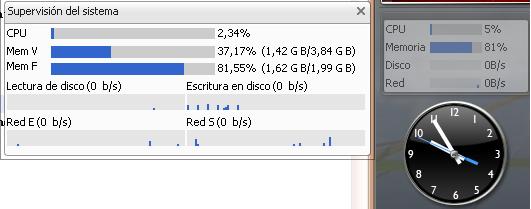
Es un gadget que proporciona la barra de escritorio de Google, estilo a la del Vista, que permite visualizar:
Porcentaje de uso de CPU
Porcentaje de uso memoria virtual y física
Acceso al disco para lectura y escritura
Tráfico de red
Una captura del gadget es la siguiente:
Este gadget no requiere de ninguna configuración ya que toma él los parámetros del sistema.
La instalación de la barra de escritorio de Google se puede obtener en el siguiente enlace: GOOGLE DESKTOP
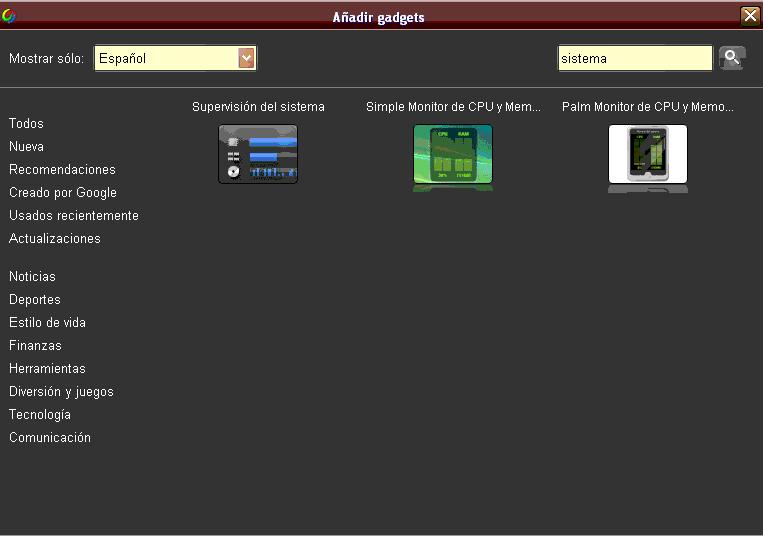
Una vez la tienes instalada y funcionando en la parte derecha de la pantalla le pulsamos en el símbolo + y en la pantalla que sale escribiremos el gadget que queremos incluir.
En este caso para colocar el monitor de sistema se ve la siguiente imagen:
Nota: El que yo he comentado es el primero que es el más completo.
MONITOR 2: MONITOR POR DEFECTO DE WINDOWS XP
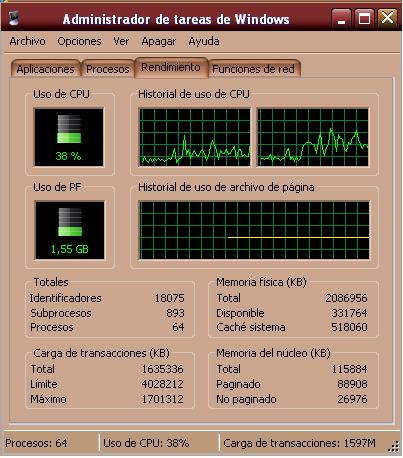
El monitor de Windows XP se encuentra como una parte en el administrador de tareas que sale cuando hacemos CTRL+ALT+Supr
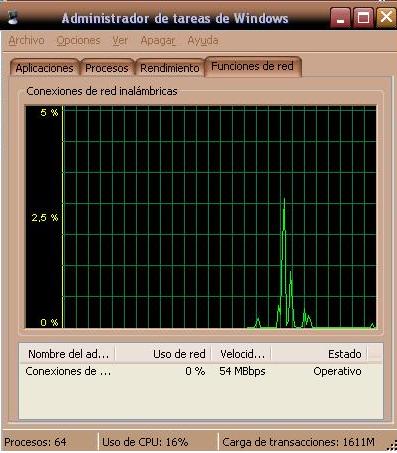
En él es posible analizar los siguientes puntos en las pestañas de Rendimiento y Funciones de red:
Uso de CPU (diferencia entre diversos núcleos de procesamiento)
Memoria física disponible
Número de procesos y subprocesos
Monitor del uso de la red
Una visualización de los resultados es el siguiente:
Nota: Al estar nativo el programa no requiere de ninguna configuración adicional.
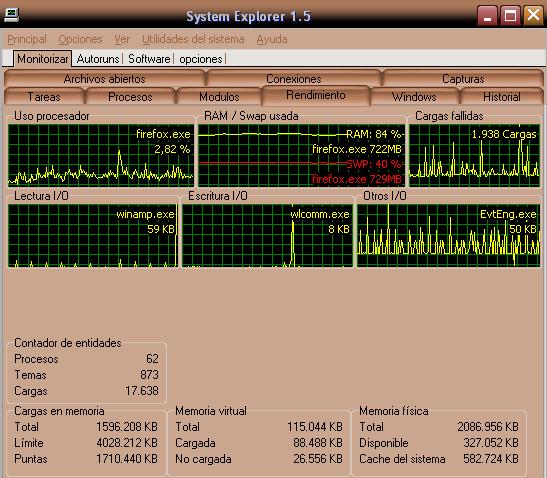
MONITOR 3: SYSTEM EXPLORER
Es por así decirlo el sustituto del anterior, ofrece otras funcionalidades entre las distintas pestañas pero tan solo le falta la de red que sí trae el monitor
por defecto.
Incorpora respecto al anterior:
Uso del procesador y el proceso que más lo está cargando
Uso de la memoria física y SWAP con el proceso que más la está utilizando
Control de lectura y escritura en disco y el proceso que lo utiliza
Una captura del programa es la siguiente:
La instalación es de los típicos programas siguiente->siguiente, no hay que configurar nada, y su enlace de descarga es el siguiente: SYSTEM EXPLORER
MONITOR 4: EVEREST ULTIMATE
Everest Ultimate es un programa que realiza un extenso y detallado análisis del sistema, mostrando prácticamente todos los aspectos del sistema referentes a hardware, software,
configuración de red y más.
Para la monitorización Everest dispone también de un monitor llamado OSD panel que permite poner un monitor tipo texto en el fondo de escritorio.
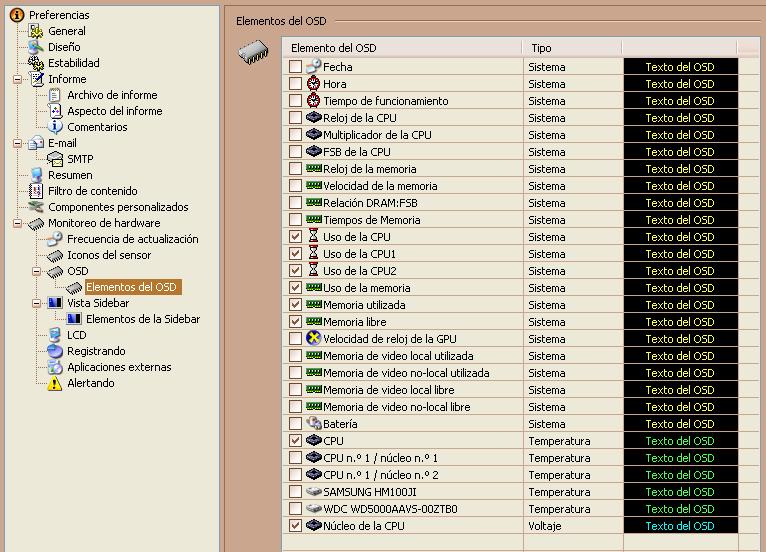
Permite configurar los monitores que se muestran, dependiendo de los sensores que tenga nuestro sistema de manera muy simple, sencillamente seleccionando el checkbox del monitor elegido.
Esto se ve en la siguiente imagen: (Se accede desde Archivo->Preferencias)
Nota: Desde la opción OSD podemos configurar la forma que tendrá el cuadro con los datos
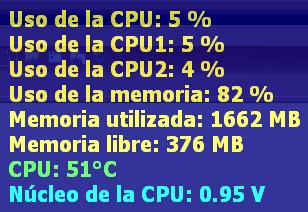
El resultado sería el siguiente:
En él se pueden ver lo siguiente (depende de lo que activemos en el checkbox):
Uso de CPU (diferencia entre diversos núcleos de procesamiento)
Memoria RAM utilizada y disponible
Temperatura de la CPU
Valores de tensión de CPU
Se puede bajar una versión de prueba de 30 días desde Softonic en el siguiente enlace: EVEREST ULTIMATE
Como pasa con el resto de monitores comentados tampoco se aprecia una configuración Nota: En este caso este monitor no dispone de la monitorización de red y disco que sí tienen otros pero a su favor tiene otras utilades del sistema que lo hacen muy interesante.
EL MONITOR DE WINDOWS QUE YO ESCOGERÍA
Ateniéndose a las características del monitor, no otras utilidades, se aprecia que el que más información proporciona es el SYSTEM EXPLORER ya que está permitiendo conocer el proceso
que está realizando la mayor carga en procesador, en memoria y en disco. Algo fundamental para evaluar el proceso e intentar ver si es normal o no.
En los otros se da el valor de porcentaje pero al no recibir ninguna información adicional no es posible encontrar la fuente del problema. System Explorer va a permitir conocer el programa que por
ejemplo está consumiendo demasiados recursos y que está haciendo la máquina ir lento, cosa que el resto no hace.
MONITORES EN LINUX
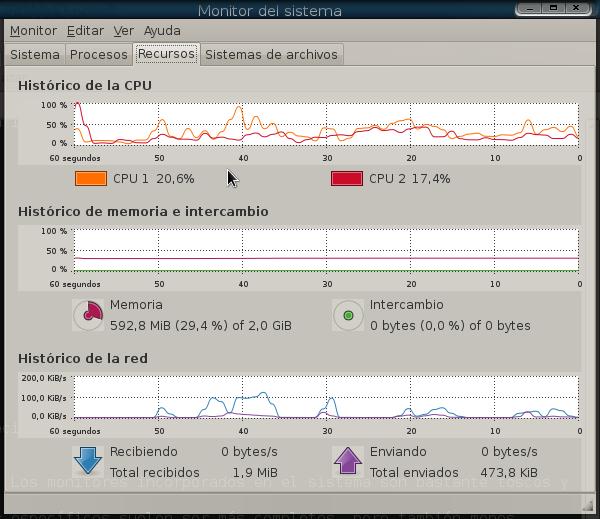
MONITOR 1: MONITOR POR DEFECTO DE UBUNTU
Es el monitor por defecto de LINUX, en GNOME, se puede colocar en la barra superior permitiendo así una monitorización activa como sería el
caso del gadget de Google o el de Everest.
Incluye los siguientes monitores:
Uso de CPU (diferencia entre diversos núcleos de procesamiento)
Uso de memoria física, intercambio y en caché (sólo en el de panel)
Uso de disco duro
Uso de la red
Para abrir el monitor y obtener más detalles de lo que se ve en el monitor del panel hay que dar botón derecho y pinchar en Abrir monitor del sistema obteniéndose la siguiente imagen:
Nota: No requiere de ninguna configuración especial.
MONITOR 2: CONKY
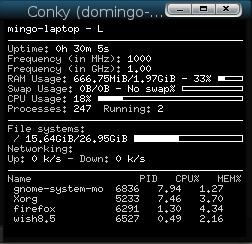
Se instala desde los respositorios de Ubuntu, en Synaptic, o mediante línea de comandos como sigue: sudo apt-get install conky y es un monitor que muestra lo siguiente:
Uso de CPU
Uso de memoria
Uso de disco duro
Uso de la red
Hay un listado de los procesos que más están consumiendo y el total
Una captura del programa es la siguiente:
A diferencia del resto este sí se puede configurar al gusto y se pueden ver distintas configuraciones en la siguiente página:
http://conky.sourceforge.net/screenshots.html
Algunos habrá que adaptarlos a la máquina que tengamos según las variables de conky y para ejecutarlo basta hacer conky -c fichero
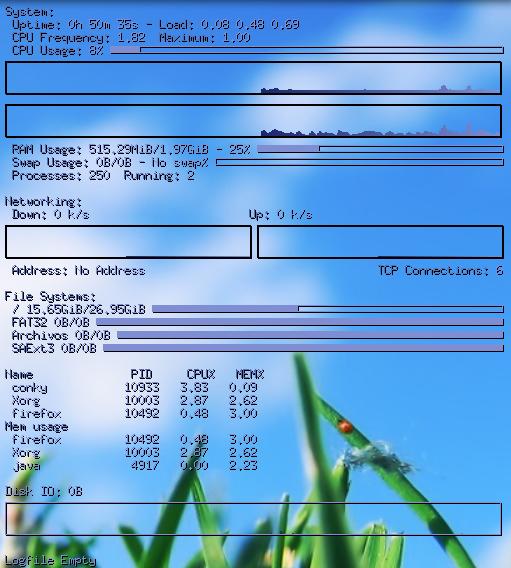
Un ejemplo de la ejecución sería el siguiente: (Incorpora gráficas y se vuelve transparente)
Se aprecia claramente que los ficheros de configuración permiten modificar el aspecto gráfico y así es más fácil de entender la
información que ofrece Conky
La configuración se basa en establecer el formato del contenido y modificar las variables propias de conky para tener así el tamaño
de fuente, dimensión de ventana, sistema de ficheros que considero, los núcleos que considero, si monitorizo una o varias cosas (red, memoria, procesador y procesos), color, fondo,...
Nota: El ejemplo se encuentra en la carpeta de imagenes en configuracionConky.txt
MONITOR 3: GKRELLM
Al igual que el anterior también se instala desde los repositorios de Ubuntu o mediante la línea de comandos.
Proporciona monitorización para:
Uso de CPU (diferencia entre diversos núcleos de procesamiento)
Uso de disco
Uso de la red
Información de procesos
Una captura de este monitor es la siguiente:
EL MONITOR DE LINUX QUE YO ESCOGERÍA
Ateniéndose a las características del monitor, no otras utilidades, se aprecia que el monitor más completo y que da más juego por su
capacidad de configuración es CONKY el cual permite adaptarlo a los gustos del usuario y mejorar la información que muestra al
usuario. El resto son un poco toscos a la hora de dar la información, en concreto GKRELLM que lo tiene todo un poco apretado.
CONCLUSIONES
De todos los monitores que he instalado y analizado me quedo con CONKY por lo completo que es tanto en información como en la capacidad de
configurarse al gusto. Obviamente existen monitores más específicos que dan mucha más información pero ya son más caros y en ocasiones no tan claros como éste.
Personalmente me gustan los monitores que se integran en la pantalla mostrando siempre información del sistema para que el usuario la vea y esté informado en todo momento.
Así están por ejemplo: Everest, el gadget de Google, el que trae por defecto GNOME y Conky.
DOMINGO LÓPEZ OLLER Ingeniero Técnico Informática Sistemas
Práctica 2 de Diseño y Evaluación de configuraciones.