
Pulire la cartella Attachments di IM
Come molti non sanno, IM ahimé conserva certi allegati che noi avevamo salvato in "nostre" cartelle e/o che avevamo cestinato ed eliminato agendo in IM.
Occorre ogni tanto pulire quindi la cartella Attachments presso Message store, cartella presente in ogni identità di IM e che si trova in c:\Windows\Application Data\IM per WIN diversi da XP o C:\Documents and Settings\Utente 1\Impostazioni locali\Dati applicazioni\IM (Al posto di Utente1 ci sarà il nome che avete dato al Vostro PC) per WIN XP.
Da un tutorial inglese di Susan
Windows XP
Exit out of Incredimail Program (Esci dal tuo programma IM)
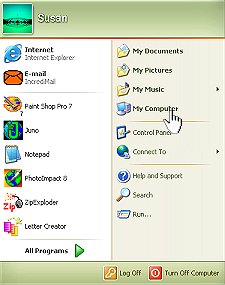
Then go to your computer (Vai nel tuo computer)
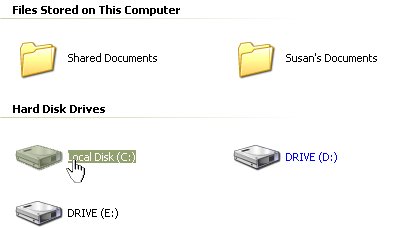
Click on Drive C (Clicca su unità C)
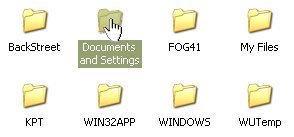
Next click on Documents and Settings (Clicca ora su Documents and Settings)
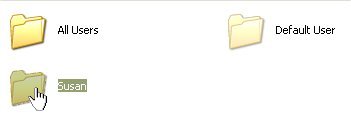
Next, you will click on the file which is named according to you
(clicca sulla cartella con il nome accordato a te. Vedi sotto)
Click on local settings (Clicca su Local Settings)
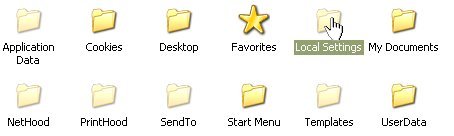
Then on Application Data (Ora su Application Data)
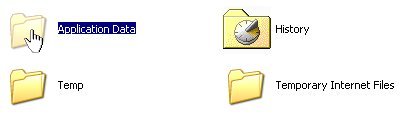
Click on IM (clicca su IM)
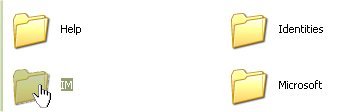
Click on Identities (Clicca su Identities)
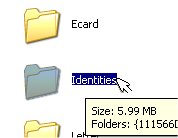
Now click on the folder inside of the Indentities folder
(clicca sulla cartella dentro alla cartella Identities. Vedi sotto)
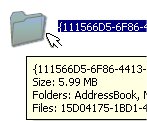
Then click on the Message Store Folder
(ora clicca sulla cartella Message Store)
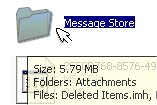
Click on the Attachment Folder
(clicca sulla cartella Attachment)
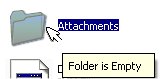
In "Attachment" Select all and delete
(In "Attachment" selezionate tutti i file e cancellate)
Mia spiegazione
(integra in alcuni passaggi la precedente)
Se avete una sola identità potete saltare i punti 2 e 3
Voi cliccate su In arrivo o Inbox in modo da averla evidenziata in blu, cliccate con il tasto destro, nel menù che Vi appare scegliete Proprietà, Vi appare la finestra "Proprietà In arrivo" qui trovate il percorso di dove si trova tale cartella, segnateVi su un foglietto il pezzo di codice che è evidenziato in blu (non è il caso di scriverVi l'intero codice alfanumerico, bastano le prime "cifre")
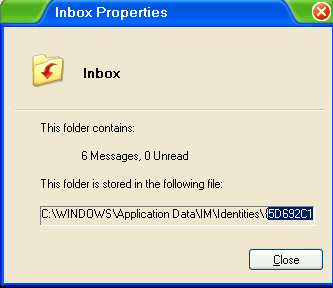
Chiudete IM: dovete uscire facendo FILE ---> ESCI. Nella barra delle applicazioni non ci deve essere IM e nemmeno nel riquadro vicino all'orologio del computer.
X Win diversi da XP andate in Risorse del computer ---> C:/ (o il nome del hard disk dove è salvato IM) ---> Windows ---> Application Data ---> IM
X WIN XP: C:\Documents and Settings\Utente 1\Impostazioni locali\Dati applicazioni\IM (Al posto di Utente1 ci sarà il nome che avete dato al Vostro PC)
In IM troverete diverse cartelle. A noi ci interessa Identities (o identità. Non mi ricordo se IM italiano ha le cartelle nominate in inglese oppure in italiano), entrate dentro alla cartella Identities
All'interno della cartella Identities:
Se avete molte identità avrete molte cartelle che hanno un "nome" alfanumerico lungo diverso, aprite la cartella il cui nome inizia con il pezzo di codice segnato sul foglietto.
Se ne avete una sola identità avrete una sola cartella il cui nome inizia (a meno di anomalie) con il pezzo di codice che Vi siete scritti, apritela.
All'interno della cartella alfanumerica (-identità) aperta, troverete diversi file e delle cartelle, scegliete ed aprite Message store
All'interno di "Message store" troverete la cartella Attachments (o Allegati)
Fate Modifica ---> Seleziona tutto
Premete CANC sulla Vostra tastiera
Date la conferma alla domanda.
Riaprite IM e controllare che sia tutto a posto
Andate a svuotare il cestino
Se avete diverse identità, riprocedete la procedura per ogni identità e solo alla fine del procedimento andate a svuotare il cestino.
Noterete che lo spazio libero all'interno di C: sarà aumentato.
by Annalisa © 2005
sulla base di un tutorial inglese di Susan