Regole messaggio e mittenti bloccati
Regole messaggio
Le "Regole messaggio" sono uno strumento comodissimo per gestire facilmente la posta in arrivo, soprattutto quando il volume di posta è elevato.
E' presente nei client di posta elettronica (es. IM, OE, Eudora, MS Outlook, ecc.) [e anche nei siti di posta (tipo Yahoo, Gmail, Libero, ecc.) con il nome di "Filtri"]. Quindi la spiegazione illustrata sotto con qualche adeguamento va bene anche per altri client diversi da IM.
Senza le "Regole messaggio" tutta la posta che riceviamo finisce nella cartella "In arrivo". Usando le "Regole messaggio" invece possiamo far suddividere a IM il suo arrivo in diverse cartelle o sottocartelle, in modo da agevolarci nella consultazione della posta.
Ad es. In un'identità mi giunge la posta di diversi gruppi (Verde, Giallo, Rosso) nello stesso indirizzo, posso crearmi delle cartelle una per ogni gruppo e poi usando le "Regole messaggio" far in modo che IM mi faccia arrivare la posta di quel gruppo nella relativa cartella:
Posta gruppo Verde ---> Cartella chiamata Verde
Posta gruppo Giallo ---> Cartella chiamata Giallo
Posta gruppo Rosso ---> Cartella chiamata Rosso
Il come verrà illustrato di seguito.
Una regola messaggio è composta da:
1 o 2 parametri - condizioni che condizioneranno un'azione (spostare in una cartella, cancellare, evidenziare, ecc.) [in altre parole i parametri influenzeranno, faranno scattare l'azione] ---> Parte prima "Se"
un'azione. ---> Parte prima "Poi"
Creare una nuova regola
Clicca su "Aggiungi" (fase 1)
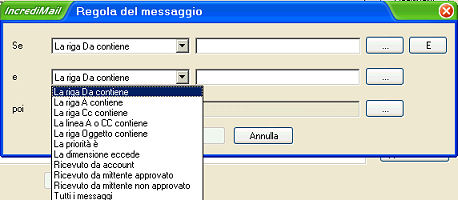
Scelta parametro (fase 2) tra quelli proposti dopo al "SE"
Vedi Prima parte della regola "Se" (il parametro, la condizione)
Inserimento valori del parametro (fase 3)
Vedi Prima parte della regola "Se" (il parametro, la condizione)
Scelta di un eventuale secondo parametro e inserimento dei suoi valori (fasi 4 e 5 (eventuali))
Quando si vogliono porre 2 parametri - condizioni che valgono contemporaneamente (insieme) bisogna usare il pulsante "E":
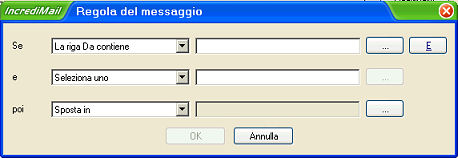
dopo a "e" bisogna di nuovo inserire il parametro e i valori del parametro. Vedi Prima parte della regola "Se"
NB Perché l'azione venga compiuta occorre che si verifichino entrambe le condizioni.
Se si impone solo una condizione si saltano le fasi 4 e 5
Scelta dell'azione (fase 6)
Vedi Seconda parte della regola "Poi" (l'azione)
Clicca su OK (fase 7)
ES. 
Riprendendo l'esempio iniziale
Io desideravo ricevere
Posta gruppo Verde ---> Cartella Verde
Posta gruppo Giallo ---> Cartella Giallo
Posta gruppo Rosso ---> Cartella Rosso
imposto le seguenti regole:
Se la riga oggetto contiene [Verde] poi sposta in "Verde"
Se la riga oggetto contiene [Giallo] poi sposta in "Giallo"
Se la riga oggetto contiene [Rosso] poi sposta in "Rosso"
Ho scelto il parametro "Oggetto" per coinvolgere le e-mail postate al gruppo tramite il BCC (o CCN) e i messaggi che sfuggono alla "rete della regola" sono poche.
Mittenti bloccati
E' uno strumento contro la posta indesiderata, lo spam. I messaggi provenienti dai mittenti bloccati vengono automaticamente cancellati.
La scheda "Mittenti bloccati" contiene l'elenco dei mittenti bloccati e 3 comandi "Aggiungi", "Cambia" e "Cancella".
"Aggiungi" ---> Aggiungere un nuovo indirizzo aa quelli bloccati
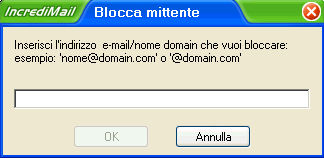
Solitamente per aggiungere un mittente tra quelli bloccati si preferisce la strada "Messaggio ---> Blocca mittente" (o click con il tasto destro del mouse sul messaggio e poi Blocca mittente)
"Modifica" ---> Modificare l'indirizzo bloccatoo
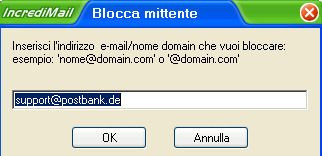
"Cancella" ---> Rimuovere un indirizzo dall'eleenco dei mittenti bloccati
by Annalisa © 2005