Web projenizi
tamalad�n�z, serverden web alan�n�z� ald�n�z; peki dosyalar�n�z� webde
yay�mlamak i�in ne yapman�z gerekir ?
Genel olarak web
sunucu �irketlerinin FTP (File tranfer protocol) servisleri bulunur.
Haz�rlad���n�z dosyalar� bu i�i yapan programlar sayesinde ilgili
servere g�nderirsiniz. Bu programlara FTP programlar� denir. Neyse
detaya inmeden haz�rlad���n�z dosyalar�n�z� nas�l g�nderece�inizi
anlatmaya �al��al�m. Nette pek�ok FTP program� bulabilirsiniz. Genel
olarak hepsinin �al��ma prensibi ve mant��� ayn�d�r. Ben burada CUTE_FTP
2.0 (bu yaz�l�m�n �st versiyonlar�n�n da mevcut oldu�unu
an�msatal�m)adl� programdan bahsedece�im.
XOOM'a ba�vurdunuz
size http://members.xoom.com/deneme/
adresini verdi kullan�c� ad�n�z (username) HARMAN �ifreniz (password)
ise SIFRE oldu�unu varsayal�m. Size ftp servisinin adresi verilmemi�se
muhtemelen ftp servisi ve di�er ayr�nt�lar �u �ekilde
olacakt�r
gelin bu bilgiler
do�rultusunda FTP program�m�z�n haz�rlayal�m.
CUTE_FTP'yi
kurdu�unuzu varsay�yorum. Program� �al��t�rd�m, �n�me bir dialog
penceresi a��ld� ve baz� default de�erler g�rd�m. Bunlar� hi� dikkate
almadan ADD SITE d��mesine bas�n�z. Yeni bir ba�lant� olu�turman�z i�in
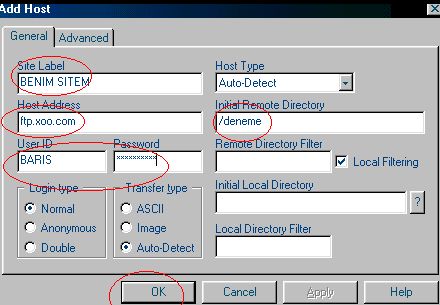
baz� bilgiler girmeniz gerekecek olan ADD HOST ba�l�kl� bir diyalog
kutusu a��lacakt�r. Bu kutucuklar� a�a��daki gibi
doldurunuz.
SITE LABEL : Buraya
bir isim verin. �rne�in olarak DENEME verelim
HOST TYPE : Buraya
hi� dokunmay�n default olarak kals�n
HOST ADRESS :Buraya
ba�lant� kuraca��n�z FTP servisinini adresini yazman�z gerekmektedir.
�rne�imiz ftp.xoom.com 'du bunu yazmam�z
gerekir.
INTIAL REMOTE
DRECTORY :Buraya web sunucusu �irketi taraf�ndan size tahsiz edilen
D�Z�N'i girmeniz gerkir �rne�imizde deneme idi ancak ters bir sla�
ekleyerek yazman�z gerekir yani /deneme
USER ID: Buraya
kullan�c� ad�n�z� girmeniz gerekir. �rne�imizde
HARMAN'd�
PASSWORD : Bu b�l�me
size verilen passwordu girmeniz gerkir. �rne�imizde SIFRE idi. A�a��daki
grafi�i inceleyiniz
Bu bilgileri
doldurduktan sonra OKEY tu�una bas�n. FTP SITE MANAGER ba�l��� alt�nda
DENEME ad�nda bir servisin kuruldu�unu g�receksiniz. ��lem
tamam.
Site bilgilerinizde
herhangi bir hata yada de�i�iklik yapmak istiyorsan�z o servisi se�ip
EDIT SITE tu�una bas�n. E�er tamamen silmek istiyorsan�z DELETE SITE
tu�una bas�n.
�imdide web
sunucumuza nas�l ba�lanaca��m�z� inceleyelim.
Ba�lanmak istedi�iniz
siteyi se�in (�rne�imizde DENEME idi ) a�a��da CONNECT d��mesine bas�n.
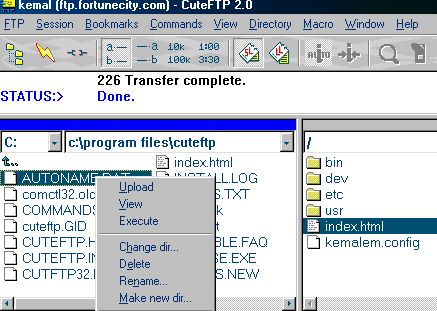
Ba�lant� ger�ekle�ti�inde Windows Explorere benzer bir g�r�n�mle
kar��la�acaks�n�z. Ancak burada dikkat etmeniz gereken nokta pencerenin
sa� taraf� web sunucunuzdaki size ayr�lan b�l�md�r. Sol taraf ise sizin
s�r�c�n�z yani harddiskinizdir.
Sol taraf�n sizin
hardiskiniz oldu�unu s�ylemi�tik g�ndermek istedi�iniz dosyalar� sol
tarafa �a��r�n. �a��rma i�lemi explorerdekinden farkl� de�ildir. T�m�n�
ayn� anda g�ndermek istiyorsan�z fareyle ilk dosyay� se�tikten sonra
shift tu�una bas�n sonrada en son dosyaya giderek fareyi t�klay�n. Bu
i�lemle g�ndermek istedi�iniz t�m dosyalar� se�mi� oldunuz. Sonra fareyi
sa� t�klay�p a��lan pencerede UPLOAD komutuna bas�n. Art�k dosyalar�n�z
sunucunuza g�nderilmeye ba�lanm��t�r.
Dosyalar�n�z�n
tamam�n� g�nderdiniz ancak i�inden birisini g�ndermemeniz gerekiyordu ve
o dosyay� sa� pencerede g�r�yorsunuz nas�l siliceksiniz. Dosyay� se�in
sa� t�klay�n a��lan pencereden DELETE komutuna bas�n dosyan�z
silinecektir.
�imdi sa� pencerede
herhangi bir dosyay� se�ip a��lan kutudaki komutlar�
inceleyeleim.
DOWNLOAD :Serverdeki
bir dosyay� kendi harddiskinize indirir
CHANGE DIR :�nceden
olu�turulmu� bir dizinin ismini de�i�tirir.
DELETE : Dosya ve
dizin silmenizi sa�lar
RENAME :Dosya ismini
de�i�tiri.
MAKE NEW DIR : Yeni
bir dizin olu�tururur
Di�er detaylara
girmiyorum ��nki bu a�amada bu kadar bilgi dosyalar�n�z� web sunucunuza
g�ndermeye yeter fazla kafa
kar��t�rmay�n.