A acceso la factura de materiales característica,
1. Elegir factura>de fichero de materiales para mostrar la cifra de Caja de
dialogo cuadro 7.1 2. ver las secciones siguientes para mas información.. usted
puede salvar una factura de materiales en 1 de dos formatos: Objeto Simple por
línea o objetos Múltiples por línea.
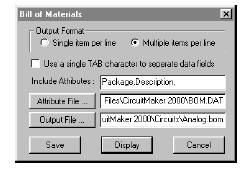
figura 7.1 Usted puede salvar, mostrar, o pintar
una factura de materiales en 1 de dos formatos. Objeto Simple Por Línea Este
formato pone cada componente una línea separada en la factura de Materiales.
Objeto es listado en la orden según designación del dispositivo. Las columnas
son etiqueta de limite. Este formato puede ser fácilmente cargado dentro una
hoja de propagación y el arreglado y ordenado a su queriendo. El siguiente es
un ejemplo del objeto simple por formato de línea.
Factura de materiales para:
C:\cm\circuitos\Diffamp.Bom
Designación de Atributos-de Valor de etiqueta de
Objeto
1 1N914 DIODE0.4 D1
2 1N914 DIODE0.4 D2
3 2N2222A TO-92 Q1
4 2N2222A TO-92 Q2
5 2N2222A TO-92 Q3
6 3. 2k AXIAL0.4 R1
7 1. 5k AXIAL0.4 R2
8 50 AXIAL0.4 RB1
9 50 AXIAL0.4 RB2
10 7. 75k AXIAL0.4 RC1
múltiple Objetos Por Línea Esta factura de
materiales componentes de listas de formato en la misma línea en el valor de
etiqueta, descripción y embala campos emparejan. Columnas son etiqueta de
limite. El siguiente es un ejemplo del formato de objetos múltiples: Factura de
materiales para: C:\CM\circuitos\Diffamp.BOM
Designación de Atributos de Valor-de Etiqueta de
Cuenta de Objeto
1 2 1N914 DIODE0.4 D1,D2
2 3 2N2222A TO-18 Q1,Q2,Q3
3 1 3.
2k AXIAL0.4 R1
4 1 1.
5k AXIAL0.4 RB2
5 2 50 AXILA0.4 RB1,RB2
6 2 7.
75k AXIAL0.4 RC1,RC2
7 1 2.
5k AXIAL0.4 RE
Como usted puede ver en los ejemplos, las tres
cosas principales listadas para cada objeto es Valor-de Etiqueta, Atributos, y
designación. Los atributos de defecto es paquete y descripción, que poder ser
colocado para cada dispositivo en La caja de dialogo de Datos del dispositivo.
Notar que varios de los objetos en la descripción de lista tenida, así solo el
paquete yo listaba. Si atributos múltiples son presentados para dispositivos,
las líneas adicionales son sumadas a lista esos atributos. Por ejemplo, un grupo
de objetos que tienen ambos un paquete una descripción requeriría una línea
segunda para listar el atributo segundo (descripción)
Salvando, Mostrando, y Imprimiendo la Factura de
Materiales Para salvar la factura de materiales a fichero. 1. entrar el deseado
fuera poner camino de fichero y nombre en el Bi8luego de Materiales caja de
dialogo. 3. teclear el salva botón. Capitulo 7: exportando ficheros 7-3 1
Teclear el muestra botón La factura de materiales aparece en el editor de
almohadilla de Nota. 2 Elegir impresión>de fichero en el editor de
almohadilla de nota para imprimir la factura de materiales
Incluyendo Atributos Usan el incluye campo de
atributos en la factura de materiales caja de dialogo para entrar objetos que
quieren aparecer en la columna de atributo de la Factura de Materiales. Estas
necesidad de objetos son separados por comas, y seria listado en la orden que
usted se quiere aparecer en la Factura de Materiales. Hay dos predestinados
atributos: paquete y descripción. Estos es listado como los atributos de
defecto en el Incluye campo de Atributos. Borrando un el objeto desde el
Incluye campo de Atributos excluyen ese atributo desde la Factura de
Materiales. Usted puede entrar otros atributos en el Incluye campo de Atributos
en ellos son definidos un fichero de atributo descrito abajo. Creando un
Fichero de Atributo Usted puede crear un fichero de atributo a atributos
definidos. 1 crear un fichero de atributo.
2 seleccionar el fichero de atributo en el campo
de Fichero de Atributo de la Factura de Materiales caja de dialogo por ping el
camino completo y llamando el fichero, o tecleando el botón de Fichero de
Atributo para encontrar y selecciona el fichero. 3 definir los atributos en el
fichero de atributo y entra los nombres del atributo en el Incluir campo de
Atributos de la Factura de Materiales caja de dialogo. Si usted usa un fichero
de atributo, dispositivo que empareja una entrada en el fichero de atributo tendrá
los atributos definidos listados en la columna de atributo en la Factura de Materiales.
Una entrada en una necesidad de fichero de atributo tiene 1 de la siguiente dos
coma delimite formateo. Exportando Ficheros Formatear 1 [Valor-de
Etiqueta],[Paquete],[Descripción],[Nombre de Atributo],[Datos de Atributo] este
formato es usado para todo dispositivos excepto para resistores, capacitores, y
inductores. Ejemplo: Ua741,DIPB,*,MFG, Signo bello. Formatear 2 [Prefijo de
Especia(R,C, o L)],[Paquete],[Descripción],[Nombre de Atributo],[Datos de
Atributo] este formato es usado para resistencias, capacitores, y inductores.
Ejemplo: C,GORRO0,2,*, MFG, Mallory
Un dispositivo es considerado para emparejar una entrada en el fichero de
atributo si etiqueta-valor (o condimentar prefijo), paquete, y descripción del
dispositivo empareja esas de la entrada
en el fichero de atributo. El emparejando es caso en sensible. Usted usa un asterisco
(carta-salvaje) para indicar que emparejar para un objeto particular no es
requerido. En el Formato 1ua741 ejemplo, solo el Valor-de Etiqueta y la
necesidad de paquete empareja. La descripción no necesita emparejar a causa del
asterisco. Una línea simple el fichero de atributo puede solo contiene en
atributo. Atributos adicionales para el mismo tipo de dispositivo puede ser
escuchado usando el mas (+) caracter. El mas medio de caracter que el Valor-de
Etiqueta, paquete, y descripción para la línea nueva es la misma como línea
encima. Este medio que solo el nombre de atributo nuevo y atribuye datos son
listados. Aquí es el encima ua741 ejemplo re declarar, con atributos
adicionales: Ua741,INMERSIONES,*.MFG, Digno bello +,COSTO,$0.25 +,MFGID,UA741N
Capitulo 7: Exportando Ficheros 7-5 La información en el Incluye campo de
Atributos de la Factura de Materiales caja de dialogo podía ser como sigue:
Paquete, Descripción, MGF,MFGDI,COSTO Una correspondiendo entrada en una
Factura de Materiales quizás entonces es: 24 3 UA741 INMERSIONES U1,U2,U3 Digno
bello UA741N $0.25 Incluso aunque Descripción es listada en el Incluye campo de
Atributos, una descripción no aparece en la Factura de Materiales porque la Descripción
archivada en el Edita dialogo de Datos de Dispositivo es vacío para este dispositivo
. Nota que la orden de los atributos en la Factura de Materiales depende de la
orden en el Incluye campo de Atributos, no la orden en el fichero de atributo.
Los siguientes son ejemplos de entradas adicionales desde un fichero de
atributo. LM741,INMERSIONES,*,MFG, Nacional +,COSTO,$0.26 +MFGID,LM741N
r,AXIAL0.4,*,MFG,TRW +,COSTO,$0.05 LF411,PUEDE,*MFG, Nacional +,COSTO,$0.26
+,MFGID,LM741N c,GORRO0.2,*,MFG, Mallory 7-6 Capitulo 7:exportando Ficheros Colocando Opciones Exportadores
Usan la caja de dialogo de Opciones Exportadores para especificar el formato
usado cuando exportando gráficos esquemáticos a el portapapeles o a un fichero.
A opciones de exportación del setup, 1 Elegir Opciones>de Exportación>de
Fichero Esquemático para mostrar la caja de dialogo mostrado en la Cifra 7.2 2
Elegir En, Fuera de ,o Simulación para la Muestra LAMPARA/CONDUCIDA Muestra opción
de Estado. 3 Elegir Color o B/W (Blanco y Negro) para especificar el fuera
poner color. Cifra 7.2 El dialogo de Opciones exportadores le permiten
especificar fuera poner marcos 4 Elegir un formato exportador: Windows de Características
de Formato Meta file forma Dispositivo de gráficos Independientes mapa de BIT
Un píxel-por-píxel representación de unos gráficos que miran bien en alguna resolución.
No disponible para análogos formatos de ola. Dispositivo Dependiente mapa de BIT
Un píxel-por-píxel representación de gráficos que solo miran bien al su resolución
original. No disponible para análogos formatos de ola. Capitulo 7: Exportando
Ficheros 7-7 Exportando formatos de Ola como Gráficos Usted puede exportar
formatos de ola de Hacedor de Circuito un se usa en función de documento, presentación,
etc. usted puede ambos salvan los formatos de ola como fichero grafico, o
copiar y pegar los formatos de ola directamente dentro otro programa de
programa. Lógica Digital formatos de ola puede ser salvada en Windows Meta file,
Dispositivo Independiente mapa de BIT, y Dispositivo Dependiente formatos de mapa
de BIT. Usar la caja de dialogo de Opciones Exportadores, descrito mas temprano
para elegir el formato. Análoga/señal-Mezclada formatos de ola puede ser
salvada en Windows Meta file formatea solo. Nota: Hacedor de Circuito salva
solo información actualmente mostrada en la etiqueta activa de Análisis
Ventana. Para salvar Lógica Digital formatos de ola como gráficos, 1 (correr/ejecutar)Correr
una simulación porque los formatos de ola aparece en la digital ventana de
formatos de ola. 2 Elegir Exportación>de Fichero>formatos de Ola como
Grafico. Entrar el nombre del fichero donde usted quiere salva grafico de
circuito, entonces elegir Salvar. O Elegir Editar>Copiar a
Portapapeles>formatos de Ola, el abre otro programa de Ventanas y Pegan los
formatos de ola directamente dentro su documento. Para salvar Análoga/señal-Mezclada
formatos de ola como gráficos, 1 (correr /ejecutar)Correr una simulación porque
los formatos de ola aparece en la análisis ventana. 2 Elegir Exportación>de
Fichero>formatos de Ola Meta file. Entrar el nombre del fichero donde usted
quiere salvar el grafico de circuito, entonces elegir Salvar. O Elegir
Editar>Copiar>formatos de Ola, entonces abrir otro programa de Ventana y empate
los formatos de ola directamente dentro su documento. 7-8 Capitulo7: Exportando
Ficheros. Exportando Datos de formatos de Ola Análoga datos de formatos de ola
puede ser también es exportada para usa en otras aplicaciones. El Salva Como
Texto escribe los formatos de ola, exactamente como el aparece en el grafico,
para tabular delineados ASCII fichero de texto. Dependiendo de el análisis
escribir y setup, los datos ,no podía ser línea rizado (los datos apuntan
(por)junto los x-ejes no podían ser uniformemente espaciados) Para salvar análoga
datos de formatos de ola en un ASCII fichero de texto, 1 teclear en el formato
de ola’s etiqueta porque los formatos de ola es seleccionada. 2 elegir
Ola>Salva Como Texto. Entrar el nombre de archiva donde usted quiere salvar
los datos, entonces elegir Salvar. Exportando Esquemáticos como Gráficos Usted
puede exportar Hacedor de Circuito esquemáticos y se usa en la función de
documento, presentaciones, etc. usted puede ambos salva el circuito como un
fichero grafico, o copiar y pegar el circuito directamente dentro otro programa
de programa. Usar el exportación esquemático como opción grafica para salvar el
circuito a disco como unas ventanas meta file, proyectar independiente mapa de BIT
o Dispositivo Dependiente mapa de BIT. Usar la caja de dialogo de Opciones
Exportadores, descrito mas temprano, para elegir el formato. Para exportar el
circuito como grafico, 1 Elegir Opciones>de Exportación>de Fichero Esquemático
y selecciona el formato deseado . 2 Elegir Exportación>de Fichero>Esquemático
como Grafico. Entrar el nombre del donde usted quiere salvar el grafico de
circuito, entonces elegir Salvar. O Elegir Editar>Copiar a Portapapeles>Esquemático,
el abre otro programa de Ventanas y el circuito directamente dentro su
documento. Capitulo 7: Exportando Ficheros 7-9 Exportando una lista de Especia
(red)Neto Una lista de Especia (red)neto es planeado para simulación. Para mas información,
ver Capitulo 6: Análoga/Simulación-de Señal Mezclada y Capitulo 16: Especia:
Mas allá el Básicos. Usar la lista de Especia (red)neto (.RED) opción para
crear un fichero de texto de Especia compatible describiendo su circuito. Usted
puede entonces importar este fichero de texto dentro otros Berkley programas de
simulación compatible. 1 Elegir Tipo>de lista>de Especia de Exportación
de Fichero 2 (red)Neto el nombre del fichero de lista (red)neta con una
.EXTENSION (red)neta y la elige OK. Exportando un Especia Subcircuito Usa el
especia subcircuio opción t9o crea una .SUB fichero de texto describiendo
circuito de vuelta. Usted puede entonces copiar el fichero de texto dentro un
.SUB fichero que corresponde al símbolo de dispositivo usted planea usar. Conectar dispositivos de
AMBITO [AMBITO/de Instrumentos/Digitales] (T) a su circuito para indicar el
conectando nodos del subcircuito. Etiqueta ellas TP! (1st nodo), TP2(2nd nodo),
etc., o algo que acaba con numero (1,2,3 etc.) hasta un máximo de 64 conectar
nodos. Para exportar un Especia Subcircuito, 1 elegir especia >de Exportación>
de Fichero Subcircuito. 2 Escribir el nombre del subcircuito fichero con un
.SUB extensión, y entonces elegir OK. Exportando una PCB lista (red)Neta Usa la
PCB opción de exportación de lista (red)Neta para crear un PCB fichero de lista
(red)neta para su circuito .Hacedor de Circuito genera PCB lista (red)neta en
TraxMaker, protel, tango, y mucho otro formato permitiéndole para usar el con
una variedad amplia de programas de distribución de tablero de circuito impreso.
Que lista (red)Neta? Cada red representa 1 unión eléctrica apunta o node de un
circuito. Alfileres de dispositivo numeroso puede ser conectado a la misma red.
7-10 Capitulo 7: Exportando Ficheros. Que es una lista (red)Neta? Una lista
(red)neta es unas ASCII conexiones de listado de fichero de texto que describe
la red trabaja (o redes) de conexión de componente en un circuito eléctrico.
Ampliamente usado en eléctricos CAD paquete , lista (red)neta le conducida
transferir detalles de dibujo entre aplicaciones, tal como Hacedor de Circuito
una TraxMaker. Listas (red)netas generalmente contienen dos de información. · Descripción
de los componentes individuales. · Una lista de todo alfiler a-conexiones de
alfiler. PCB listas (red)Netas vienen en formatos diversos pero generalmente
llevan datos similares. El poder a menudo ser traducido dentro otro formato
usando un editor de texto . la extensión de fichero “.RED” es usada para
ficheros de lista de Hacedor de Circuito (red)neto. Como honrado ASCII ficheros
de texto, lista (red)neta es vista fácilmente, creado, y modificado usando un
editor de texto simple o procesador de palabra (tal como almohadilla de Nota).
PCB Requisitos de lista (red)Neta Para crear una PCB lista (red)neta, su
circuito reúne los requisitos siguientes: · Cada dispositivo en la necesidad de
circuito tiene una Designación única (que es D1,D3,etc.). · Cada necesidad de dispositivo
tiene un valor o etiqueta (que es 10 k 2N2222Un,etc.). · Cada necesidad de dispositivo
tiene un tipo de paquete que emparejaría 1 de las modelos disponibles en su PCB
programa de Distribución (que es, INMERSION14,AXIAL0.4, etc.9. · Necesidad de
numero de alfiler es asignado para cada dispositivo en el circuito. · Designaciones y Embalar Descripciones (escribe) es limitado a 12 alfanumérico
caracter. Nombres (red)netos pueden ser 20 caracteres. Numero de alfiler en
lista (red)neta es limitada a 4 alfanumérico caracter. No espacios vacíos
pueden ser usados dentro estas cadenas. Si algunos de estos objetos requeridos están
perdiendo, un mensaje de error aparecerá. Capitulo: Exportando Ficheros 7-11
Exportando a Popular PCB Formatos de lista (red)Neta Hacedor de Circuito puede
exportar PCB lista (red)neta en los formatos siguientes, haciendo su dibujo
utilizable en algún producto que soporta estos PCB formatos de lista (red)neta:
è Traxmaker è Porte è Tango è Orcad PCBII (Edición Profesional)
de Ventanas para
è ALMOHADILLAS (Edición Profesional) è CadNetix (Edición
Profesional) è Calay (Edición Profesional) è Calay 90 (Edición Profesional) No
que embalar nombres de descripciones y prender con alfilen números para cada dispositivo
en necesidad de Hacedor de Circuito tiene exacto empareja a las huellas de biblioteca
del pcb programa de distribución usted esta usando. Para expulsar, permitir’s
decir su esquemático contiene un resistor, y usted quiere que resistor para
usar “AXIAL0.4” es el campo de Paquete que resistor (doble –teclear una parte
en el Hacedor de Circuito a acceso la Edita caja de dialogo de Datos de Dispositivo,
para ver y editar el campo de paquete. Para exportar pcb formato de lista
(red)neta otra la TraxMaker formatea, è Elegir exportación>de fichero>PCB
lista (red)Neta. è Seleccionar el formato apropiado desde la baja lista tal
Orcad PCB II. è Escribir el nombre del fichero de lista (red)neta, y entonces
elegir salvar. TraxMaker PCB Formato de lista (red)Neta TraxMaker es una
poderosa pcb distribución y auto manda programa. El es completamente compatible
con Hacedor de Circuito, y los productos son ideados para trabajar juntos sin costeramente,
dándole un principio completo-a-sistema de dibujo de final. Usted un principio
completo-a-sistema de dibujo de final. TraxMaker`s formato de lista (red)neta
es idéntica a el Tango y Protel formato de lista (red)neta, y traxMaker acepta
ambos un guion.(-)o coma (,) delimitado entre el designaciones y
prender con alfiler numero (U1-16 o U1,16). Algunas listas (red)netas,
incluyendo traxMaker listas (red)netas, proporcionar formato separado para
descripciones de componente y conexiones. Otro combinar los dos conjuntos de
datos en sección simple. El siguiente describe el traxMaker pcb formato de
lista (red)neta. Caracter que el hace [ marca el principio de la cada descripción
de componente U8 etiqueta el componente designación t (Campo de designación).
INMERSION16 Indica el paquete, descripción, escribir , O modelo(Campo de
paquete). Una descripción idéntica es requerida en la traxMaker biblioteca de
componente. 74L138 Muestra el componente’s comentario (o valor). Comparar con
campo-de Valor de Etiqueta. Izquierda de línea vacía para provisión futura. Hay
normalmente tres líneas vacías. ] Marca el fin de la descripción de
componentes. ( Marca el principio de cada red. NETU5_5 Nombres la red U5-5
Muestra el componente primero (por designación ) y prender con alfiler numero.
Numero de alfiler en la traxMaker necesidad de componentes de biblioteca es una
exacta empareja. J21-1 indica el alfiler segundo en la red U8-3 indica otro
alfiler. ) Marca el fin la red. Nota que descripciones (red)netas son
distinguidas desde descripciones de componente por el usa de redondeado, mas
que paréntesis cuadrados. Hacedor de Circuito a traxMaker ,TraxMaker es una
poderosa pcb distribución programa de auto mandar. El es completamente
compatible Hacedor de Circuito, y los productos son ideados para trabajar
juntos sin costeramente, dándole un principio completo-a-sistema de dibujo de
final. Porque Hacedor de Circuito y traxMaker, definir un guardar fuera es,
cargar la lista (red)neta, situar y arreglar la huella de componente todo con
el traxMaker botón en el Hacedor de Circuito. para tomar un esquemático desde
CircuiMaker dentro traxMaker, 1 elegir Exportación>de fichero>PCB lista
(red)Neta (o teclear el TraxMAker botón en barra de Herramienta) para mostrar
Cifra de caja de dialogo cuadro 7.3 Cifra 7.3 No solo poder exportar una
TraxMaker lista (red)neta, pero puede usted también lanza TraxMaker, cargar la
lista (red)neta, y automáticamente definir un guarda fuera área y sitúa los
componentes, todo desde dentro Hacedor de Circuito. 2 elegir TraxMaker desde la
baja lista (el es elegido para usted por defecto). 3 formato la TraxMaker caja
de grupo de opciones especifican las opciones como se describió en las
secciones siguientes. (correr/ejecutar)Correr TraxMaker y cargar lista
(red)neta Usa estas opciones las actualmente abiertas .CKT fichero a lista
(red)neta (.RED) formatear, (correr/ejecutar)correr TraxMaker, y cargar la
lista (red)neta. Si f Hacedor de Circuito puede’t encuentra el TraxMaker ejecutable
fichero, usar encontrar TraxMaker botón para situar el. Una vez usted ha
situado el, usted don’t tiene que encontrar otra vez a menos que la localización
cambia
Usa estas opciones para definir el
tamaño del tablero para usar las siguientes características de auto colocación
y autoroteado, ambos intentan permanecer dentro de esta área, cuando la
colocación y el ruteado ya estén listos. Ver el TraxMaker, manual para mas información.
Tamaño de la tablilla en miles.
Usa esta opción para definir el
tamaño y para guardar la ultima capa. Ver
el TraxMaker, manual para mas información.
Colocación automática del componente.
Esta opción activa el TraxMaker que
tiene la característica de auto colocación que usa varias estrategias cuando la
colocación de los componentes en el tablero estén listos la auto colocación
intenta arreglar el primer grupo de componentes, entonces sitúa los grupos
usando la colocación y borra lo que usted especifique. . Ver el TraxMaker,
manual para mas información.
CAPITULO 8
Simulación Para Errores
A un existen un sin fin de
características educativas para la habilidad de hacer circuitos y ver los
defectos de ese mismo dispositivo, esto permite que el instructor pueda crear
ejercicios que motiven el estudiante.
Por ejemplo usted pueda crear un
circuito que trabaje entonces “ZAP” uno
o mas de los dispositivos tienen corta aplicación, abre o selecciona por
default los Pines “patas” de estos dispositivos ; puedes poner contraseña
protegiendo por default los datos que faltan y limita los recursos disponibles
para los estudiantes, además tu puedes ver las fallas en circuitos analógicos y
digitales.
Antes
de considerar los datos que faltan se
crean un circuito para que trabaje mientras hacemos el circuito con un
simulador de amplias faltas
Faltas del Dispositivo
Cada
dispositivo podía tener faltas múltiples, pero cada pila del dispositivo puede tener una sola falta
simple. Hay 6 tipos básicos de faltas del dispositivo que puede ser simulados
al hacer el circuito.
Pin (s) Parte Baja
El modo de simulación digital, los pines
específicos serán conectados a una lógica baja, en modo de simulación analógica
los pines específicos serán conectados
a unos invisibles, fuentes de voltaje independiente de un instructor o valor
especifico.
Pin (s) Abiertos
En
modo de simulación digital los pines especificados pueden ser desconectados de
el dispositivo. En modo de simulación analógica los pines específicos, pueden
ser conectados en el dispositivo junto con resistencias invisibles de un valor
especifico por el instructor.
Pin (s) Cercanos
Fijados Juntos en el modo de simulación digital los Pin (s)
especificados estarán fijados juntos directamente. En el modo de simulación
analógica los pin (s) especificados serán unidos(conectados) juntos a la cadena de las resistencias invisibles
de un instructor - el valor especificado
Valor Malo
Solo
por el modo de simulación analógica. El valor que da la etiqueta le falta el
reemplazo del dispositivo durante la simulación.
Definición Empleada.
Solo
por el modo de simulación analógica. El modo especial o subcircuito especifico
en el valor de la etiqueta para los dispositivos es remplazado durante la
simulación por el modelo o subcircuito especifico en el valor de faul. El
modelo defectuoso o subcircuito puede ser uno que ha modificado por el
instructor para operar incorrectamente.
Falta Agregar Dispositivos
Para
agregar los dispositivos que faltan, siguen estos pasos:
-
Doble clic en el display del
dispositivo en la caja del dialogo contiene las propiedades del dispositivo
-
Falta Clic en el displey en la caja de dialogo
-
Seguirá una descripción de las
diferentes aplicaciones en la caja de dialogo en los dispositivos.
Faltas permitidas por el dispositivo.
Cuando
comprobamos las faltas especificadas
para este dispositivo será permitido. Este es permitido automáticamente
cuando usted edita datos que faltan .
Falta el valor de etiqueta.
Use esta caja de texto para entrar el “
valor malo “ y “ faltas de
usuario” mencionado anterior mente en
este capitulo. Si un valor es entrado en este campo este remplazara el
dispositivo valor – de etiqueta cuando
la simulación es ejecutada ( corrida) modelo especial defectuoso y
subcircuitos pueden ser nombrados también entrando aquí. Si el
campo es izquierda los dispositivos de
valor real pueden ser usados en la simulación.
Errores y pines del dispositivo
Seleccione
uno o mas Pines desde la lista de pines
del dispositivo, entonces teclear en uno de los botones que faltan, los
pines seleccionados serán quitados desde la lista de selección y situada a la derecha del botón que falta
asociado. Usando un botón de falta otra
vez quitara esa falta de los pines
listados próximos a el y situar
los pines atrás en la lista de selección.
Botón usado para:
ALTO
El Pin (s) parte baja. En la
simulación del modo analógico / mixto el valor de la izquierda del botón
(indica), el voltaje de una fuente invisible a la que los Pin (s) son pegados.
BAJO
El Pin (s) parte baja. En la
simulación del modo analógico/ mixto,
el valor a la izquierda del botón (indica) el voltaje de una fuente de voltaje
invisible a la que los Pin (s) son pegados.
ABIERTO
El Pin (s) parte
abierta. En la simulación del modo
analógico / mixto, el valor a la izquierda del botón indica la Resistencia (muy alto) entre el Pin (s) y el
dispositivo.
CORTO
Usado para los Pin (s) juntos . En la
simulación de modo analógico / mixto, el valor a la izquierda del botón indica
el valor de las Resistencias (muy bajo) que está encadenado de forma
enroscada, entre cada uno de los Pin
(s) seleccionados.
Comprobación interna, caja
alta / baja
Use estas opciones solo para la
simulación digital; ellos no afectan la simulación analógica. Las partes
pegadas altas y partes pegadas bajas
son asumidas, por ausencia, son
externas al dispositivo. Debido a la naturaleza de la simulación
digital, es deseable usar partes internas altas / bajas sobre Pin (s) de salida.
Por esta razón usted no debería tener un Pin(s) de entrada, y la salida fija
ambos pegan alto o ambos pegan bajo, sobre el mismo dispositivo.
Mensaje de indirecta
El instructor puede escribir a máquina una pista indirecta sobre la naturaleza de la que falta en este
campo donde el estudiante puede tener
acceso, solucionando el circuito.
Contraseña de falta
El instructor puede
entrar en una contraseña en este texto, la caja para restringir el acceso a los
datos que faltan. Si una contraseña entra aquí, todos los datos que faltan
serán la contraseña protegida. Si la contraseña es descubierta, los datos que
faltaban serán protegidos. Las
contraseñas son el caso sensible y pueden aumentar a 15 caracteres en la
longitud. Ellos pueden incluir cualquier carácter deseable, excepto el Alt. TAP
o enter. Protección de contraseña.
§
Restringe el acceso a la caja
de diálogo de faltas de dispositivo.
§
Restringe el acceso a la caja
de diálogo de faltas de circuito
§
Elimina comentarios de falta
de la especie. RED. Archivo.
Utilización de la caja de diálogo de
faltas de acceso
Si los datos que faltan han sido de
la contraseña protegida, la caja de diálogo de faltas de acceso aparece siempre
que el estudiante:
Teclea el botón de datos de falta de circuito en la caja de diálogo de
preferencias.
Teclea el botón de faltas en la caja de diálogo de datos de dispositivo
de revisión.
Teclea doble en el dispositivo ( si los datos del dispositivo han sido
comprobados en la caja de dialogo de faltas de circuito).
Si remplaza el dispositivo y no ha sido usado (inutilizado) (en la caja
de diálogo de faltas de circuito), el estudiante puede pulsar sobre este botón
para sustituir un dispositivo sin usar (inutiliza) los datos de falta para los
dispositivos, pero en realidad no borra
los datos de falta.
Si el estado de reemplazo no ha sido
usado (inutilizado) (en la caja de diálogo de falta de circuito), el mensaje va
ha ser mostrado, indicando si el dispositivo substituido era defectuoso o bueno. No utilice el estado de
reemplazo desde las cajas de diálogo de
falta de circuito.
Si la indirecta de demostración no ha
sido usada, (en la caja de diálogo de Faltas de Circuito), el estudiante puede
pulsar sobre el botón de Indirecta de demostración para ver cualquier indirecta,
el instructor tiene privacidad para aquel dispositivo.
El instructor puede ver cuantas de
las opciones fueron substituidas, y
cuantas de las opciones fueron
mostradas, todo de la caja de diálogo de Faltas de Circuito. Los instructores
también pueden entrar en la contraseña para ganar el acceso a las Faltas de
Dispositivo o cajas de diálogo de Faltas de Circuito
Faltas de circuito directivas
Use la caja de diálogo de faltas de circuito
para controlar que los recursos estén
disponibles a estudiantes cuando permiten errores. Usted también puede definir
los valores analógicos que falten. Tener acceso sobre la caja de diálogo de
faltas de circuito.
1.- Escogen opciones > esquemático.
2.- Pulsan el botón de datos de falta de
circuito.
La información
siguiente describe los rasgos sobre la caja de diálogo de faltas de circuito.
No use opciones de circuito, use las opciones en este grupo la caja para
limitar los rasgos disponibles con el estudiante.
Nota: Sólo los
artículos que no son comprobados están disponibles al estudiante.
Si le falta, ninguno de los artículos
es comprobado, lo que significa que el
estudiante tiene el acceso a todos los rasgos del fabricante de circuito.
OPCIÓN
1.-Cortar, copiar y pegar.
2.-Herramientas a usar
3.-Herramientas de alambres
4.-Selección análoga
5.-Selección de análisis
6.-Bibliotecas de dispositivo
7.-Dispositivo de Reemplazo
8.-Dispositivo
La capacidad del estudiante
1.-Se puede
modificar el circuito ya sea copiando o
pegando.
Nota: Este previene al estudiante que se
copie el dispositivo en otro circuito
cuando la contraseña no es protegida..
2.-Use la
tecla suprimir para modificar el circuito.
Nota: Esto
no impide al estudiante sustituir el
dispositivo (pulsando el botón
de Dispositivo, sustituir en la caja de diálogo de Faltas de Acceso).
3.-Use el instrumento De cable o la Flecha de alambre
que ayuda a modificar el
circuito.
4.-Acceso
la caja de diálogo de Opciones Analógicas
5.- Permite
cambiar el estado, no usa o no analiza el estado analógico de los análisis análogos, que limita al
estudiante con tipos de análisis usted especifica. El estudiante, sin embargo,
puede cambiar los ajustes de análisis y
controlar simulaciones modificadas.
6.-Seleccione
los nuevos dispositivos de la
biblioteca.
Nota: Esto
no impide al estudiante sustituir el dispositivo, pulsar sobre el botón de
Dispositivo y Sustituir en la caja de
diálogo de Faltas de Acceso.
7.-Ver o
editar los datos del dispositivo en la caja de
diálogo en las propiedades del
Dispositivo , y el cambio sea
visible en etiquetan y valores del
dispositivo.
8.-Use el botón del dispositivo y sustituye el
acceso en la caja del diálogo que
Falta.
Nota: Esto
no impide al estudiante suprimir el dispositivo o seleccionar un
nuevo dispositivo en la biblioteca
OPCIÓN
1.-Estado de reemplazo
2.-Mostrar la pista indirecta
3.-Selección de señales
5.-Mostrar los valores de
las vías
6.- Nombre de los nodos
Habilidades del estudiante
1. Ver el mensaje
cuando el dispositivo es remplazado. El mensaje indica si el dispositivo remplazado es defectuoso o
no.
2. Ver
algún mensaje
3. Cambiar el ajuste
de los generadores de señal
4. Mostrar los valores de tendencia de análisis
operacional sobre el esquemático.
Sabiendo los nombres de los nodos
podría ayudar a identificar si habré
y corta en un circuito.
5. Usar las características de huelle. Las
características de huella es usada en
simulaciones digitales para ver los estados lógicos de todos los alambres en el circuito.
Reemplazo y comentarios
Cada vez el
estudiante puede reemplazar los dispositivos o muestra el botón de indirecta en
la caja de diálogo de falta de acceso, una bandera es puesta para los
dispositivos seleccionados
Si usted
comprueba automáticamente se guarda el circuito después de la indirecta o
sustituye opciones encontradas, el circuito es guardado automáticamente cada
vez que los botones son presionados, reservando el trabajo de estudiante
OPCION
1. Comentarios mostrados.
2. Dispositivo
mostrado.
3. Seleccionar el
dispositivo substituido.
4. Seleccionar los
dispositivos sugeridos.
5. Seleccionar los
dispositivos defectuosos.
Permite el instructor
1. Ver el número de
opciones que tiene el estudiante.
2. Ver el número de dispositivos que el estudiante puede remplazar
3. Ver o
mencionar todos los dispositivos que
fueron remplazados.
4. Ver todos los
dispositivos para los cuales el
estudiante vio sugerencias
5. Ver todos los dispositivos que tienen datos
de falta en ellos, (si permiten las faltas para esto dispositivos o no).
Seleccione los dispositivos de
reemplazo y no utilice los datos de falta para todos los
dispositivos seleccionados; no suprime los datos de falta.
Limpie sus sugerencias o
limpie las banderas de reemplazo.
Valores
y errores del circuito.
Use
el error del Circuito y Valore la caja en grupo para poner los valores que corresponden a varios errores en el modo
de Simulación Analógica. Estas faltas pueden ser anuladas para cada dispositivo
individualmente
Valor y error
para datos invisible.
Fuente
de Voltaje
ALTA
La
cual especifica los Pin (s) de un dispositivo son unidos(conectados) cuando
especifica que el error es alto. El error es de + 5 V.
BAJA
La
cual especifica los Pin (s) de
un dispositivo son unidos(conectados) cuando especifica que el error es bajo.
El error es 0 V
Resistencia
ABIERTA
Colocada
entre los Pin (s) especificados al
dispositivo. El error es 1 ohmio de G.
CORTAS
Que
son encadenados entre los Pin (s) especificados en el dispositivo. El error es
1 ohmio de m.
Contraseña de cerradura de
falta
El
instructor podría entrar en una contraseña en este campo para restringir el
acceso a los datos que falta .Si usted entra en una contraseña aquí, todos los
datos de falta son la contraseña protegida. Si la contraseña es suprimida, los
datos de falta más serán protegidos. Las contraseñas son el caso sensible y
pueden aumentar a 15 caracteres en la longitud. Ellos pueden incluir cualquier
carácter , excluyendo la etiqueta o entrar.
ADVERTENCIA; si usted olvida
la contraseña, usted no será capaz de tener acceso sobre los datos de falta
para el circuito. El instructor puede cerrar las macros para que esto no pueda
ser ampliado en el estudiante, así creando una caja negra de macro.
Al crear una caja negra macros.
1. Escoger las macros > se ampliaron macro
2. Escoger macros > la
cerradura de macros. Cuando usted intenta ampliar las macros otra vez, una
demostración sin falta le pregunta
3. Entrar en el código de 4
dígitos. Un código de 0 (cero) se marcha el macro abierto. ADVERTENCIA: Si
usted olvida el código, usted no será capaz de ampliarse el macro.
Ejemplo
de error .
El
ejemplo siguiente gradual ilustra como usar la caja de diálogo de falta de
circuito.
1.
Abrir el circuito de ejemplos
PS1. CKT.
2.
Pulsar el botón de arranque sobre el icono de herramientas para
controlar la simulación.
3.
Seleccionar la ventana de análisis, y pruebe alrededor del
circuito si trabaja correctamente. Si usted pulsa sobre el lado positivo del
condensador con filtro (C1), usted debería ver una ondulación sobre la forma de
onda en 15VDC.Si usted teclea sobre
emisor del transistor (Q1), usted debería ver un voltaje de corriente continua
de 6V.
4.
Par la simulación pulsando
el botón de parada sobre el icono de herramienta..
5.
Doblar-tecleo el condensador con filtro (C1) para mostrar la caja
de diálogo de propiedades de dispositivos teclea el botón de faltas.
6 clic en “dispositivos del pin” en el recuadro, para ver los pins
1 y 2 Clic en el botón de corto este
corto será colocado en el capacitor
7 Clic en “permita seguir la fallas del dispositivo” cheque el
recuadro para ver las fallas.
8 Clic OK para salir del dispositivo de fallas en el recuadro ,después clic OK para salir del recuadro de editar
dispositivos.
9 seleccione opciones>esquemático
10 Clic en el botón de las fallas del circuito para mostrar en el
recuadro las fallas del circuito
11 Clic en propiedades del dispositivo para ver si esta checado
12 Clic en el botón de limpiar para quitar las señas de indirectas/reemplazos
13 Tipo xxx en el cuadro de texto de la contraseña de la
cerradura de la falla
14 Clic OK para salir del cuadro de dialogo de las fallas del
circuito, después circuit faults clic OK para salir del cuadro de dialogo de
las opciones del esquemático.
15 si usted quiere guardar los ajustes en las fallas del
circuito (no requerido para este
ejemplo), usted debe guardar ahora el circuito.
16 Clic en el botón de correr en la barra de herramientas para
reiniciar la simulación
17mira la forma de onda en el lado positivo del filtro del
capacitor .usted debe de ver el seno de la onda de muy baja amplitud (alrededor
de 80mV pico -a-pico). La fuerza del estudiante determina la medida de ese
filtro del capacitor , si esta en corto necesita ser reemplazado
18 detenga la simulación
dando clic en el botón stop en la barra de herramientas
19 doble –clic en el capacitor filtro (CI) para mostrar un recuadro y accesar a la fallas después clic en el botón de indirecta para la visión indirecta
20 doble-clic en el capacitor filtro otra ves para mostrar un
recuadro, y tener acceso a las fallas , después de clic en el botón reemplazar
componente , para deshabilitar la falla de este componente
21 corra la simulación
otra ves para ver si lo problemas han sido resueltos
22
Detenga la simulación
23
Seleccione opciones>esquemático , y luego de clic en el
botón de la fallas del circuito para ver el cuadro, y tener acceso a las fallas
24
Tipo xxx en la contraseña del cuadro de texto después clic OK para salir del cuadro de las
fallas del circuito
Note que había un dispositivo substituido
y una indirecta exhibida
25
En las opciones>esquemático>cuadro de dialogo de las
fallas del circuito , clic en las propiedades del dispositivo , cheque el
cuadro para mover lo checado, y borre las xxx del campo de la contraseña de la
cerradura de la falla
26
Clic el botón substituido seleccionadote los
componentes
27
Clic OK para salir del cuadro de dialogo de fallas del
circuito luego clic OK para salir del cuadro de dialogo de las opciones del esquemático
. el componente que fue remplazado(el capacitor filtro)esta seleccionado
Capitulo 9
Archivo menú
El archivo menú, contiene comandos qué le permiten a usted abrir
,guardar e imprimir, circuitos y formas de onda.
NUEVO
Seleccione nuevo para limpiar la corriente del circuito del área de
trabajo y empiece un nuevo circuito. Si
un circuito sin guardar, esta presente in el área de trabajo para cuando usted
seleccione esta opción, se le preguntara si usted desea guardar el circuito
primero.
ABRIR
Escoja abrir para abandonar
el circuito y cargar otro diferente en el espacio de trabajo
Si un circuito sin guardar
esta en el área de trabajo, se le preguntara si desea guardarlo primero.
Un cuadro para seleccionar archivos aparecerá en la pantalla y usted debe
seleccionar el archivo a cargar en el área de trabajo. La extensión usada por
de fault es .CKT. archivos con circuitos guardados con una versión mas vieja de circuit maker tienen la extensión
.CIR . para abrir esos archivos , seleccione el archivo de tipo .CIR. como esos
archivos son diferentes, ellos deben ser convertidos a un nuevo formato ASCII y
deben ser guardados con la extensión
.CKT.
REABIR
Use la opción reabrir para abrir rápidamente cualquiera de los 8 últimos
circuitos que usted halla usado .si le ha hecho cambios al circuitos usted se
le preguntara si desea guardar los cambios antes de cerrarlo
FUSION
La opción fusión le permite a usted agregar un circuito guardado en
un disco, para el área de trabajo . esta opción es usada porque le permite a
usted usar cómodamente circuitos o
porciones del circuito a un disco entonces reutilicemos, cuantas veces lo desee
sin tener que reconstruirlos de rasguños cada ves .
Seleccione fusión y escoja el circuito que va a agregar a el área
de trabajo. El circuito estará al comenzar en la esquina superior izquierda,
por consiguiente asegurese de la
posición del área de trabajo y del circuito existente .
CERRAR
Use cerrar para cerrar la ventana que este abierta . si le ha hecho
cambios al circuito se le preguntara si desea guardar los cambios antes de
cerrar el circuito
GUARDAR
Seleccione guardar para guardar el circuito del área de trabajo a
un disco usando el nombre mostrado en la pequeña barra. Cuando usted guarde el
circuito que de nombre es UNTITLE .CKT,
le aparecerá un recuadro selector de archivo , siguiéndolo usted guardara el
archivo bajo un nombre especifico.
GUARDAR COMO
Seleccione guardar como para guardar el circuito en un disco usi nombre de archive ese es mostrado diferente
en circuitmaker le aparecerá en la pantalla un recuadro selector de archive que
le indicara que escoja un nombre de 8 caracteres. El circuito guardado en un
formato ASCII tendrá la extensión de .CKT.
INVERTIR
Seleccione invertir para deshacer cualquier cambio
hecho que el circuito fue guardado en el
disco y cargue la versión anterior dentro del área de. CircuitMaker aparecerá
un recuadro de dialogo preguntándole que si confirma que desea cargar la
versión anterior
IMPORTAR>SIMULE EL GENERO NETLIST
Use esta opción para importar y similar el genero
netlist usted tiene creado otra
simulación en el programa
Cuando usted use esta característica, CircuitMaker no
hace el dibujo del esquemático real, en su lugar funciona el sim .
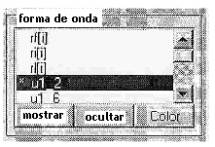
Figura 9.1. la lista de forma de onda aparece en el panel
cuando en importada al genero netlist
Para importar y similar el genero
netlist
1 seleccione importar>similar genero netlist .
2 seleccione un archive con la extencion.NET y
seleccione abrir
seleccione variable o variables del botón del panel de
la lista de formas de onda ,luego seleccione mostrar .
Una forma de onda traza los datos
para la variable que usted selecciono
Use el botón mostrar ocultar para ver otras formas de
onda
EXPORTAR
CircuitMaker permite que usted exporte una variedad de
archivos y formatos , incluyendo circuitos y formas de onda , pcb y géneros
netlist. Vea capitulo 7:exportando archivos para una descripción completa de
las opciones de exportar
CUANTA DE MATERIALES
Una cuenta de materiales es una
lista que contiene información acerca de cuantos y que clases de piezas se
utilizan en su circuito usted puede
exportar una cuenta de materiales a un archivo de texto .vea exportar una
cuanta de materiales en el capitulo 7: exportando archivos para mas
información
DISPOSICION ESQUEMATICA DE LA
IMPRESION
Las opciones de la impresión del esquemático
le permiten a usted una escala de impresión del 10% al 1000%, y seleccione
entre blanco y negro , o color. Usted puede también seleccionar la impresora
deseada ,tamaño del papel, orientación de la pagina y otras propiedades de
impresión , dando clic en el botón de impresión .
Nota: el tamaño
del papel que usted selecciono para su impresora determina el tamaño del
documento esquemático CircuitMaker. Por ejemplo, si el soporte de su impresora es de tamaño de papel “B”,
entonces esa opción en el cuadro de dialogo de las propiedades de la impresora
por consiguiente CircuitMaker's romperá las paginas.
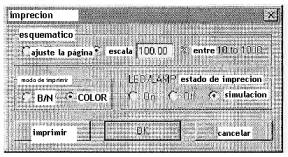
Figura 9.2.el cuadro de dialogo de la disposición de la
impresión le permite una escala de salida y fijar otras opciones de
impresión
AJUSTE LA PAGINA
Use la opción de ajuste de pagina en
el recuadro de dialogo de la impresora para una escala automática del
esquemático así se ajustara todo el esquemático a una sola hoja impresa .
IMPRECION DEL ESQUEMATICO
Seleccione impresión del esquemático
para imprimir el esquemático o para guardarlo en un archive a imprimir . un
cuadro de dialogo aparecerá ,siguiéndolo usted seleccionara la salida deseada.
Si el esquemático es muy grande para imprimir en una sola hoja, automáticamente
se dividirá dentro de un bloque para ser impreso (vea la demostración de roturas
de paginas en el menú ver). CircuitMaker apoya todas las opciones de
las impresoras y de la impresora en la caja de diálogo de la impresora. Las
disposiciones de impresora variarán dependiendo del dispositivo que usted está
imprimiendo, pero típicamente
las opciones tales como orientación de la página y factor de la reducción están
disponibles.
IMPRIMIR FORMAS DE ONDA
Seleccione impresión de formas de
onda para imprimir las formas de onda o guardarlo después a un archive a
imprimir. Solo la información mostrada en la actual forma de onda o la ventana
de análisis será impresa
SALIR
Seleccione salir para salir de
CircuitMaker y regresar a Windows .si hay cambios sin guardar ,se le preguntara
si desea guardarlos.
CAPITULO 10
Editar Menú
La opción en el menú editar es
necesaria para construir y modificar
DESHAGA
Muchos editores de CircuitMaker's COI
Corrija las operaciones que pueden
ser deshechas y prosiga. Solo las mas recientes operaciones son notables de un
paso sencillo, resetear , defina nuevo mal ,borrar macro.
CORTAR
Use cortar para remover todo lo seleccionado y pegarlo en un
almacenador intermediario y en el clip del sistema
COPIAR
Use Copiar para poner todo el artículo seleccionado
en el sujetapapeles del sistema
PEGAR
La opción pegar exhibe el continuado el espacio de trabajo de
CircuitMaker y el ratón alrededor de la pantalla . el (cursor para pegar, indicando la izquierda
superior cuando los artículos se colocan en el ratón para concluirle pegado . a cualquier tecla o doble-clic del ratón .
Nota: usted no puede usar pegar para
pegar el sujetapapeles
Movimiento
Use
la opción movimiento proporciona una forma para realizarlo de una manera mas rápida a un circuito
o a una nueva posición .en el scrc partes del circuito están perdidas.
BORRAR
Esta opción quita todos los
artículos seleccionados del espacio de trabajo.
DUPLICAR
Seleccione duplicar para hacer una copia de todo lo
seleccionado. Cuando esta opción este
seleccionada el duplicado sigue al ratón alrededor de la pantalla. El cursos es
reemplazado por el cursos de pegado , el cursor es remplazado por el cursor de pegado, indicando la parte
superior izquierda del área a pegar. Cuando los archivos estén posicionados en
el lugar deseado , de clic al ratón para termina la duplicación. Para
cancelar la duplicación ,presione cualquier tecla o de doble-clic al ratón.
Copiar al sujetapapeles
Los sub.-menús
permiten que usted copie el diagrama esquemático o las formas de onda al
sujetapapeles del sistema para la colocación en otros
ESQUEMATICO
Seleccione copiar al
sujetapapeles>esquemático para copiar el diagrama esquemático
entero al sujetapapeles del sistema en uno de tres formatos:
Archive de meta de windows Metafile
Dispositivo independiente Bitmap
Dispositivo dependiente Bitmap
Seleccione archive> exportar
opciones del esquemático para seleccionar el formato deseado. Esta opción le permite pegar más adelante el contenido
del sujetapapeles en un programa de los gráficos para la manipulación adicional
,imprimir ,etc. Cuando esta opción
a sido ejecutada un cuadro de alerta aparecerá informándole que el circuito a
sido copiado al sujetapapeles.
Nota: Usted no puede pegar los artículos en el espacio de trabajo
de CircuitMaker que fueron copiados usando este comando. Se diseña para copiar solamente el
circuito al sujetapapeles del sistema.
Use edición >copiar al
sujetapapeles forma de onda a copiar contenido de la
ventana de las formas de onda de Digital o análoga: ventana al sujetapapeles
del sistema en una de tres formas:
Archivo de meta de
Windows
Dispositivo independiente Bitmap (únicamente modo
digital)
Dispositivo dependiente Bitmap (únicamente modo
digital )
Seleccione archivo>exportar opciones para
seleccionar el deseado, cuando se estén copiando las formas de onda al
sujetapapeles, una alerta le aparecerá informándole que las formas de onda han
sido copiadas.
Antes que usted pueda usar esta
opción, el análisis o la ventana de forma digital de formas de onda debe estar
abierta. Usted puede copiar solamente las formas de onda actualmente
visibles al sujetapapeles. a: se copia la
información significativa de la forma de onda, instale la exhibición de la forma de onda antes de usar esta
opción.
SELECCIONAR TODO
Esta opción selecciona todos los archivos en el área
de trabajo. Esto es cuando usted desea cortar, copiar o mover en circuito
entero
HALLAR Y SELECCIONAR
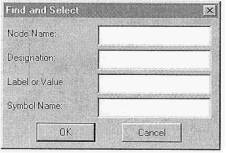
Use la opción hallar y seleccionar (Figura 10.1) para
localizar un dispositivo especifico en el área de trabajo por la designación de
nodo, nivel o valor, o nombre del símbolo. Si CircuitMaker encuentra un
dispositivo destacara al que mas coincide con esa descripción.
Figura 10.1. Use el cuadro hallar y
seleccionar para encontrar dispositivos que usted ha puesto en el área de trabajo
|
|
 Buscar y
seleccionar
Buscar y
seleccionar
Nombre nodo
designación
etiqueta o valor
nombre del símbolo
Dispositivos. Por ejemplo, para
seleccionar todos los, introduzca Q* el
campo de designación. Todos los caracteres después de la Q serán ignorados en
la búsqueda
ROTAR
Teste es mismo botón de rotar
descrito en el capitulo 4: Dibujando y corrigiendo diagramas
esquemáticos.
ESPEJO
Este el mismo botón descrito en el
capitulo 4: dibujando y editando diagramas.
ENDERESANDO CABLES
Cuando usted tiene cables con muchas curvas ,usted tal
vez quiera limpiar un poco .esta es una forma rápida de sacar fuera algunos
extra "kinks" sin tener que ajustar el cable manualmente.
Para enderezar cables,
Seleccione el cable que usted quiera enderezar.
Seleccione edición>enderezar
cable.
PONER LA ETIQUETA AL NODO
Esta opción le permite
poner etiquetas al nodo en la
cabecera específica de su
circuito. Vea nombrar nodos en el capitulo 4:
dibujando y editando esquemáticos
POSICIONES DETERMINADAS DE LA ETIQUETA
Este comando pone
automáticamente las etiquetas del dispositivo de todos los dispositivos
seleccionados en sus posiciones.
FIJAR LAS
DESIGNACIONES
Seleccione edición>fije
las designaciones para ver en un cuadro el set de designaciones (como se
muestra en la Figura 10.3). Use esta opción para renumerar las designaciones de
los dispositivos de dispositivos que usted tenga en el esquemático. Usted puede
reenumerar todos los dispositivos o un grupo de dispositivos que usted tenga
seleccionados.