|
Ae pessoal! Este artigo sobre como acessar um computador remotamente
� o primeiro artigo que escrevo ap�s mais de 1 ano e meio sem escrever
alguma coisa para o site. Resolvi recome�ar por um artigo interessante
e simples. Como acessar um computador remotamente. Espero que seja �til
para voc�s =)
Por que acessar um computador remotamente?
Simples, porque no momento voc� n�o pode estar l�. Neste tutorial ensinarei
a utilizar o TightVNC, que � um programa gratuito encontrado em www.tightvnc.com
que permite controlar um computador remotamente. N�o, este programa n�o
� nenhum programa hacker, se voc� est� lendo este tutorial achando que
estou te ensinando a invadir micro, pode ir tirando a sua �guinha pocot�
da chuva, porque o programa � s�rio, e muito �til.
O programa utilizado (como j� disse acima) � o TightVNC. � um programa
simples de instalar e de utilizar. Primeiro que o programa tem um download
min�sculo (cerca de 700kb), e � ideal para se controlar um computador
remotamente via internet discada (se voc� tem banda larga, melhor ainda).
O TightVNC � uma vers�o mais "leve" do WinVNC, que tamb�m � um programa
de controle remoto, s� que bem mais poderoso, por�m leeento para ser usado
em conex�es internet.
A Instala��o
Segue abaixo os passos para instala��o do TightVNC
Na primeira tela clique no bot�o "Next".
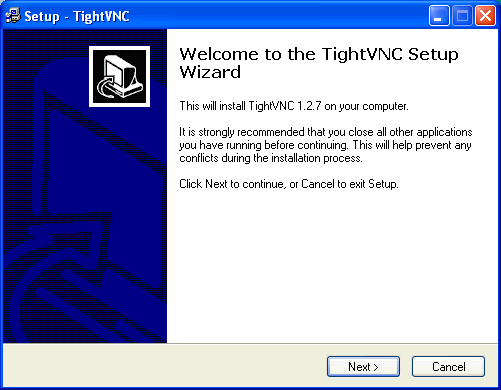
-Na segunda tela, clique no bot�o "Yes".
-Na terceira tela � onde voc� escolhe a pasta onde ser� instalado o programa.
Sugiro que deixe na op��o padr�o. Clique em "Next"
-Na quarta tela ele pergunta o que voc� deseja instalar. Vamos deixar
a op��o padr�o e instalar tanto o m�dulo Servidor como o Cliente (em breve
j� explico o que � cada um).
-Na quinta tela, ele pergunta em que pasta voc� deseja instalar os �cones
no TightVNC, deixe no padr�o e clique em Next.
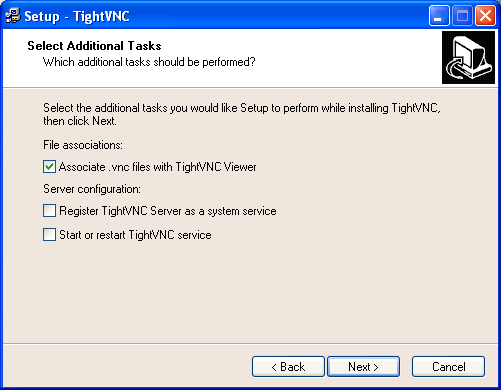
-Na sexta tela (abaixo) ele faz pergunta sobre como voc� deseja utilizar
o programa. Deixe apenas a primeira op��o marcada (n�s vamos configurar
o servidor depois, sem deix�-lo rodando para sempre no Windows).
-Na s�tima tela ele faz um resumo das op��es da instala��o. Na oitava
tela ele instala o programa, e na oitava ele termina a instala��o, clicando-se
no bot�o Finish. �.. facinho instalar, n�o? (Padr�o "NNF", Next-Next e
Finish)
Usando o programa
Passo 1: Iniciando o servidor
Estando o programa instalado, agora vem a parte que interessa: fazer o
programa funcionar. O funcionamento � simples, na m�quina que ser� controlada
� necess�rio abrir o servidor do TightVNC. Servidor (Server em ingl�s)
� o m�dulo do programa que permite que a m�quina receba conex�es. Para
iniciar o servidor v� em: Iniciar>Programas>TightVNC>Launch TightVNC Server
Ir� abrir uma tela como essa:
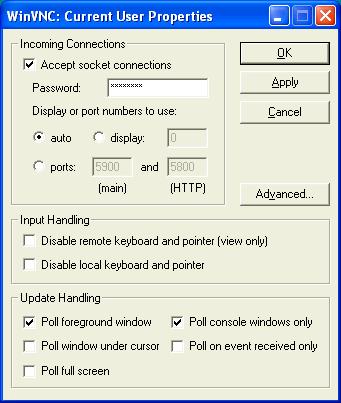
Vamos deixar todas as op��es no modo padr�o. Apenas altere o campo "Password:"
para uma senha de sua prefer�ncia. Clique no bot�o Ok. Pronto! O servidor
j� est� configurado! Agora basta abrir o programa cliente, que reside
na m�quina que ir� controlar a outra.
Passo 2: Iniciando o cliente
V� em Iniciar>Programas>TightVNC Voc� tera uma lista de op��es, caso as
duas conex�es sejam de "banda curta" (o meu apelido para conex�es por
modem) sugiro que voc� abra a op��o "TightVNC Viewer (Best Compression)",
que vai te dar bom e r�pido desempenho. Ap�s abrir a op��o de qual "Viewer"
(o modo cliente) que voc� escolheu, ir� aparecer a tela para conex�o.
Nela voc� deve colocar o endere�o ip (abaixo ensino como obter o endere�o
ip) da m�quina para a qual voc� ir� se conectar.
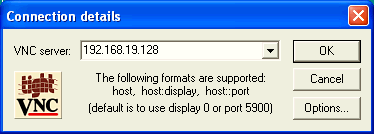
Ap�s isso clique em "Ok" e o programa ir� se conectar. Depois de conectar,
ele vai pedir a senha, digite a senha e clique em "Ok".
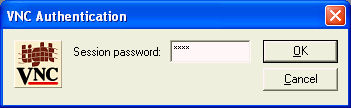
A partir da� ele ir� se conectar no servidor, primeiro ele carrega a
tela inicial, e pronto! Voc� j� pode usar o computador remoto! Agora voc�
ter� apenas de ter paci�ncia para controlar o micro remoto, porque fica
leeeento em certos casos(quando se conexão discada né).
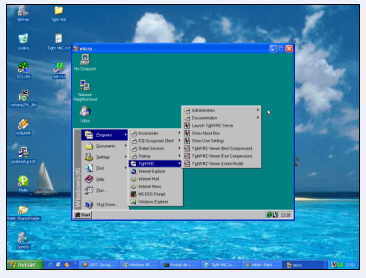
Maquina Windows XP controlando um Windows 95
Controlando o computador remoto pelo navegador
Al�m de voc� controlar o computador remoto pelo pr�prio programa do TightVNC,
voc� pode controlar o computador pelo seu navegador (entenda-se: Internet
Explorer) � f�cil, basta digita na barra endere�os isso: http://[endere�o
ip do servidor]:5800 no nosso exemplo ficaria assim: http://192.168.19.128:5800
Vai abrir uma página, na qual você insere a senha, e pode
usar a máquina remota normalmente ;-)
Descobrindo o endere�o IP do servidor
Endere�o IP � o endere�o que toda m�quina pega ao entrar na internet.
Em redes voc� tamb�m usa este tipo de endere�o, mas não vamos entrar
nesses detalhes. Para se descobrir o endere�o IP no Windows NT/2000/XP
basta ir em Iniciar>Executar e digitar "cmd" e clicar em "Ok". Vai abrir
o prompt de comando do Windows. Nesta tela, basta digitar "ipconfig" e
dar enter. Vai aparecer o endere�o IP. Endere�o de conex�o internet aqui
no Brasil geralmente come�a por 200 (ex:200.176.3.142 - endere�o ip do
site do terra).
Para se ver isto no Windows 95/98/Me, v� em Iniciar>Executar e digite
"winipcfg" e clique em "Ok". Vai abrir uma janela, nesta janela deve aparecer
o endere�o IP.
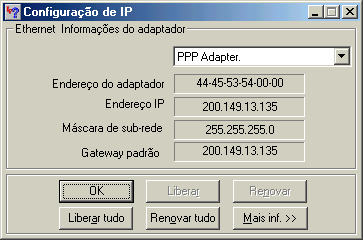
Tela do WinIPCFG
Curiosidades sobre este artigo
Eu n�o fiz este tutorial usando micros conectados na internet. Fiz com
com computadores em redes? Tamb�m n�o. Eu usei um programa chamado VMWare,
que me permite rodar um sistema operacional dentro de outro. Eu usando
o Windows XP abri uma sess�o do Windows 95. � claro que eu usei as telas
do Windows XP n�, porque � visualmente mais bonito que o Windows 95. Interessante
n�o? (t� bom, t� bom, melhor que voc�s nem respondam essa pergunta...)
Espero que este artigo seja �til, e que caso voc� n�o v� fazer isto, que
pelo menos tenha achado curioso este artigo =) See ya!
|



















