|
Dicas para fazer uma boa apresenta��o no PowerPoint
Resolvi fazer este pequeno artigo para ajudar o pessoal � fazer uma boa
apresenta��o no PowerPoint. Tamb�m tive esta id�ia depois de ver tanta
apresenta��o ruim, ent�o venho aqui falar sobre o assunto com uma opini�o
de espectador tamb�m. O PowerPoint � um programa muito bom, possui v�rios
recursos, por�m se forem utilizados sem crit�rio, e com um certo exagero,
deixam a apresenta��o muito ruim.
Para que serve o PowerPoint?
Esta parece ser uma pergunta cretina, cuja resposta � simples: "serve
para criar apresenta��es", mas tem um certo fundo de raz�o. Uma
resposta melhor, seria: "O PowerPoint serve para ajudar em uma apresenta��o,
semin�rio. Ele deve complementar o que est� sendo falado, dando uma ajuda
aos apresentadores e fazendo com que chame a aten��o do p�blico."
Agora que foi dado um conceito, vamos agora mostrar os erros mais comuns (com
exemplos de uma apresenta��o bem tosca) e dicas para uma boa apresenta��o,
com uma apresenta��o bem feita.
Utilize um padr�o gr�fico para todos os slides
Nada de ficar fazendo carnaval nos slides. Os slides dever�o todos ter o
mesmo padr�o visual. Ou seja, devem ter o mesmo plano de fundo (o mesmo fundo
em todos os slides), os mesmos estilos de t�tulos, as mesmas fontes, nos
mesmos tamanhos. Utilize um efeito de transi��o em toda a apresenta��o,
ajuda nesta padroniza��o (eu particularmente gosto do efeito Dissolver), ou
ent�o n�o utilize efeito nenhum. Na escolha das cores, tome cuidado. Deixe
em contraste o fundo com as letras do texto/t�tulo. Caso esteja com pressa
(ou n�o) utilize os modelos prontos do PowerPoint. Pode at� ser coisa de
pregui�oso, mas o resultado sai bom. Exce��o:Voc� pode variar o padr�o gr�fico
do primeiro slide.
POUCO texto nos slides
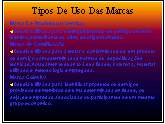 No
slide ao lado, voc� pode ver que ele tem bastante texto. Na verdade, ele tem
dois problemas: O apresentado acima (cad� o contraste?), e o excesso de
texto. Este slide � simplesmente in�til. Voc� do seu computador conseguiria
ler, mas e de longe? Um exemplos seria se ele estivesse sendo mostrado em uma
TV. Ningu�m vai ler, al�m do excesso de texto, tem o problema do contraste.
A� que ningu�m vai querer ler mesmo. Acaba perdendo o interesse na apresenta��o.
A maioria das pessoas quando presta aten��o em uma apresenta��o (semin�rio
em escola s� o professor presta aten��o), fica prestando aten��o nos
elementos gr�ficos (transpar�ncias por exemplo), se os elementos gr�ficos n�o
chamarem aten��o... Para corrigir este defeito apresentado neste slide,
deve-se: No
slide ao lado, voc� pode ver que ele tem bastante texto. Na verdade, ele tem
dois problemas: O apresentado acima (cad� o contraste?), e o excesso de
texto. Este slide � simplesmente in�til. Voc� do seu computador conseguiria
ler, mas e de longe? Um exemplos seria se ele estivesse sendo mostrado em uma
TV. Ningu�m vai ler, al�m do excesso de texto, tem o problema do contraste.
A� que ningu�m vai querer ler mesmo. Acaba perdendo o interesse na apresenta��o.
A maioria das pessoas quando presta aten��o em uma apresenta��o (semin�rio
em escola s� o professor presta aten��o), fica prestando aten��o nos
elementos gr�ficos (transpar�ncias por exemplo), se os elementos gr�ficos n�o
chamarem aten��o... Para corrigir este defeito apresentado neste slide,
deve-se:
-Mudar as cores das letras (um branco ia bem)
-"Quebrar" este slide em v�rios (para poder aumentar o tamanho da
letra), o texto mostrado ficaria bem em 3/4 slides (regra b�sica: "mais
vale 1 slide com pouco texto que chame a aten��o do que 2 slides recheados
de texto que ningu�m queira olhar")
-O m�todo de dividir a apresenta��o em v�rios slides � a solu��o para
este problema e para muitos outros decorrentes disso. Caso queira usar
bastante texto, use, mas em v�rios slides. Uma id�ia � entregar para a plat�ia
um resumo do texto da apresenta��o.
S� com esta dica, j� se resolve a maior parte dos defeitos em uma apresenta��o
de PowerPoint!
Utilize gr�ficos (ilustra��es)
 O
texto � algo que chega at� a atrapalhar uma apresenta��o... deixa mon�tono.
A grande sacada para chamar a aten��o, � utilizar elementos gr�ficos na
apresenta��o. Figuras, fotos, imagens,tabelas, gr�ficos. Coloque tudo o que
tiver rela��o com a apresenta��o, nada de colocar desenho do Mickey em uma
apresenta��o sobre subdesenvolvimento (essa dica do Mickey � para as
meninas que adoram fazer este tipo de coisa). Voc� deve colocar os desenhos
sobre "tal assunto" quando voc� falar dele. N�o deixe para o final
da apresenta��o. O ideal seria usar o PowerPoint para mostrar apenas ilustra��es.
� bem mais interessante voc� ver uma apresenta��o sobre a hist�ria da
bicicleta que tenha imagens em todos os slides e nenhum texto, do que ter uma
apresenta��o que s� tenha texto. Essa dica das ilustra��es tamb�m � boa
para sites. Ia ser chato pacas eu falar desse assunto sem mostrar exemplos.
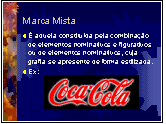
Bom, para finalizar, na ilustra��o acima voc� pode ver um bom exemplo de um
slide. Ele tem pouco texto, est� em contraste com o plano de fundo, e possui
uma imagem que ilustra o que est� sendo falado. Por�m, tudo que � exagerado
pode ficar ruim. N�o coloque muitas imagens na apresenta��o. E coloque as
imagens de prefer�ncia grandes e uma por slide. � interessante colocar um t�tulo. O
texto � algo que chega at� a atrapalhar uma apresenta��o... deixa mon�tono.
A grande sacada para chamar a aten��o, � utilizar elementos gr�ficos na
apresenta��o. Figuras, fotos, imagens,tabelas, gr�ficos. Coloque tudo o que
tiver rela��o com a apresenta��o, nada de colocar desenho do Mickey em uma
apresenta��o sobre subdesenvolvimento (essa dica do Mickey � para as
meninas que adoram fazer este tipo de coisa). Voc� deve colocar os desenhos
sobre "tal assunto" quando voc� falar dele. N�o deixe para o final
da apresenta��o. O ideal seria usar o PowerPoint para mostrar apenas ilustra��es.
� bem mais interessante voc� ver uma apresenta��o sobre a hist�ria da
bicicleta que tenha imagens em todos os slides e nenhum texto, do que ter uma
apresenta��o que s� tenha texto. Essa dica das ilustra��es tamb�m � boa
para sites. Ia ser chato pacas eu falar desse assunto sem mostrar exemplos.
Bom, para finalizar, na ilustra��o acima voc� pode ver um bom exemplo de um
slide. Ele tem pouco texto, est� em contraste com o plano de fundo, e possui
uma imagem que ilustra o que est� sendo falado. Por�m, tudo que � exagerado
pode ficar ruim. N�o coloque muitas imagens na apresenta��o. E coloque as
imagens de prefer�ncia grandes e uma por slide. � interessante colocar um t�tulo.
Os efeitos do PowerPoint
Esse �ltimo ponto � algo delicado a ser comentado. S�o tanto os efeitos...
Texto subindo palavra por palavra, letra por letra, texto chegando por cima,
por baixo, na diagonal... � algo muito pessoal. Tem gente que gosta, tem
gente que n�o (eu n�o gosto). Em todo o caso, uma coisa � importante a ser
destacada: Utilize os mesmos efeitos em todos os slides, podendo variar no
primeiro que � a introdu��o.� muito chato ter uma apresenta��o que em um
slide o texto vem voando...No outro slide o texto vem letra por letra... No
outro slide vem de outro jeito... Se � para usar, utilize um padr�o.
Exemplo: Em TODOS os slides o t�tulo vai da esquerda para a direito,
texto aparece inteiro por baixo...etc... Os efeitos de transi��o tamb�m �
algo delicado. Usar muitos efeitos deixa tudo parecendo uma salada. Escolha um
(eu gosto do Dissolver, com transi��o lenta) e utilize-o em toda a apresenta��o.
Dar exemplos � o melhor a ser feito. Ent�o, resolvi colocar pra download
uma apresenta��o. Ela foi baseada em uma apresenta��o que fiz. Baixe a
vers�o exemplo (coloquei mau exemplo tamb�m). Ela tem a parte com os
erros (baseada em erros de outras apresenta��es), e a com a parte certa, com
os bons exemplos.
Clique
Aqui Para Fazer o Download Da Apresenta��o-Exemplo - 212Kb
|



















