|
Como instalar um driver
O site DeuPauNoMicro entre v�rias coisas que ensina, � dedicado para
ajudar o internauta a encontrar o driver correto para o seu hardware. Mas
muitas vezes, pode acontecer de encontrar o driver, mas encontrar problemas na
sua instala��o, ou n�o saber instalar o driver. Ent�o para acabar com
todas as d�vidas, vamos ensinar a se instalar um driver!
Pegue o driver
A coisa mais importante na hora de achar um driver, � saber o fabricante
correto. De nada adianta saber instalar um driver sem saber como ach�-lo.
Para ajud�-lo nesta procura, temos dicas de sites onde voc� pode encontrar o
seu driver. Estes sites podem ser encontrados na se��o Sites
De Drivers. Se o seu problema � identificar o hardware, temos v�rias
dicas para esse problema, para v�-las basta Clicar
Aqui.
Tipos de driver
Existem basicamente dois tipos de driver. Aqueles que a instala��o � f�cil,
igual � instala��o de um programa qualquer, chamaremos aqui de Driver do
Tipo de Setup. E existem outros drivers, que � necess�rio ir no Painel de
Controle, que � composto de um arquivo de extens�o .INF, que d� informa��es
sobre o hardware, chamaremos aqui de Driver do Tipo .INF. Geralmente os
drivers do Tipo de Setup tamb�m possui esse arquivo de informa��es sobre o
hardware. Vamos ensinar � instalar os dois. � f�cil. Iremos usar como
exemplo o driver do modem onboard HSP, das placas m�e pcchips e de outras.
Driver do Tipo Setup
Esse � o tipo de instala��o mais f�cil, � f�cil como instalar um
programa como o icq. Ao baixar o driver, ele dever� estar em um arquivo
zipado, voc� ent�o dever� descompactar o arquivo (isso n�o � obrigat�rio,
mas eu acho recomend�vel), e ap�s a descompacta��o, voc� deve procurar um
arquivo que � a instala��o do driver. No nosso exemplo ele se chama Setup,
mas ele tamb�m pode ser install, ou algo parecido. Caso esteja em um cd o
driver, a dica � a mesma, a vantagem � que n�o � necess�rio descompactar
o arquivo, basta executar a instala��o. Ap�s encontr�-la, basta clicar
duas vezes em cima, o setup ir� aparecer. � mais ou menos como abaixo:
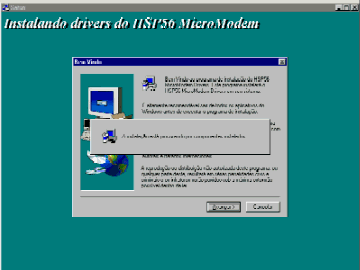
Basta clicar no bot�o "Avan�ar", ou caso esteja em
ingl�s, clique no bot�o "Next", ou em algo parecido. Em pouco
tempo os drivers ser�o instalados. Ap�s acabar a instala��o, vai aparecer
uma janela (isso no Windows 98), em cima est� escrito: Compilando Banco De
Dados de Drivers, e depois vai aparecer uma outra janela, que dever� estar
escrito, "Novo Hardware Encontrado", e conforme for instalando, esse
frase vai mudar para o nome do dispositivo. E ap�s isso tudo estar�
terminado. No nosso exemplo n�o foi necess�rio reiniciar o computador, mas
na maior parte dos casos � necess�rio para que o Windows reconhe�a o
hardware. Isso depende muito do dispositivo, do computador, etc. Se for a
primeira instala��o do driver, o computador ser� reiniciado de qualquer
maneira. Mas basicamente � isso.
Driver do Tipo .INF
Existem dois modos de instalar. Um deles � achar o arquivo .INF, o �cone
dele � assim:  .
Se voc� der dois cliques nele, ele ir� abrir no bloco de notas. S�o varias
informa��es. Uma maneira de instalar o driver, � clicar nele uma vez com o
bot�o direito do mouse, e no menu que aparecer, ir na op��o
"Instalar". A outra maneira, e a que eu acho a mais correta, �
assim: .
Se voc� der dois cliques nele, ele ir� abrir no bloco de notas. S�o varias
informa��es. Uma maneira de instalar o driver, � clicar nele uma vez com o
bot�o direito do mouse, e no menu que aparecer, ir na op��o
"Instalar". A outra maneira, e a que eu acho a mais correta, �
assim:
V� no Painel De Controle>Adicionar novo hardware, vai aparecer uma janela
que diz que ir� procurar novos dispositivos no computador. Clique no bot�o
Avan�ar. V� clicando em Avan�ar. Caso ele encontre algum hardware, ignore.
Ap�s a verifica��o, vai aparecer os resultados, se ele achar algo, ele ir�
mostrar uma lista. Se n�o encontrar, o Windows vai perguntar se voc� deseja
que ele procure dispositivos que n�o sejam plug & play. Clique na op��o
N�o, e ent�o em Avan�ar. Vai aparecer uma lista com os tipos de hardware
existentes, voc� deve selecionar um, e ent�o clicar em Avan�ar. Como
mostrado na tela abaixo:
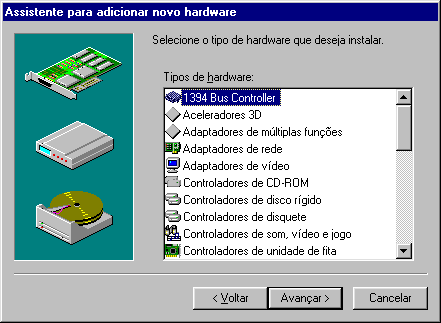
Ap�s ter clicado em avan�ar, vai aparecer uma janela, clique
no bot�o "Com Disco...", e ent�o ache o disquete ou a pasta onde
est� os arquivos .Inf, selecione o arquivo .Inf desejado, clique em Ok. Vai
aparecer ent�o uma janela com o nome do dispositivo. Basta agora clicar em
avan�ar. Pronto, o driver estar� instalado. Basta esperar, e em muitos casos
reiniciar o computador. Essas instru��es podem variar de acordo com a vers�o
do seu Windows. � basicamente isso. Alguns arquivos .INF copiam alguns
arquivos para poderem ser instalados. Se voc� baixar um driver do tipo .INF e
dentro do arquivo zipado tiver outros arquivos, descompacte esses arquivos
tamb�m.
Como instalar uma impressora
J� que estamos falando de instala��o de drivers, vamos nos especificar um
pouco mais. No caso de alguns modelos de impressora, a instala��o � do tipo
setup. Isso ocorre com os drivers novos das impressoras HP, mas pode ocorrer
com outras marcas. No caso de voc� querer usar o driver do Windows (isso
acontece por exemplo com drivers de impressoras matriciais, cujos �nicos
drivers dispon�veis s�o os drivers do Windows), proceda assim: V� em
Iniciar>Configura��es>Impressoras. Clique duas vezes no bot�o
Adicionar impressora. V� clicando em avan�ar. Quando aparecer uma lista de
impressoras, clique no bot�o "Com Disco...", e ent�o ache o
disquete ou a pasta onde est�o os arquivos de instala��o da impressora.
Clique ent�o em Ok. Na lista que aparecer, clique no nome da impressora, e
ent�o em avan�ar. Caso voc� queira instalar com os drivers do Windows (n�o
recomend�vel), na primeira vez que aparecer a lista de drivers, escolha a
marca e ent�o o modelo da sua impressora. Clique em avan�ar. Nos dois casos,
geralmente ser� impressa uma p�gina de teste, para ver se a impressora foi
instalada corretamente.
Considera��es finais
Tentei com estas dicas ajudar voc� de um modo geral � instalar os drivers
do seu PC. S�o dicas bem gen�ricas, mas basicamente � isso. Em poucos
casos isso vai mudar. Mas pode acontecer. As telas tamb�m podem variar
de acordo com a vers�o do seu Windows. Caso voc� esteja com problemas
para instalar os drivers, tente entrar no Windows no modo de seguran�a.
Pode ajudar. � tudo uma quest�o de tentar. Em todo caso, fique sossegado,
tudo dar� certo. Este tutorial foi feito com o Windows 98, mas em todas
as versões do windows você encontra telas similares, com
opções semelhantes e sempre terá um assistente para
ajudá-lo, pode ter certeza =)
|



















