Material
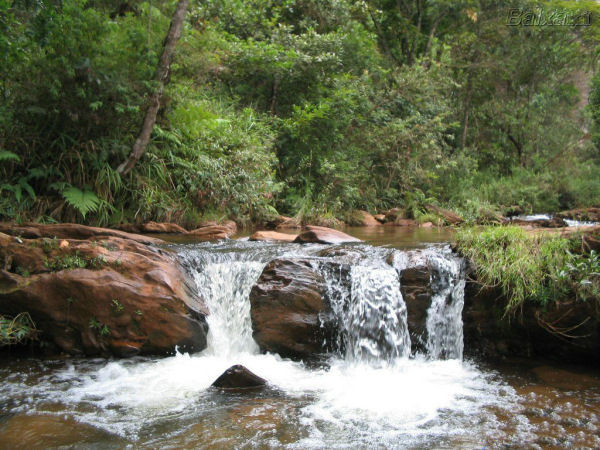
um gr�fico (imagem)
tubes
pegue no zipe abaixo

1 - Abra uma imagem ou use a minha.
nos vamos alterar, modificar esta imagem usando a ferramenta clone do psp
2 - Escolha uns tubes que possa cair bem com sua imagem , ou abra as minhas tubes que est�o no anexo.
3 - Ferramenta clone brushe
, nestas configura��es :
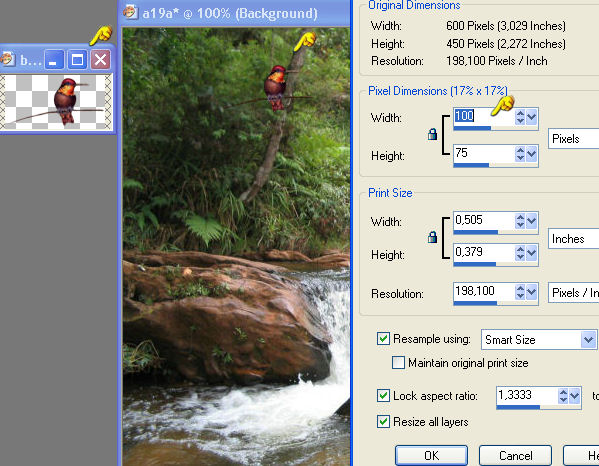
Agora com os tubes aberto no seu psp, de um resize neles para ficar menor para podermos clonar.
Um exemplo: o beija flor eu coloquei em width (largura) 100
vai depender da sua criatividade o (tamanho), dando resize nos tubes para adequar a imagem no tamanho ideal proporcional ao fundo.
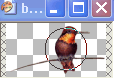
4 - Clique no tube com o bot�o direito do mouse na parte que queira clonar da tube
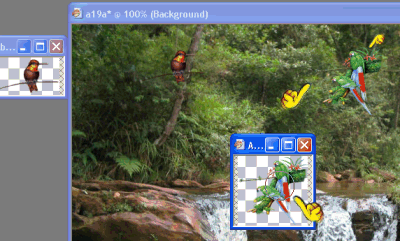
5 - Na imagem (seu gr�fico) clique com o bot�o esquerdo (na parte do canto esquerdo) e v� clicando somente
a parte que deseja (se errar clique em undopara voltar)
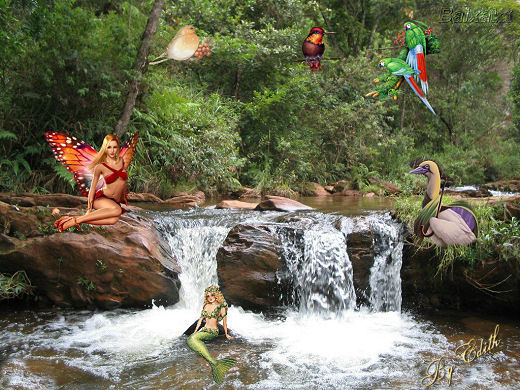
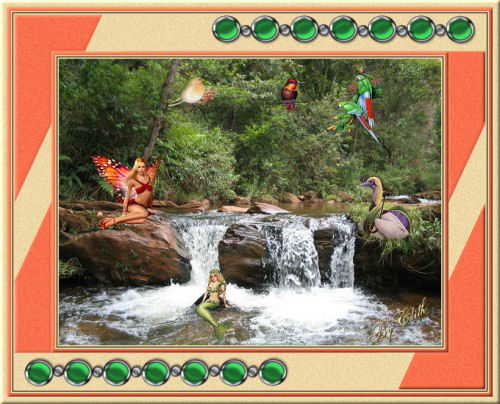
6 - Prontinho sua imagem deve estar linda com sua montagem assim
7 - Agora vamos fazer uma linda moldura.
Escolha duas cores da sua imagem uma clara para o foreground e uma escura para o background.
Parte 1
imagem/ add borders/ 2 pixel na sua cor clara.
imagem/ add borders/ 1 pixel na sua cor preta
imagem/ add borders/ 2 pixels na sua cor clara.
image/ add borders/ 5 pixels na sua cor escura que voce escolheu
Selecione a borda com a varinha m�gica.
Effects/ 3D effects/ inner bevel/ nas configura��es que estiver no programa.
Parte 2
Image/ add borders/ 50 pixels na cor clara.
Selecione a borda com a varinha m�gica.
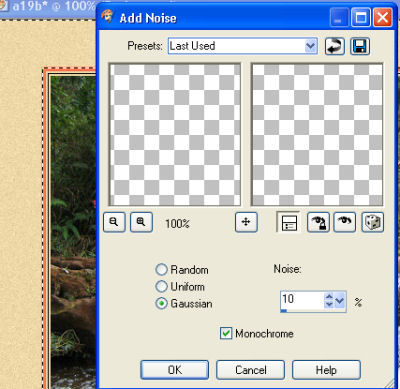
Adjust/ add - remove noise/ add noise/ e use as seguintes configura��es:
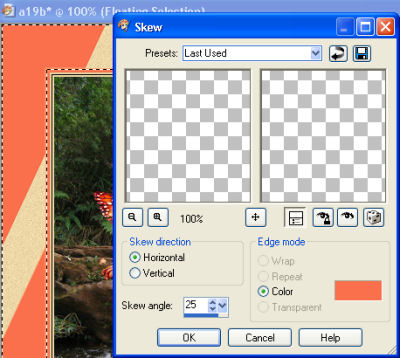
Effects/ geometric effects/ skew/ ( e use a cor escura que vc escolheu) no meu caso o alaranjado, e use as seguintes configura��es:
Selections/ select none.
Agora pressione e segure a sua tecla SHIFT do teclado
(seta para cima) e selecione as partes escuras com a varinha.
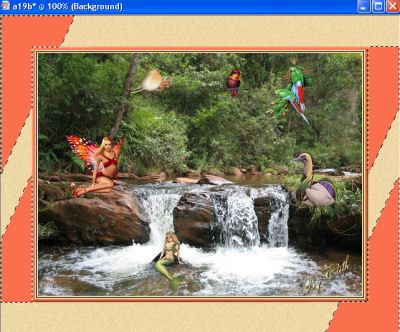
Dever� ficar parecido com a imagem abaixo:
Adjust/ add - remove noise/ add noise/ nas mesmas configura��es anteriores
effects/ 3D effects/ inner bevel/ e use as mesmas configura��es anteriores.
Selections/ select none.
Parte 3
Repita a parte 1
Parte 4
Imagem/ add borders/ 10 pixels na cor clara.
Selecione a borda com a varinha m�gica.
Adjust/ add - remove noise/ add noise/ e use as mesmas configura��es anteriores.effects/ 3D effects/ inner bevel/ e use as mesmas configura��es anteriores.
Selections/ select none.Parte 5
Agora vamos colocar os acentes ( os tracinhos) que acompanha no anexo
Layers/ new raster layer
D� um copy em seu accent , volte no seu trabalho e edit paste a new imagem, com o move tool
ajeite como esta na minha imagem.
repita novamente esta parte para que possa colocar o accent na parte de baixo.
Vamos diminuir seu trabalho dando um resize de 500px em widith ( largura )
Assine seu trabalho, colocando seu nome. E salve como JPG
Veja o meu como ficou
Este tutorial foi criado e formatado por Edith (Magia de viver) em 03/09/2007, para o curso do M�gico Jardim do PSP. n�o poder� ser copiado, nem retirado do lugar, ou lan�ado em outro site, nem correr em grupos sem autoriza��o da autora.Design Web Rosa � Copyright M�gico Jardim do PSP-
2006 @ all rights reserved