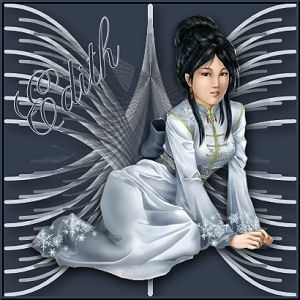
Gueixa
Material:
Psp 9
Tube
Mask (em anexo)Para instalar esta mask, vai na pasta jasc shop pro que o PSP fez quando foi instalado. L� vc encontrar� uma pasta chamada mask, cola esta mask que esta em anexo dentro desta pasta.
1. Abra seu tube e sua mask no PSP. Escolha uma cor clara e uma escura no seu tube.
Foreground=>Cor clara Background=>Cor escura
2. Abra uma nova imagem transparente de 400X400.
3. Use o baldinho para pint�-la com sua cor escura.
4. V� em layers/ New raster layer e pinte esta nova layer com sua cor clara.
5. V� em Layers=>Mask Load/Save mask =>From disk e selecione a mask (a16masck)Layer delete masck
6. V� em layers � merge � merge group
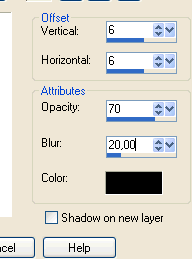
7. V� em effects � 3D effects � drop shadow e use as seguintes configura��es:
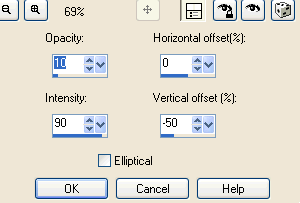
8. V� em effects> Reflection Effects> Feedback e e use as seguintes configura��es:
9. Ative o seu tube=> edit - copy e paste it as a new layer no seu trabalho.
10. Use o mesmo drop shadow do �tem 7.
11. Arraste o tube para o local que desejar.
12. V� em layers=> merge => merge all.Vamos fazer uma moldurinha
15. Imagem=> add borders=>adicione uma borda de 5 px na cor escura
16. Selecione a borda com a varinha m�gica.
17. Effects=> 3D effects=> inner bevel: nas configura��es dos trabalhos anterioresSelections/ select none.
18. Seu trabalho est� terminado. Assine seu trabalho e redimensione-o se necess�rio.esta � outra forma de usarmos uma mask
beijinhos