
Licenciatura en Documentación e
Información
Asignatura: Herramientas Web
Avanzadas
Realizado por: Karina Maita
Trabajo Nº 9
Fhotoshop
¿Qué es
un Programa de retoque fotográfico?
Es un
programa informático con el que se pueden modificar imágenes fotográficas
digitalizadas. Estas imágenes se pueden obtener escaneando una fotografía
convencional o utilizando una cámara fotográfica digital.
Los
retoques fotográficos pueden representar la supresión o adición de elementos
(como fondos o rótulos), el empleo de efectos utilizando de forma interactiva
herramientas artísticas informáticas (como pinceles, brochas o aerógrafos) o la
aplicación de filtros. A diferencia de las herramientas, que permiten
intervenciones puntuales, los filtros suponen una actuación sobre la totalidad
de la fotografía, mediante la cual se le puede dar un efecto, por ejemplo, de
pincel, carbón, punteado, inversión de colores o adición de texturas.
También
se utilizan estos programas para restaurar fotografías antiguas (eliminando manchas,
ralladuras...), colorearlas o acoplarlas a otras haciendo montajes.
Para
la realización de este ejercicio se instaló la versión (crackeada) de
Adobe Photoshop CS3 9.0 que viene disponible en dos versiones:
Adobe Photoshop CS3 y Photoshop CS3 Extended, que
permite satisfacer las distintas necesidades de profesionales de una gran
variedad de campos, Resulta perfecto para: Diseñadores
de contenido en 3D y animado*, Profesionales
del ámbito de la fabricación’ Profesionales
médicos* , Arquitectos*, Ingenieros* ,
Investigadores
científicos y fotógrafos.
I.
Retoque
de imagen
1.
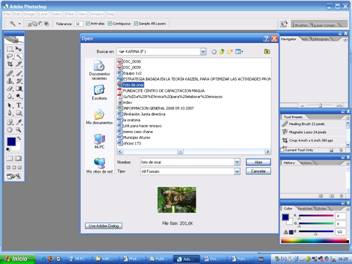
Una vez
abierto el programa abrimos la imagen seleccionada para el retoque f utilizando
en la barra “ File” y luego clic en “ open”
2.
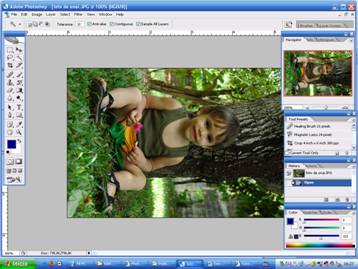
Una vez
que se tiene la imagen para empezar a trabajar, notamos que la foto fue tomada
de formas vertical y en consecuencia a parece girada a la derecha.
3.
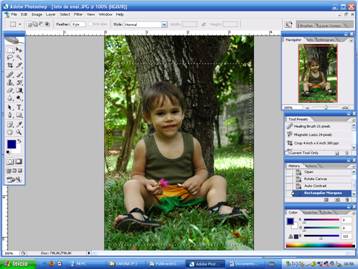
Utilizarnos
la herramienta de la barra “ Image” luego escogemos “ Rotate Canvas” y hacemos
clic en “ 90º CCW” con esto la imagen se colocará de forma deseada. Ahora
podemos realizar los ajustes necesarios.
4.
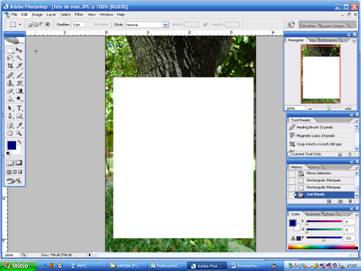
En la
barra de herramientas, arriba a la izquierda presionamos el botón “ Rectangular
Marquee Toool” y bordeamos la imagen que queremos recortar.
Seleccionando “ Edit” y luego “ Cut”, notamos como la imagen seleccionada
desaparece.
5.
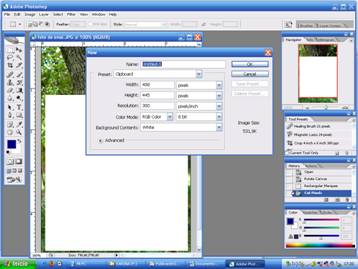
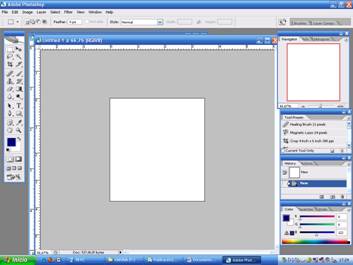
Para
ubicar el recorte Abrimos “ File” “ New” para abrir un área de trabajo nueva y
luego en el cuadro emergente ajustamos un tamaño deseado y presionamos “ Ok”
aparece un cuadro nuevo.
6.
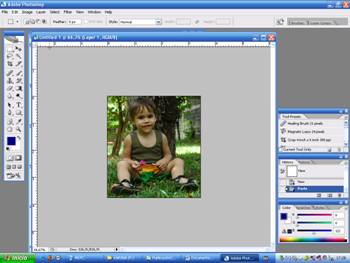
Abrimos
“ Edit” presionamos y “ paste” Y listo! ya tenemos una
fotografía mejorada, en esta caso la de mi pequeño de 3 años sentado bajo
un árbol en el patio de la casa.
II.
Para
realizar un montaje
1.
Abrimos
dos imágenes ( a y b)
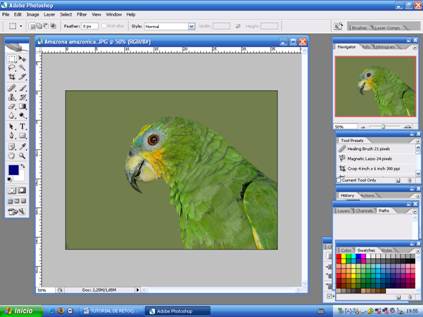
Imagen a
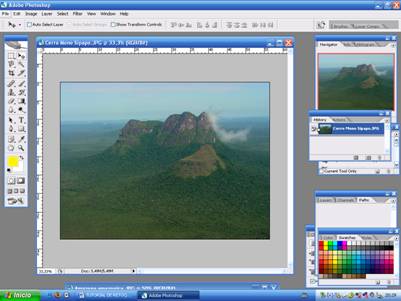
Imagen B
1.
Una vez
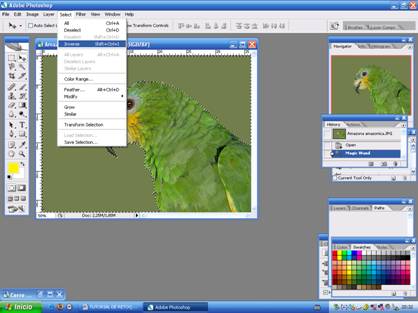
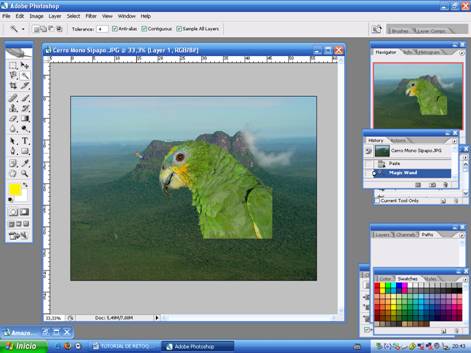
seleccionadas la imágenes procedemos a su tratamiento de la siguiente forma: en
la imagen a, aplicamos la herramienta “Magic Wand tool”
presione “ inverse” se le coloca un rango de “ Tolerance” 4.
2.
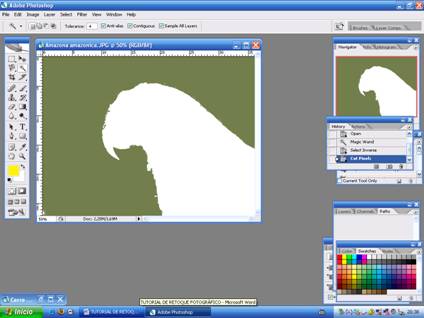
Seleccionamos
ahora “ edit” y hacemos clic en “ Cut”
3.
Cerramos
la imagen a. y abrimos la imagen b. correspondiente a al fondo donde vamos a
aplicar la imagen, una vez abierta vamos a “ Edit” y luego clip en “ copy”
4.
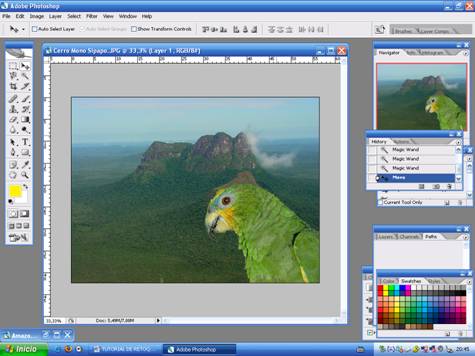
Ahora
presionamos la herramienta “ Move Tool” sobre la imagen a y arrastramos a
conveniencia adentro de la imagen b.
5.
De esta
forma finalizamos este montaje con la foto de la mascota de la casa y una
imagen del Cerro Mono del Sipapo (Amazonas), tomada desde una avioneta.