OPERACIONES CON LAS QUE CUENTA UN CAJERO AUTOMATICO
Los cajeros autom�ticos en los cuales se realizo una peque�a consulta, contienen en general algunas de las siguientes opciones:
Cuando se inicia una operaci�n en un cajero, aparece una pantalla en donde se nos hace la petici�n del NIP. Seguido de esto, nos aparecen las siguientes opciones:
1.- Retiro.- Con esta opci�n, se retira dinero en efectivo de las siguientes opciones :
� Cr�dito.- Si se quiere realizar un retiro de una tarjeta de cr�dito.
� Debito.- Si el retiro se realiza de una tarjeta de debito.
� Cheque.- Si el retiro se realiza de una cuenta de cheques.
� Nomina.- Para hacer retiro de los sueldos de los trabajadores.
Dependiendo de cual sea la opci�n que el usuario seleccione, aparecen las diferentes cantidades que puede retirar, las cuales son las siguientes:
� 100.- Si el usuario desea retirar 100 pesos.
� 200.- Si el usuario desea retirar 200 pesos.
� 300.- Si el usuario desea retirar 300 pesos.
� 400.- Si el usuario desea retirar 400 pesos.
� 500.- Si el usuario desea retirar 500 pesos.
Si el cliente desea retirar una cantidad diferente a las que se le muestran en la pantalla tiene las opciones Otra Cantidad y cancelar para poder escribir la cantidad deseada o para cancelar la operaci�n.
2.-Consulta.- Esta opci�n se utiliza para saber la cantidad de dinero que tenemos en una cuenta, ya sea de cr�dito, debito, cuenta de cheques o cuenta de nomina. Dentro de esta opcion se encuentran las siguientes opciones:
� Saldo.-Esta opci�n nos permite visualizar el saldo con el que contamos actualmente. Solo muestra el saldo.
� Estado de cuenta.- Esta opci�n nos muestra todo el estado de cuenta que tenemos, nos muestra los movimientos que hemos realizado en el transcurso del mes.
� Cancelar.-Nos sirve para cancelar la operaci�n que est�bamos realizando.
3.-Pago de servicios.- Esta opci�n nos sirve para realizar los pagos de servicios como son el pago de la luz, el tel�fono o la tarjeta de cr�dito. Contiene las siguientes opciones:
� Luz.-Esta opci�n nos permite realizar el pago de la luz por medio del cajero. Si seleccionamos esta opci�n, se nos pedir� que tecleemos el c�digo del recibo para que lo descuenten de alguna cuenta o se realice el pago en efectivo.
� Tel�fono.-Esta opci�n nos permite realizar el pago del tel�fono. Funciona de la misma manera que la opci�n para pagar la luz.
� Tarjeta de cr�dito.- Sirve para realizar el pago de nuestra tarjeta de cr�dito.
� Cancelar.- Esta opci�n nos permite cancelar alguna operaci�n no deseada.
4.-Tiempo aire.- Nos permite adicionar tiempo aire a nuestro tel�fono celular. Tenemos las siguientes opciones:
� 100.- Nos permite adicionar tiempo aire al celular por un monto de $100.
� 200.- Nos permite adicionar tiempo aire al celular por un monto de $200.
� 300.- Nos permite adicionar tiempo aire al celular por un monto de $300.
� 500.- Nos permite adicionar tiempo aire al celular por un monto de $500.
5.-Cancelar.- Esta opcion nos permite cancelar o anular alguna operaci�n que estabamos realizando y poder seleccionar otra.
AUTOMATA REFERENTE AL CAJERO AUTOMATICO
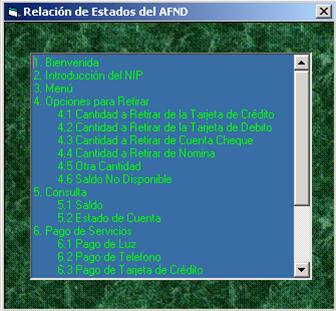
El aut�mata que se presenta en la parte de abajo, consta de un n�mero que identifica a cada estado, por lo cual a continuaci�n se muestra el significado de cada uno:
1.- Bienvenida
2. -Introducci�n del NIP
3. -Men�
4. Opciones para Retirar
4.1 Cantidad a Retirar de la Tarjeta de Cr�dito
4.2 Cantidad a Retirar de la Tarjeta de Debito
4.3 Cantidad a Retirar de Cuenta Cheque
4.4 Cantidad a Retirar de Nomina
4.5 Otra Cantidad
4.6 Saldo No Disponible
5.- Consulta
5.1 Saldo
5.2 Estado de Cuenta
6.- Pago de Servicios
6.1 Pago de Luz
6.2 Pago de Tel�fono
6.3 Pago de Tarjeta de Cr�dito
7.- Tiempo Aire
7.1 Cantidad
7.2 Monto no Disponible
8.- Continuar S/N
9.- Despedida (Este ser� el estado de aceptaci�n )
10.- Operaci�n en Proceso
11. Tiempo Aire Anexado
En la parte antes mencionada se describi� cada uno de los estados que contiene el aut�mata, a continuaci�n se presenta el aut�mata general y mas abajo se detalla cada aut�mata para cada opci�n del cajero:
v Aut�mata para la opci�n de Retiro de efectivo:

Significado de los estados:
1.- Bienvenida
2. -Introducci�n del NIP
3. -Men�
4. Opciones para Retirar
4.1 Cantidad a Retirar de la Tarjeta de Cr�dito
4.2 Cantidad a Retirar de la Tarjeta de Debito
4.3 Cantidad a Retirar de Cuenta Cheque
4.4 Cantidad a Retirar de Nomina
4.5 Otra Cantidad
4.6 Saldo No Disponible
8.- Continuar S/N
9.- Despedida (Este ser� el estado de aceptaci�n )
10.- Operaci�n en Proceso
v
Aut�mata para la opci�n consultas:

Significado de los estados:
1.- Bienvenida
2. -Introducci�n del NIP
3. -Men�
5.- Consulta
5.1 Saldo
5.2 Estado de Cuenta
8.- Continuar S/N
9.- Despedida (Este ser� el estado de aceptaci�n )
10.- Operaci�n en Proceso
v Aut�mata referente al pago de servicios:

Relaci�n de los estados del aut�mata:
1.- Bienvenida
2. -Introducci�n del NIP
3. -Men�
6.- Pago de Servicios
6.1 Pago de Luz
6.2 Pago de Tel�fono
6.3 Pago de Tarjeta de Cr�dito
8.- Continuar S/N
9.- Despedida (Este ser� el estado de aceptaci�n )
10.- Operaci�n en Proceso
v Automata referente al tiempo aire:

Relaci�n de los estados del aut�mata:
1.- Bienvenida
2. -Introducci�n del NIP
3. -Men�
7.- Tiempo Aire
7.1 Cantidad
7.2 Monto no Disponible
8.- Continuar S/N
9.- Despedida (Este ser� el estado de aceptaci�n )
10.- Operaci�n en Proceso
11. Tiempo Aire Anexado
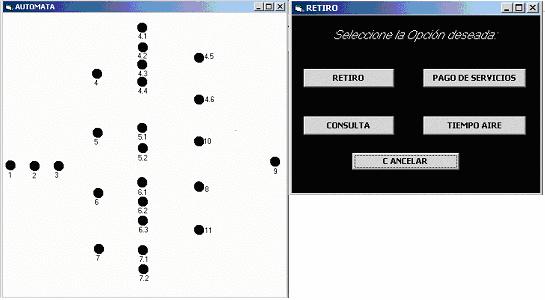
A continuaci�n presento un peque�o bosquejo general de c�mo ser� la presentaci�n de la simulaci�n del aut�mata:
v Constara de tres pantallas las cuales contendr� lo siguiente:
v Una pantalla que mostrara los estados del aut�mata, los cuales representaran cada una de las diferentes operaciones del cajero autom�tico.
v Una pantalla que simulara el funcionamiento del cajero.
Una pantalla que contendr� la relaci�n de todos los estados que contiene el aut�mata. A grandes rasgos, es un �ndice que nos mostrara el significado de cada uno de los estados
El automata ya esta programado si lo quieres checar presiona el siguiente mensaje:
A continuacion presento las pantallas que contiene el programa.
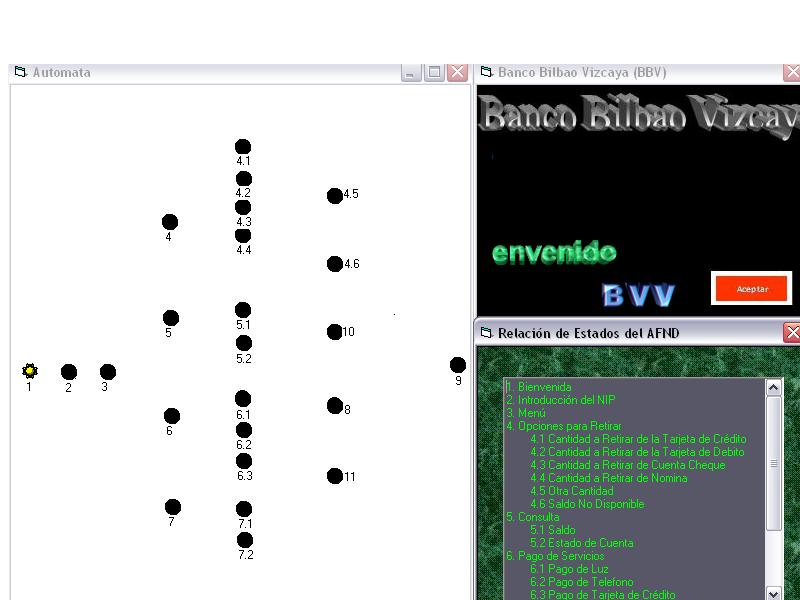
La primera pantalla es la pantalla de bienvenida en en la cual le damos aceptar y nos manda a la pantalla en donde se nos pide nuestro nip:
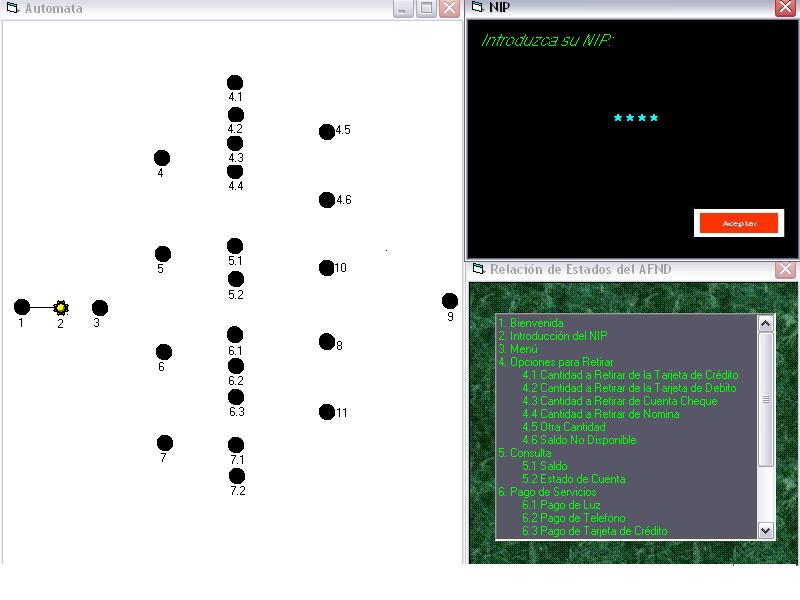
Despues de introducir el nip, nos mostrara una pantalla en donde podremos ver todas las opciones que podremos realizar en el cajero:
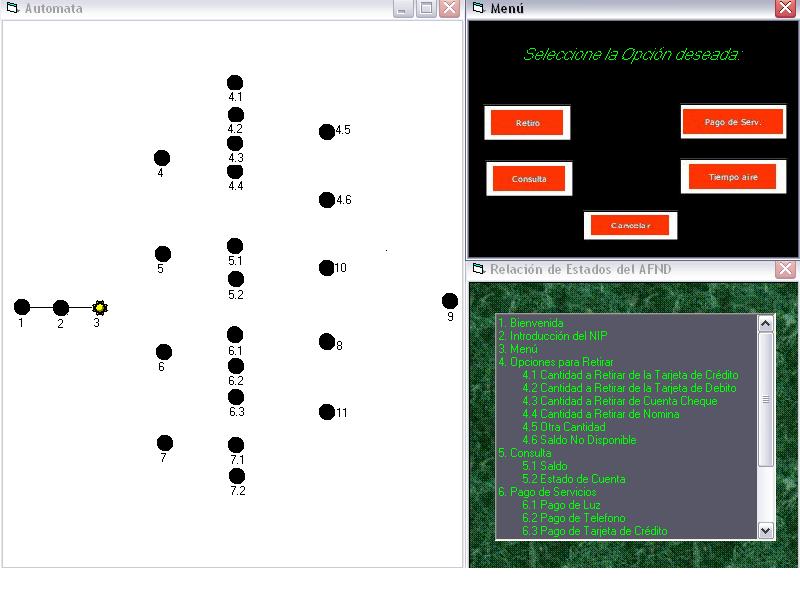
Si seleccionamos la opcion de retiro nos mostrara una pantalla en donde se encontraran las diferentes opciones de donde podremos retirar dinero:
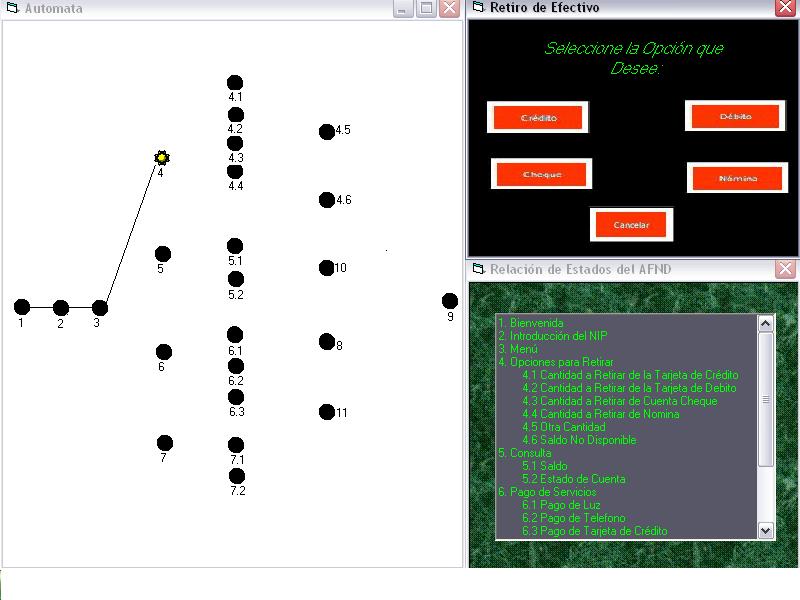
Si elegimos la opcion retirar de tarjeta de credito, debito, nomina y cheque, nos mostrara una pantalla en donde se encuentran las diferentes cantidades que podremos retirar y la opci�n otra cantidad por si queremos alguna que no aparezca en la pantalla:
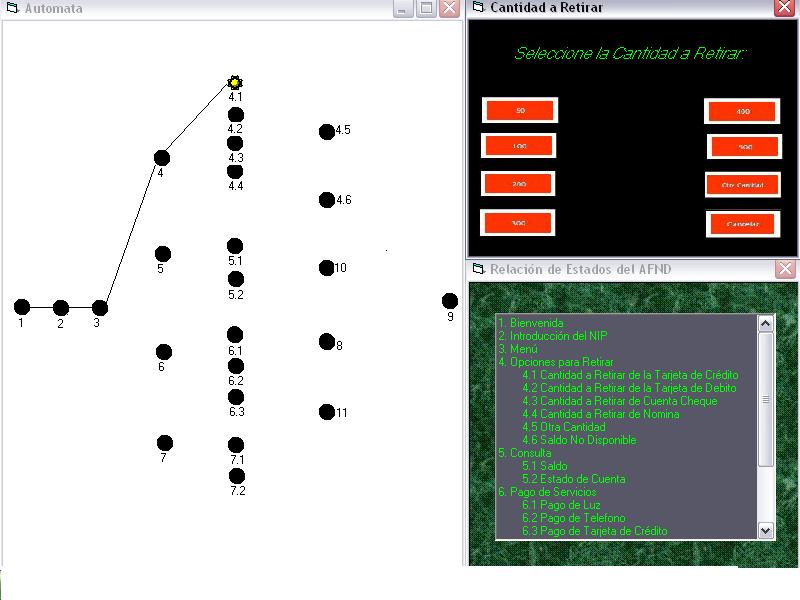
Si elegimos cualquier cantidad que aparezca en la pantalla, nos mostrara la siguiente ventana en donde nos indicara que la operacion esta en proceso:
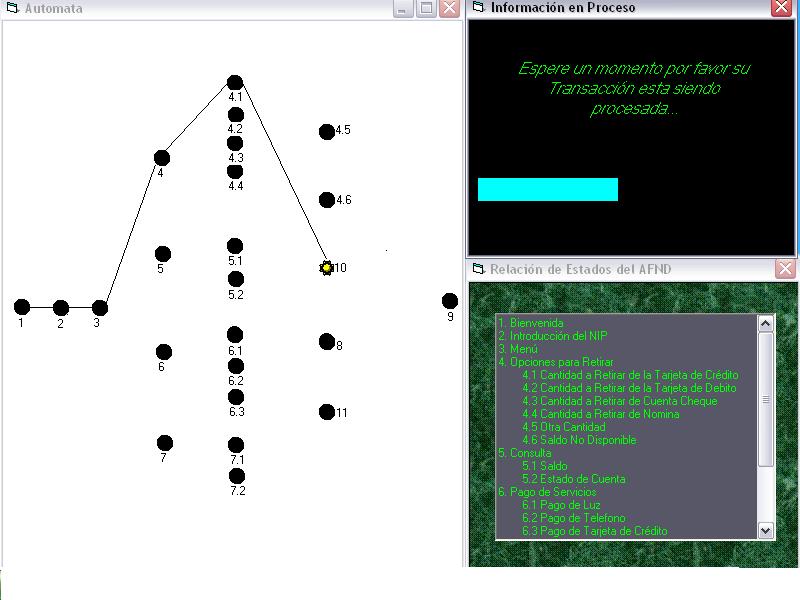
Despues de que termina el proceso, nos mandara una pantalla que nos indicara si deseamos realizar alguna otra operacion, si elegimos que si, nos mandara a la pantalla principal, si elegimos que no, nos mandara a la pantalla de despedida:
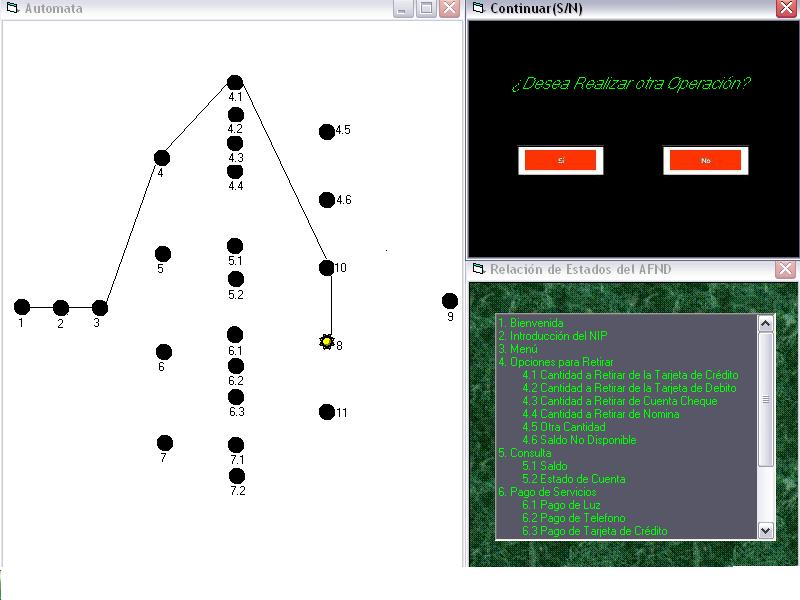
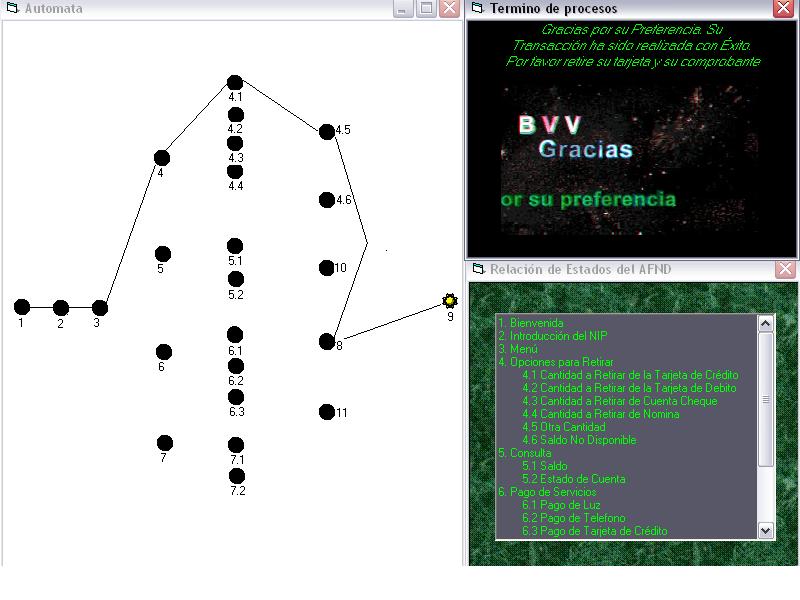
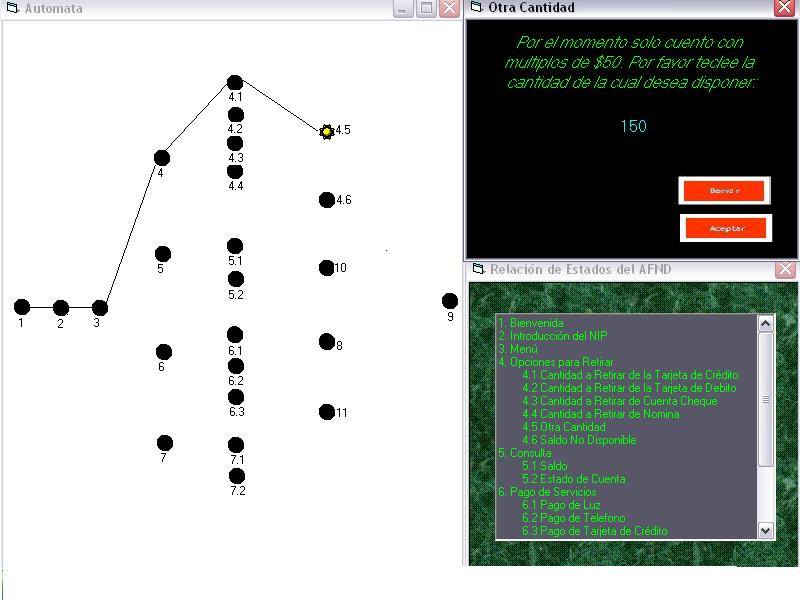
Si elegimos la opcion otra cantidad, dentro de la opcion retiro, nos mandara la siguiente pantalla en donde tendremos que escribir la cantidad deseada. Esta pantalla tiene los botones borrar, por si nos equivocamos, y el boton aceptar. Si presionamos aceptar, nos mandara a la pantalla de proceso y despues a la pantalla que nos indica si queremos realizar alguna otra operacion:
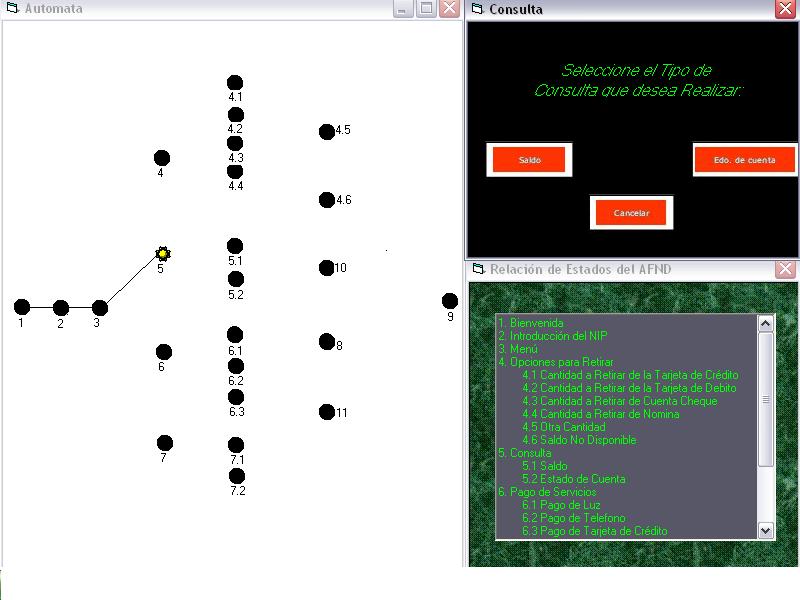
Una vez en la pantalla del menu principal, si elegimos la opcion consulta, nos mostrara la siguiente pantalla en donde podremos observar que podemos consultar saldo y estado de cuenta:
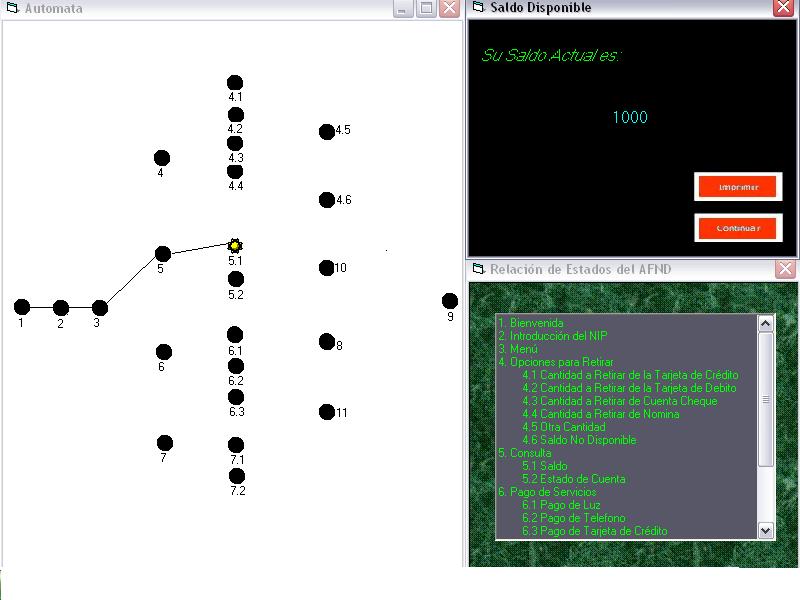
Si presionamos la opcion saldo nos mostrara la pantalla siguiente, en donde podremos ver el saldo que tenemos actualmente. Esta misma pantalla contiene el boton imprimir y el boton continuar. Si elegimos imprimir, nos mandara a la pantalla de proceso y despues a la pantalla en donde se nos pregunta si queremos otra operacion. Si elegimos la opcion continuar, nos mandara a la pantalla en donde se nos pregunta si queremos otra operacion.
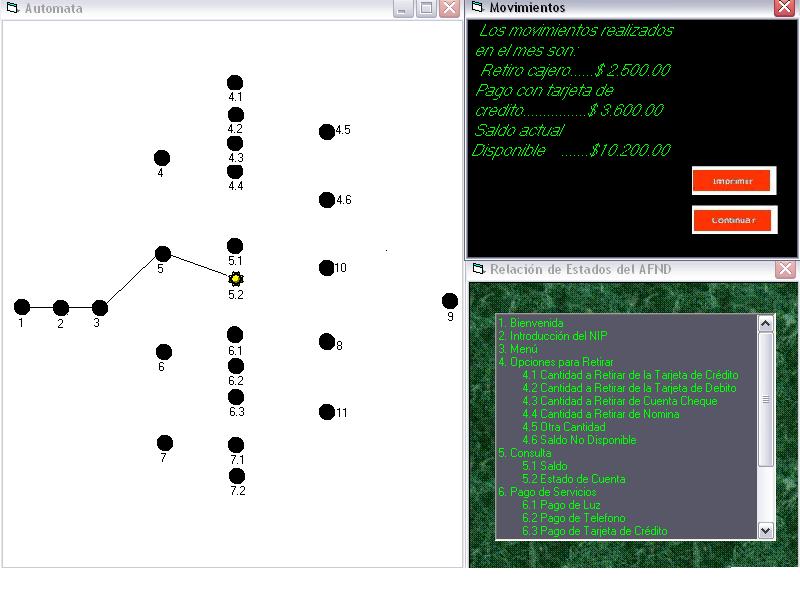
Si elegimos consultar el estado de cuenta nos aparecera la siguiente pantalla que contiene los mismos botones que la opcion anterior, y que nos manda a las mismas ventanas antes descritas.En esta ventana se podran visualizar los diferentes movimientos que se han realizado en la cuenta::
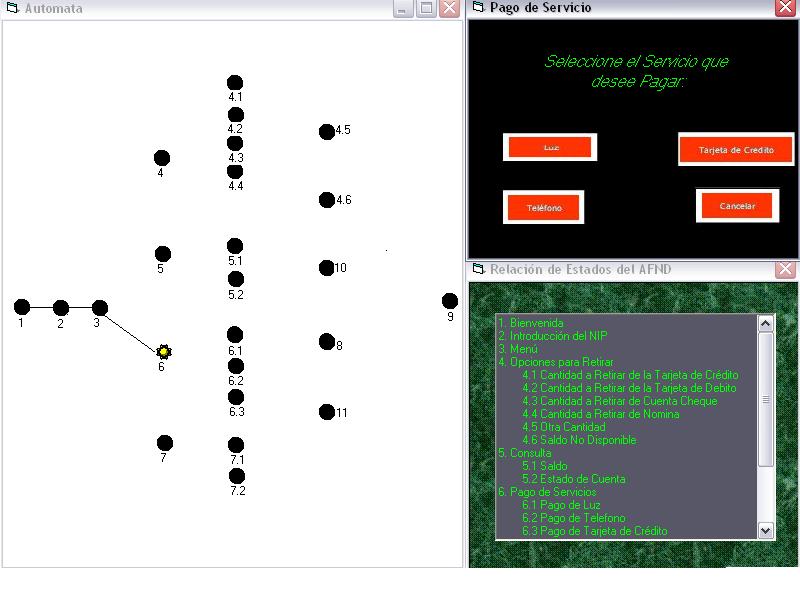
Una vez de vuelta en el menu principal, si elegimos la opcion pago de servicios nos aparecera la siguente pantalla que contiene los diferentes servicios que se pueden pagar:
Si elegimos la opci�n tel�fono o Luz, nos mandara a la siguiente pantalla en donde tendremos que teclear el c�digo del recibo. Esta pantalla tendr� los botones borrar y aceptar. El bot�n borrar sirve para cuando nos equivocamos al teclear el c�digo del recibo y el bot�n aceptar es para cuando ya hemos introducido correctamente el c�digo.
Una vez presionado el bot�n aceptar, nos mandara a la pantalla de proceso y a la pantalla de "Desea realizar otra operaci�n" que ya se describieron anteriormente.
Si elegimos la opci�n pago de tarjeta de cr�dito, nos aparecer� la siguiente pantalla que contendr� cual es el monto m�nimo que podemos pagar con la tarjeta
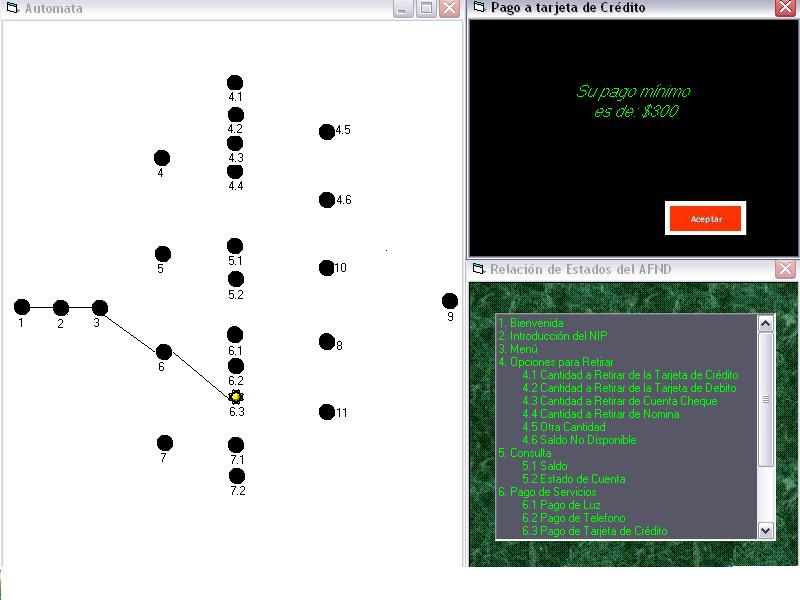
Si presionamos aceptar, nos mandara a las mismas pantallas antes mencionadas.
Ahora bien, si en el men� principal elegimos la opci�n "tiempo aire", nos
aparecer� la siguiente pantalla, en donde tendremos que escribir el numero del
tel�fono para que nos agreguen al monto: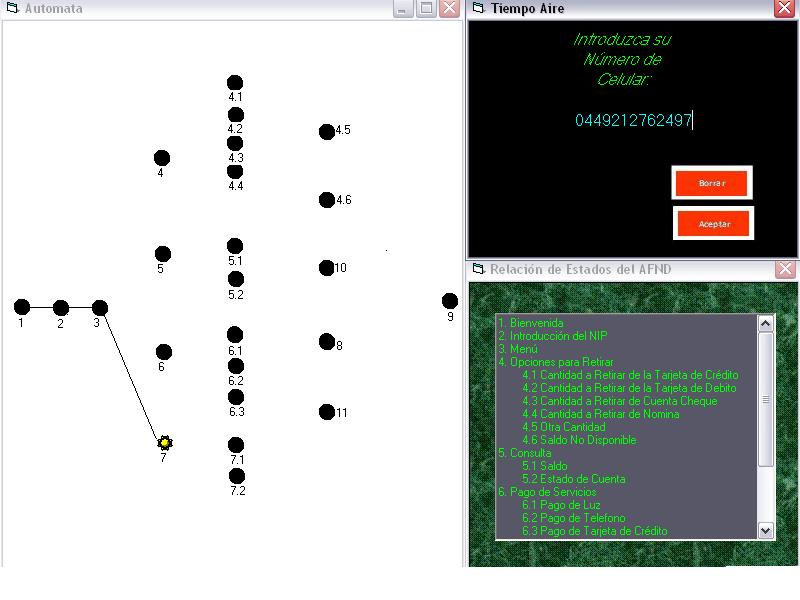
Si introducimos mal el numero del telefono, esta la opcion borrar, pero si lo escribimos correctamente, esta el boton aceptar que nos mandara a la siguiente pantalla, que nos mostrara las diferentes cantidades que podemos agregar al celular::
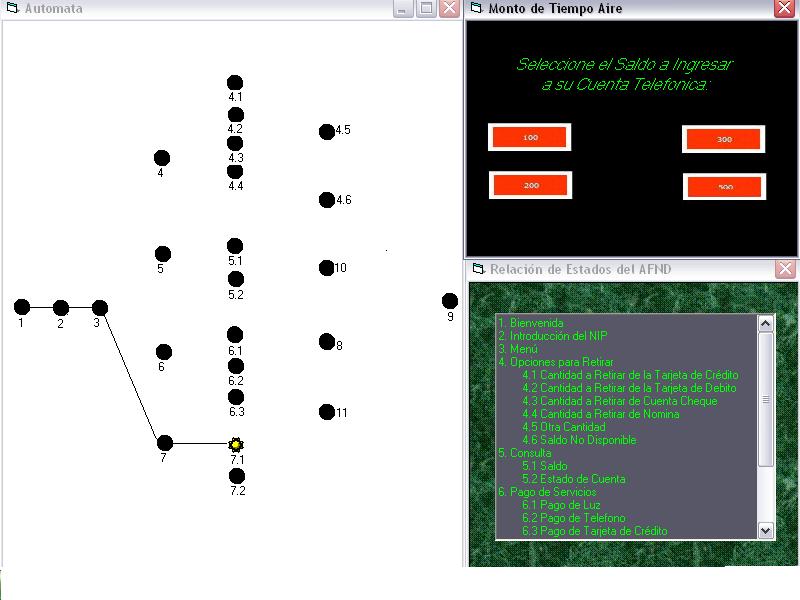
Cuando elegimos cualquiera de las opciones,nos manda a la siguiente pantalla que nos indica que el tiempo aire ha sido agregado:
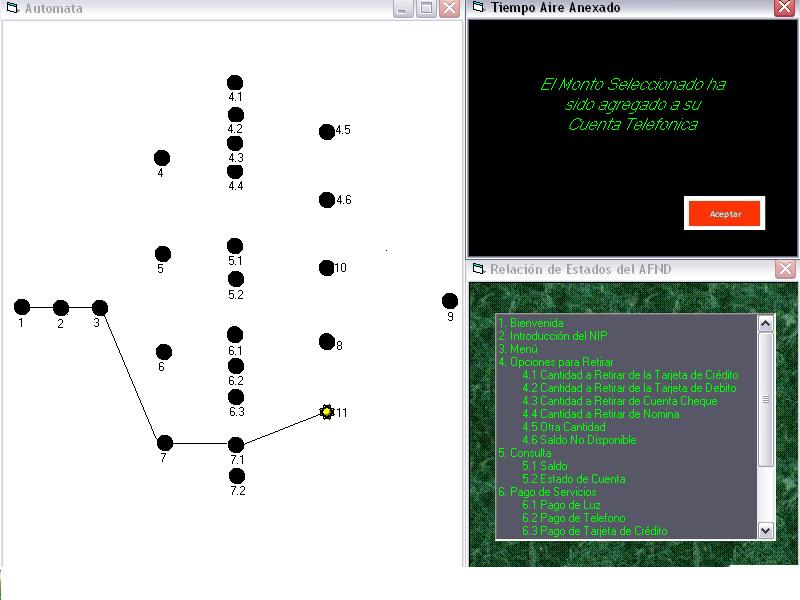
Si presionamos aceptar, nos mandara a la pantalla de "Desea realizar otra operaci�n", si elegimos si nos mandara ala pantalla del men� principal, y si elegimos no, nos mandara a la pantalla de despedida.
Una vez devuelta en el men� principal, si no queremos realizar ninguna operaci�n, presionamos el bot�n cancelar y autom�ticamente nos mandara a la pantalla en donde se nos pregunta si queremos realizar otra operaci�n, si le damos que si nos manda a la pantalla que contiene el men� principal, pero si le damos que no, nos mandara a la pantalla de despedida:
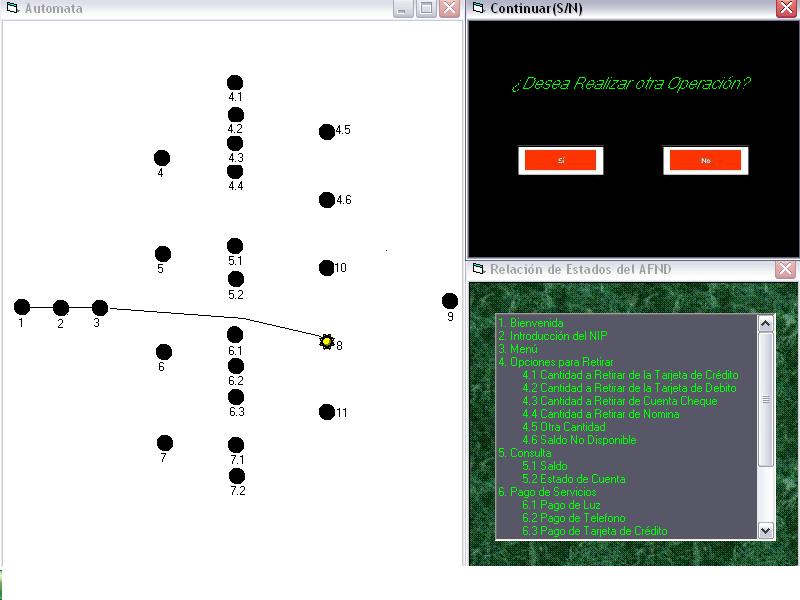
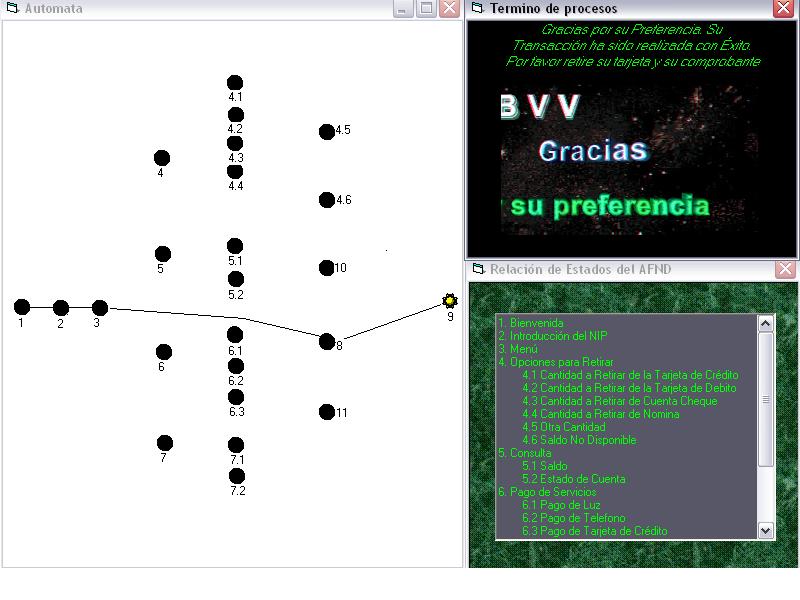
Lo que se describi� anteriormente es como funciona el programa, y las diferentes pantallas que contiene, as� como el aut�mata que se va formando dependiendo de las diferentes opciones que el usuario elija.
BIBLIOGRAF�A
DEAN KELLEY.
TEORIA DE AUT�MATAS Y LENGUAJES FORMALES. EDITORIAL PRENTICE HALL.
BROOKSHEAR J. GLENN.
TEORIA DE COMPUTACI�N. EDITORIAL ADDISON WESLEY.
HAPCROFT.
INTRODUCCI�N A LA TEORIA DE AUT�MATAS, LENGUAJE Y COMPUTACI�N. EDITORIAL CECSA.