 Correo nuevo o Redactar. Para crear
un nuevo correo. Entramos en un editor de texto similar a Microsoft
Word, pero más sencillo. VAmos averlo con detalle en el punto
siguiente.
Correo nuevo o Redactar. Para crear
un nuevo correo. Entramos en un editor de texto similar a Microsoft
Word, pero más sencillo. VAmos averlo con detalle en el punto
siguiente.
 Responder.
Para responder al correo que tenemos seleccionado o abierto. Entramos en
el editor de texto, pero con el campo "Para" ya
rellenado con la dirección que teníamos abierta. Tambien estará el
texto del mensaje original.
Responder.
Para responder al correo que tenemos seleccionado o abierto. Entramos en
el editor de texto, pero con el campo "Para" ya
rellenado con la dirección que teníamos abierta. Tambien estará el
texto del mensaje original.
 Eliminar.
Pasa el correo a la bandeja de Elementos eliminados. Para vaciar
esta carpeta pulsar con el botón derecho sobre ella y elegir la opción
Vaciar carpeta "Elementos eliminados"
Eliminar.
Pasa el correo a la bandeja de Elementos eliminados. Para vaciar
esta carpeta pulsar con el botón derecho sobre ella y elegir la opción
Vaciar carpeta "Elementos eliminados"
 Enviar
y recibir. Mediante este botón puedes, con un solo clic,
enviar los correos pendientes y recibir correos nuevos. Si quieres sólo
recibir o sólo enviar, puedes hacerlo con el triángulo de la la
derecha del botón. Si tienes varias cuentas definidas también te
permite elegir sobre que cuenta actuar.
Enviar
y recibir. Mediante este botón puedes, con un solo clic,
enviar los correos pendientes y recibir correos nuevos. Si quieres sólo
recibir o sólo enviar, puedes hacerlo con el triángulo de la la
derecha del botón. Si tienes varias cuentas definidas también te
permite elegir sobre que cuenta actuar.
 Reenviar (Forward). Para enviar a
otra dirección el correo que tenemos seleccionado o abierto.
Reenviar (Forward). Para enviar a
otra dirección el correo que tenemos seleccionado o abierto. Responder
a varios. Para responder al correo que tenemos seleccionado o
abierto pero en el caso que haya más de un remitente.
Responder
a varios. Para responder al correo que tenemos seleccionado o
abierto pero en el caso que haya más de un remitente. Direcciones.
Abre la carpeta de direcciones. Ahí podemos guardar las direcciones de
correo que usamos frecuentemente. La carpeta de direcciones permite dar
de alta, de baja y modificar direcciones. La veremos más adelante.
Direcciones.
Abre la carpeta de direcciones. Ahí podemos guardar las direcciones de
correo que usamos frecuentemente. La carpeta de direcciones permite dar
de alta, de baja y modificar direcciones. La veremos más adelante. Buscar.
Permite buscar correos en las carpetas, podemos buscar de diferentes
formas, por ejemplo, por la direccion, por el asunto, por fecha, etc.
Buscar.
Permite buscar correos en las carpetas, podemos buscar de diferentes
formas, por ejemplo, por la direccion, por el asunto, por fecha, etc. Imprimir.
Para enviar a la impresora el correo seleccionado.
Imprimir.
Para enviar a la impresora el correo seleccionado.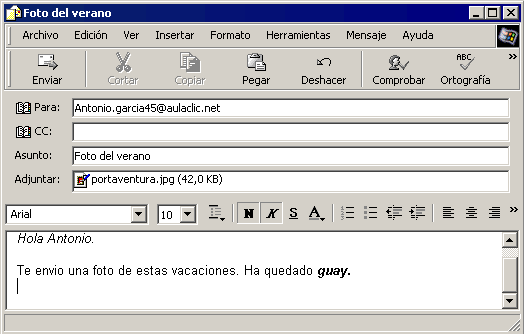
 La primera línea contiene los menús
desplegables, con los comandos disponibles. Por ejemplo, si
quieres guardar el correo que acabas de redactar, en lugar de enviarlo
en ese momento, tienes el menú Archivo,
opción Copiar a carpeta, y luego
elegir la carpeta Borrador.
La primera línea contiene los menús
desplegables, con los comandos disponibles. Por ejemplo, si
quieres guardar el correo que acabas de redactar, en lugar de enviarlo
en ese momento, tienes el menú Archivo,
opción Copiar a carpeta, y luego
elegir la carpeta Borrador.