Unidad 3. Los navegadores (VIII)


Menú Edición


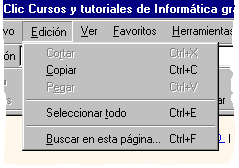
Podemos realizar las siguientes operaciones de edición sobre la página web.

Cortar, Copiar, Pegar y Seleccionar todo.

Podemos utilizar estas funciones como en un editor de texto. Las que tienen más sentido son Copiar y Seleccionar todo, para copiar parte de la página web en un editor de texto o en un editor de páginas web. Las opciones de Cortar y Pegar normalmente están deshabilitadas, ya que no disponemos de permisos de escritura sobre la página web.

Buscar en esta página.


Con esta opción podemos buscar una palabra o frase dentro del texto de la página web. Es útil si quieres buscar, por ejemplo, un nombre concreto dentro de una página que contiene una lista de nombres.
Aparecerá un cuadro de diálogo como el que ves aquí para introducir el texto a buscar. Tiene una casilla por si quieres que busque sólo la palabra completa, exactamente como la has escrito, y otra casilla para que distinga entre mayúsculas y minúsculas.

También puedes decir si quieres que busque hacia arriba o hacia abajo desde donde está situado el cursor.


Menú contextual


Menú contextual.

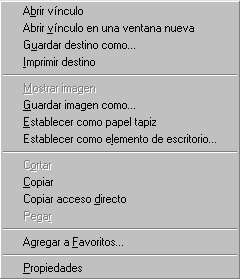
También podemos realizar otras operaciones sobre la página web a través del menú contextual. Este menú se abre al colocar el cursor sobre un gráfico o un hiperenlace y hacer clic con el botón derecho del ratón.

El primer grupo de opciones del menú contextual se refiere a cuando estamos sobre un hiperenlace.

Abrir vínculo, nos permite abrir la página en la misma ventana o en una nueva ventana. Si no queremos perder la pista de la página en la que estamos conviene abrir la página en una ventana nueva.También podemos guardar o imprimir la dirección del hiperenlace con los dos comandos siguientes.

El segundo grupo de opciones tiene sentido cuando estamos sobre una imagen.

La opción Guardar imagen como ... es muy utilizada ya que te permite copiar en tu disco duro la mayoría de las imágenes que veas en Internet. Sólo tienes que colocarte encima de la imagen, pulsar el botón derecho, elegir esta opción y aparecerá un cuadro de diálogo para que elijas la carpeta donde guardar la imagen.

Con los otros dos comandos puedes establecer la imagen como tapiz o elemento del escritorio.

Las otras opciones del menu contextual te permiten Copiar, Copiar acceso directo, Agregar a favoritos.

La opción Propiedades nos proporciona diferente tipo de información dependiendo del objeto sobre el que se ha hecho clic. Por ejemplo, en el caso de una imagen, nos informa del nombre de la imagen y el tamaño que ocupa.

Unidad 3. Los navegadores (IX)


Menú Ver


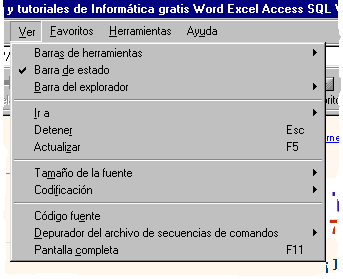
El menú Ver nos permite personalizar nuestro navegador. Decidir qué cosas queremos que se vean y cuales no.
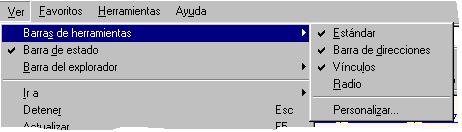
De esta forma podemos configurar el aspecto de nuestro navegador. Una vez cambiadas las opciones que nos interesen, quedarán grabadas y siempre que arranquemos el explorador se abrirá con la nueva configuración.

Cuando una barra tiene una marca a su izquierda quiere decir que está visible, por ejemplo, en esta imagen la barra de estado está visible.


Barra de herramientas.

Al hacer clic en la barra de herramientas se despliega la lista que puedes ver en esta imagen. Ahora están marcadas como visibles la barra Estándar, la de direcciones y la de Vínculos. Y como no visibles la barra de Radio.

Para hacer que dejara de verse alguna de ellas bastaría hacer clic sobre ella.

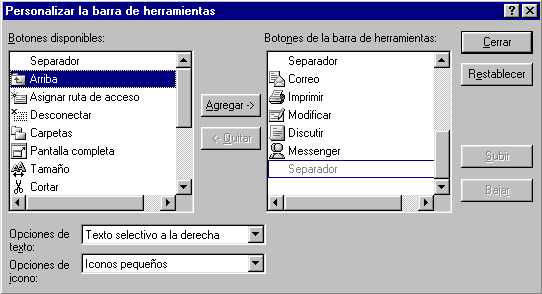
La opción Personalizar permite decidir qué comandos concretos aparecen en la barra.

Si haces clic verás un cuadro de diálogo como este, en la parte izquierda están los botones disponibles y en la parte derecha los botones que componen actualmente la barra de herramientas.

Para añadir un botón a la barra basta selecionarlo en la zona izquierda y hacer clic en el botón Agregar.
Para eliminar un botón de la barra hay que seleccioanrlo y hacer clic en el botón Quitar.


Barra del explorador.

Si haces clic en esta opción se abrirá una ventana para que selecciones entre Búsqueda, Favoritos, Historial. Al seleccionar alguna de ellas se abrirá el menú correspondiente en la parte izquierda de la pantalla, como ya vimos para el caso de Favoritos.


El siguiente bloque del menú Ver contiene los comandos Ir a, Detener y Actualizar que ya hemos visto.


El último bloque tiene el comando Código fuente que te permite ver el código HTML de la página actual, un Depurador de secuencias de comandos y el comando Pantalla completa.

La opción Pantalla completa puede resultarte muy útil si tienes un monitor pequeño, como por ejemplo en el caso de los ordenadores portátiles, ya que hace que desaparezcan todas las barras y sólo se muestre una barra superior que contiene lo más imprescindible, con esto se consigue ganar más espacio para el contenido de la página web. La forma rápida de pasar a pantalla completa es pulsando la tecla F11, para retornar a la pantalla normal, volver a pulsar la tecla F11. Si estás utilizando IE puedes probarlo ahora mismo, quizás te guste.


Hosted by www.Geocities.ws

1