Si cambiamos de ordenador nos interesará copiar todos nuestros
favoritos en el nuevo ordenador, o también si queremos tener nuestros
favoritos disponibles en varios ordenadores. Para esto sirve el comando
exportar/importar favoritos.
Si cambiamos de ordenador nos interesará copiar todos nuestros
favoritos en el nuevo ordenador, o también si queremos tener nuestros
favoritos disponibles en varios ordenadores. Para esto sirve el comando
exportar/importar favoritos.
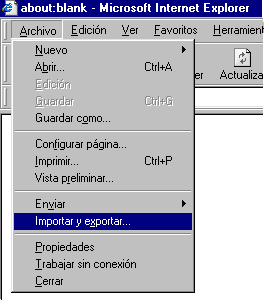
Es como si copiasemos un archivo de un ordenador a otro. Los favoritos
están guardados en un fichero Html por lo que bastaría copiar este
fichero. Sin embargo hay un asistente que permite hacerlo fácilmente y
con alguna opción más, como por ejemplo copiar sólo parte de los
favoritos.
 En
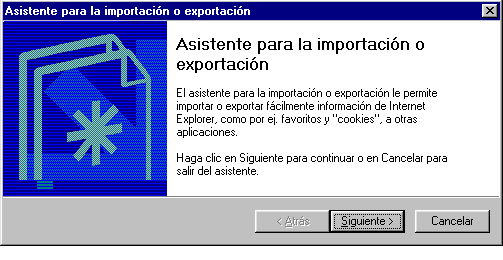
esta esta primera pantalla el asistente nos explica para qué sirve.
Para pasar al siguiente paso hay que ir pulsando en el botón Siguiente.
En
esta esta primera pantalla el asistente nos explica para qué sirve.
Para pasar al siguiente paso hay que ir pulsando en el botón Siguiente.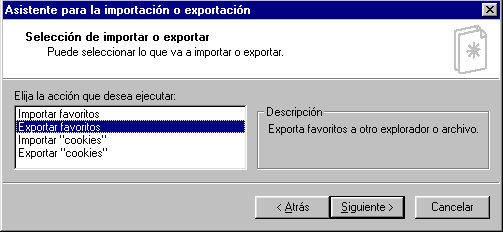 Aquí
debes seleccionar una de estas cuatro opciones. Con este asistente se
pueden importar/exportar Favoritos y "cookies".
Aquí
debes seleccionar una de estas cuatro opciones. Con este asistente se
pueden importar/exportar Favoritos y "cookies".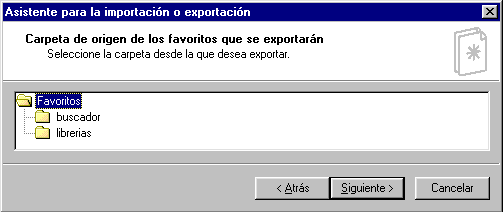 En
esta pantalla hay que decir si queremos exportar todos los favoritos o sólo
una carpeta.
En
esta pantalla hay que decir si queremos exportar todos los favoritos o sólo
una carpeta.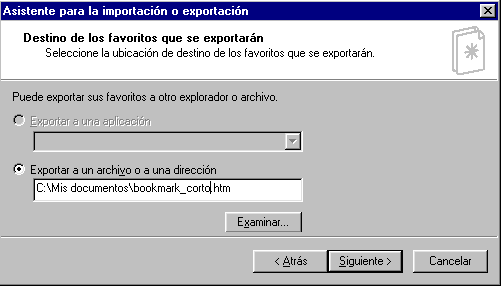 Aquí
hay que indicar el nombre y la carpeta en la que se creará el archivo
con los favoritos. Podemos utilizar el botón Examinar para buscar una
carpeta o un lugar en nuestra red.
Aquí
hay que indicar el nombre y la carpeta en la que se creará el archivo
con los favoritos. Podemos utilizar el botón Examinar para buscar una
carpeta o un lugar en nuestra red.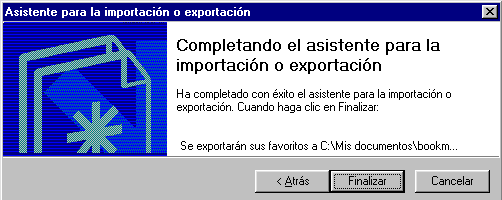 Esta
pantalla nos indica que el asistente ha sido completado.
Esta
pantalla nos indica que el asistente ha sido completado.