Tutorial
42
Vôo livre
Feito no psp7
Abra a sua imagem de sua
preferencia, uma imagem jpeg (uma
paisagem),escolha um tube e
coloque-o nessa paisagem,depois
vamos usar esse mesmo tube .
Abra uma imagem transparente de
300x240.
Selections all, edit copy na imagem
jpeg e paste into selection na
imagem de 300x240.
Image add border, camos colocar uma
borda de 5 pixel, cor a sua escolha.
selecione essa bordar,
effects 3D
inner bevel configurado em:
Bevel
- #1
Width - 8
Smoothness - 8
Depth - 8
Ambience - 0
Shininess - 60
Angle - 315
Intensity - 30
Elevation - 30
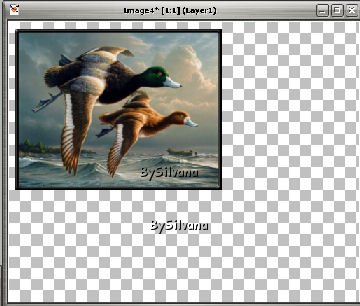
Abra uma imagem transparente de
500x400, edit copy na imagem com
moldura
que acabamso de fazer, paste into
selection na imagem de 500x400.
Coloque essa imagem no canto
esquerdo superior
Veja:
Adicione uma nova layer,
pinte essa layer com uma cor de sua
preferência e passe essa layer
para baixo da layer da
imagem.
Aplique uma textura nessa
cor.
Agora preste bem atenção
nessa parte.
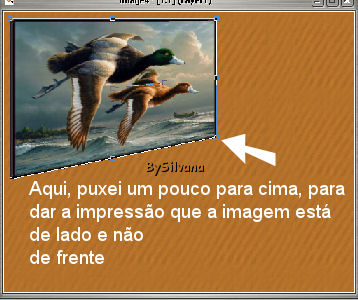
Acione a layer da imagem moldura,
acione a ferramenta deformation, com
a tecla Shift precionada sem soltar,
mova o nózinho da parte inferior
direita para cima (pouco), perceba
que a ponta é tipo uma estrelinha
com um pequeno retangulo, com a
tecla shif precionada esse retangulo
ficará diferente:
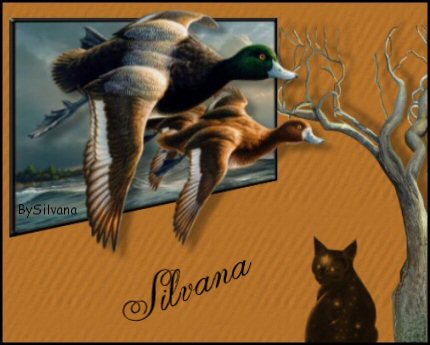
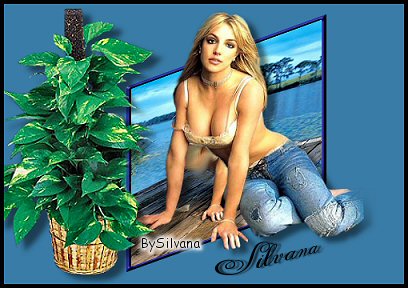
Veja como fica a imagem:
Agora aplique um tube que combine
com a sua imagem...deixe o tube
maior que a moldura para dar
impressão de que , (por ex no meu
caso), os pássaros estão saindo de
dentro dessa moldura.
Drop shadow configurado em:
Vertical: 7
Horizontal: 10
Opacity: 34
Blur: 8.7
Cor - preto
Layer merge all...Coloque uma borda
de 3 pixels, se quiser tb enfeite
com um galho ou um aplanta
não coloque muitos enfeites, para
que o efeito na moldura se esconda,
assine seu trabalho e salve.
O gostoso desse tutorial é que não
usamos nenhum tipo de plugin, usamos
somente
efeitos do próprio psp, e fica lindo
não é?
Exemplo;
Vc pode variar muito , usar a
imaginação nesse tutorial.
Veja outro exemplo:
Esse foi feito no psp8