Tutorial 36
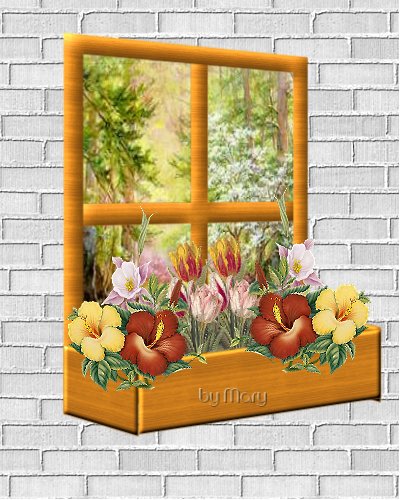
Canteiro de flores
1 - Abra uma imagem de 400/500
transparente
2 - Ferramenta selection rectangle
selecione
(para a janela)
3 - Pinte com um pattern madeira
4 - Com a varinha magica seleciona a
parte transparente
selection invert
5 - Selection modify contract 20
delete
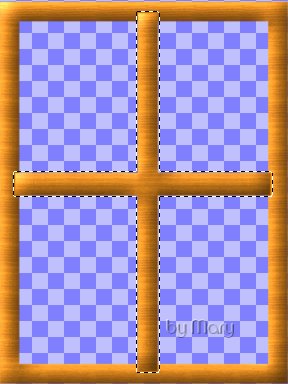
6 - Faça uma seleção na horizontal
no meio da janela com a ferramenta
selection
rectangle, segure a tecla sfth e faça
outra na vertical
pinte com o mesmo pattern
select none
7 - Nova layer
escolha uma imagem para o fundo
edit copy
volte a imagem
paste as new layer
8 - Volte a layer do pattern (janela)
Inner bevel nas conf.
bevel 2
width 4
S.100
D.8
A.0
S.40
color branco
angle 315
I.50
E.30
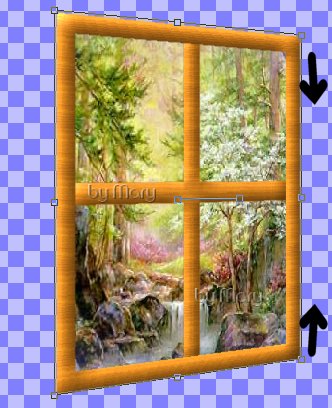
9 -Com a ferramenta deform segure a
tecla sfth
e puxe um pouco o quadradinho de cima
para
baixo e o de baixo para cima
(somente de um dos lados)
merge visible
10 - Nova layer
ferramenta selection selecione um
quadradinho
(para a lateral da cantoneira)
pinte com o mesmo pattern
11 - Inner bevel nas conf.
bevel 2
width 4
S.25
D.8
A.0
S.40
color branco
angle 315
I.50
E.30
select none
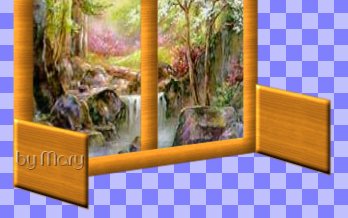
12 -
Ferramenta deform segure a tecla
sfth
e puxe um
pouco os quadradinhos para baixo
(somente o
mesmo lado que fez na janela)
13 - Duplique
arraste para o
outro lado da janela
14 - Nova
layer
ferramenta
selection rectangle selecione
um retangulo
para a frente da cantoneira
(faça com a
mesma altura do quadradinho da
lateral)
pinte com o
mesmo pattern
14 - Repita o
item 11
15 - Com a
ferramenta deform segure a tecla
sfth
e puxe um
pouco os quadradinhos para cima
(somente o
mesmo lado que fez na janela)
16 - Feche
os olhinhos da janela merge
visible nas demais
abra os
olhinhos
17 - Enfeite
a cantoneira com flores
se
necessario diminua, aumente, gire
com a ferramenta deform
ou apague
com a borracha algumas partes das
flores
18 - Merge
visible
19 - Nova
layer
pinte com
uma cor desejada usando
uma textura
a gosto
arraste esta
layer para baixo da layer janela
merge all
20 - Assine
e salve
Tutorial feito
por Maristela e Silvana
Editado Tan


Copyright© Construindo
Site's Brasil