Fazendo uma cesta de páscoa
Abra uma imagem de 300x300
transparente, vamos fazer primeiro
os ovos.
Com a ferramenta selection elipse
trace uma elipse no centro da imagem
e pinte do seu gosto.
Coloque texturas, enfeite como
quiser....
Faça vários ovinhos para enfeitarmos
nossa cesta.
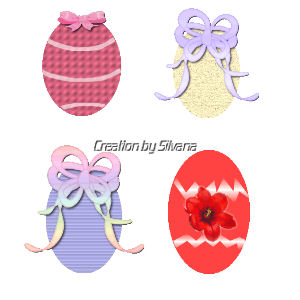
Veja os ovinhos que fiz...
Depois de confeccionar todos os seus
ovinhos, vamos para a montagem da
cesta?
Abra uma imagem transparente de
500x500
Adicione uma nova layer
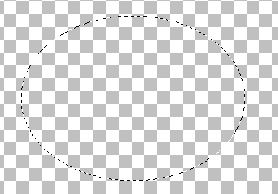
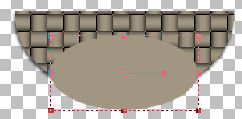
Com a ferramenta Selection
configurado em elipse, faça uma
elipse assim:
Pinte de uma cor que pareça com cor
de cesta....eu usei a cor #a19682
Tire a seleção.
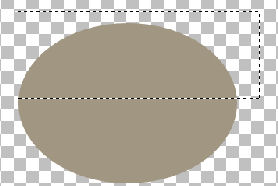
Com a ferramenta seleção configurado
em rectangle, trace um retangulo
medindo do meio da elipse para cima.
Veja:
No seu teclado tecle delete, ficará
cortado ao meio, a parte q foi
selecionada será deletada.
Tire a seleção.
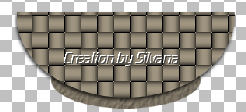
Selecione a parte q ficou, vamos
aplicar o efeito Weave,
Effects Texture effects/ Weave
configurado em:
1 / 20 / 100 / wave color preto /
fill gaps desmarcado
Tire a seleção
Drop shadow a gosto.
Adicione uma nova layer, faça uma
pequena elipse e pinte da mesma cor
aumente se for preciso usando a
ferramenta deformation.
Veja a minha:
passe essa layer para baixo da layer
do cesto, deixando uma pequena parte
aparecendo, para fazermos com que
seja
os pés do cesto.
Aplique uma textura bem nítida.
Layer merge visible.
Você terá algo assim
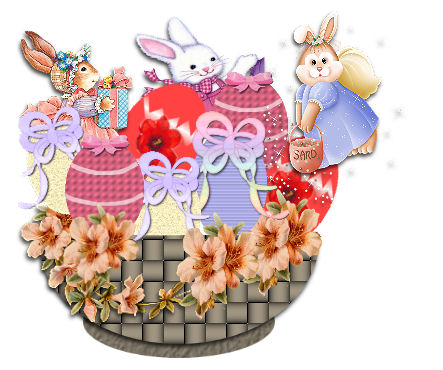
Agora vamos enfeitar nossa cesta com
os ovinhos que fizemos, não esqueça
de colocar cada ovinhos
e o tube de coelhinhos todos com
nova layer, aplique tb flores na
cesta para ficar mais bonita.
Layers merge visible.
Se quiser dê resize na imagem...
Assine seu trabalho e salve.
Lembre-se:para que fique com fundo
transparente salve-o como gif
Exemplo