Tutorial 30
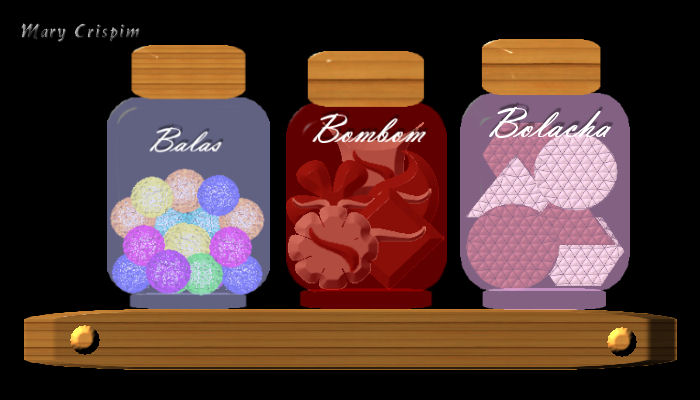
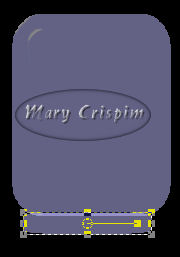
Potes de Vidro
1 - Abra uma imagem de 500/400
transparente
2 - Pinte de preto
3 - Nova layer
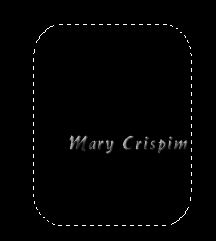
ferramenta selection/ronded square
faça a seleção
4 - Pinte esta seleção com uma cor
desejada
(para o vidro)
5 - Selection/select none
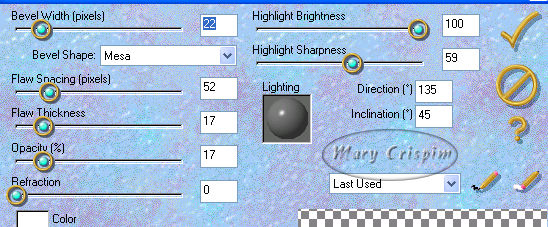
6 - Pluggin/eye candy 3/glass nas conf.
7 - Na layer pallet de opacidade para
50%
8 - Duplique esta layer
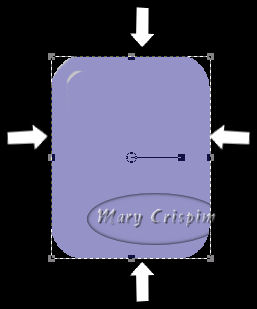
9 - Com a ferramentas deform diminua
esta layer
para ser o pé do pote
10 - Repita o passo 3
11 - Repita o passo 4 mudando a cor
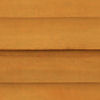
para um pattern madeira
(pegue aqui)
12 - Repita o passo 5 e 6
13 - Repita o passo 9
(para a tampa do pote)
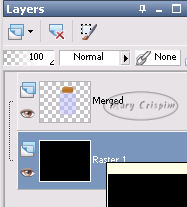
14 - Na layer pallet feche os olhos da
layer preta
15 - Acione a layer vidro
merge/visible
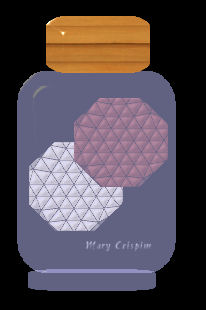
16 - Duplique 2 vezes esta layer
ajeite-a uma ao lado da outra
17 - Abra o olho da layer preta
(reserve)
Pote pronto
Para as balas
1 - Abra uma nova imagem de 300/300
transparente
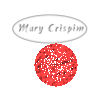
2 - Ferramenta selection circle
faça um circulo pequeno para as balas
3 - Pinte com uma cor desejada
4 - effects/texture/escolha uma
textura
e aplique nas conf. originais
cor branca
5 - selection/select none
6 - Coloque a cor branca em foreground
7 - Ferramenta paint brush nas conf.
em size coloque um tamanho mais ou
menos do
tamanho do circulo que fez
(para ver o tamanho coloque o mouse
em cima do circulo)
hardness 50
step 11
density 25
thickness 100
rotation 0
opacity 100
blend mode dissolve
aplique
Faça o mesmo em nova layer mudando a
cor das balas
quantas vezes desejar
Para as bombons
1 - Abra uma imagem de 300/300
transparente
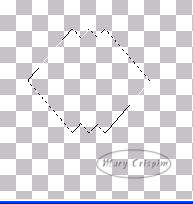
2 - ferramenta present shape
escolha um present e aplique
3 - Com a varinha magica selecione e
delete no teclado
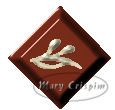
4 - Pinte a seleção com a cor
#E2DAB9 para o chocolate branco
#772B1A para o chocolate preto
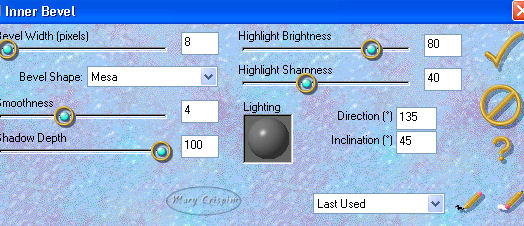
5 - Pluggin/eye candy 3 /inner bevel
nas conf.
6 - Selection/select none
7 - Para enfeita o chocolate
escolha outro present shape
e aplique em cima do bombom
siga os passos 3, 4 mudando a cor do
chocolate e
passo 5
8 - Merge/visible
Siga os passos mudando as cores e
formas
do present shape
Para as bolachas
1 - Abra uma imagem de 300/300
transparente
2 - ferramenta selection
escolha uma forma de seleção e
selecione
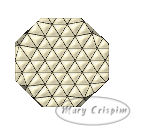
3 - Pinte a seleção usando as cores do
bombom
#E2DAB9 para a bolacha branco
#772B1A para a bolacha escura
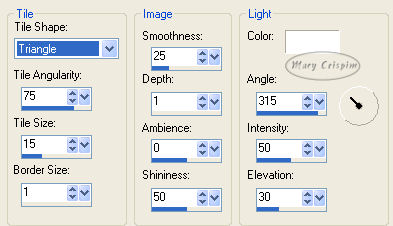
4 - Effects/texture/tiles nas conf.
5 - Selection/select none
6 - Siga os mesmo passos mudando
apenas as formas
da seleção e a cor
Para colocar os alimentos nos potes
1 - Abra a layer do pote
2 - Na layer pallet acione a layer
preta
3 - No alimento/edit copy
4 - Volte ao pote
Paste as new layer
4 - Faça isso com os demais alimentos
iguais
5 - ajeite cada alimento com a
ferramenta
deform
6 - Na layer pallet delet a layer
preta
7 - Escreva o nome dos alimentos nos
potes
8 - merge/visible
9 - Salve em psp
Obs. Não se esqueça de abrir nova
layer para assinar
Tutorial feito
por Maristela e Silvana
Editado Tan


Copyright© Construindo
Site's Brasil