Tutorial 28
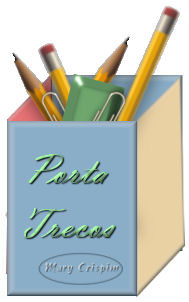
Porta trecos
1 - Abra uma imagem de 500/500
transparente
2 - ferramenta selection/rectangle
selecione
3 - Escolha uma cor e pinte a seleção
4 - Effects 3D/bittonize nas conf.
H. 10
W. 10
O. 75
transparent marcado
cor branca
5 - Selection/select none
6 - Repita os passos 2,3,4 e 5
mudando a cor do item 3
7 - Repita o passo 6 mais duas vezes
mudando a cor da seleção
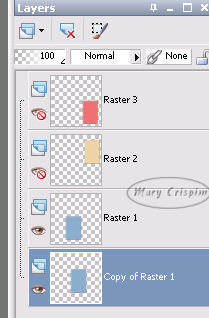
8 - veja como ficará a layer pallet
feche o olho das layers amarela e
vermelha
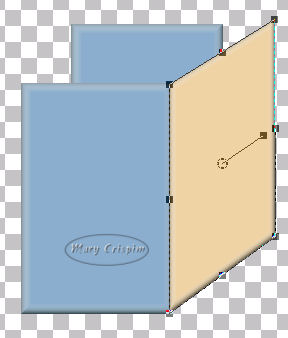
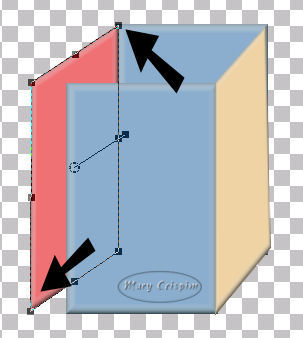
9 - Abra o olho da layer amarela
Ferramenta deform
segure a tecla shift do teclado
vá ajustando a layer até ajuntar as
pontas
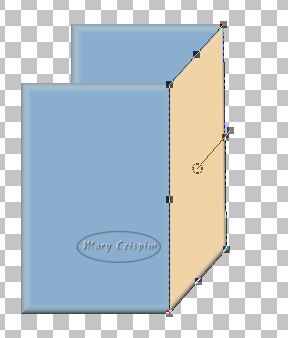
10 - Abra o olho da layer vermelha
faça o mesmo com a ferramenta deform
ajuste as pontas
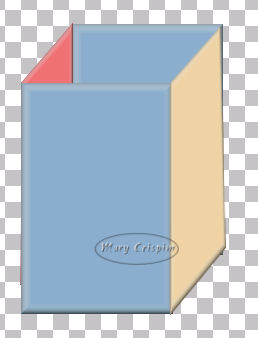
11 - feche os olhos da layer azul da
frente
12 - acione a layer amarela
merge visible
13 - abra o olho da layer azul e
arraste esta layer para cima
14 - Abra o tube dos materiais (lapis,borracha
e clips)
selecione o material desejado com a
ferramenta
selecion
edit copy
15 - Volte ao porta treco
paste as new layer
16 - Repita o passo 14
selecione outro material
(coloque a quantidade de material que
desejar)
17 - Arraste a layer azul de frente
para cima de todas as outras
18 - Merge visible
19 - Escreva seu texto
20 - Recorte o excesso e salve
Tutorial feito
por Maristela e Silvana
Editado Tan


Copyright© Construindo
Site's Brasil