1 - Abra uma
imagem de 400/400 transparente
2 - Pinte com
uma cor para o fundo do armario(menos
o preto)
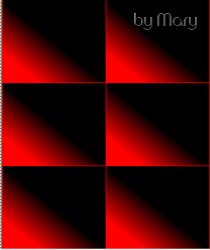
3 - Effects
Plugins Effects/Kiwi's Oelfilter/Setzboard/
82
4 - Com a
ferramenta crop recorte o excesso
deixando apenas
6 quandrados na vertical
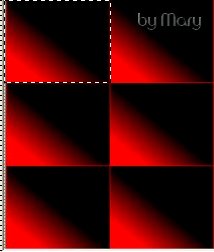
5 - Ferramenta
selection rectangle selecione 1 dos
quadrados
6 - Nova layer
pinte com um pattern madeira
7 - Select none
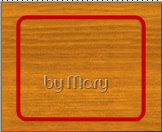
8 - Ferramenta
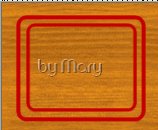
selection rounded rectangle selecione
9 - Nova layer
pinte com uma cor desejada
10 - Selection/modify
contract 4
delete no
teclado
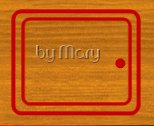
11 - Duplique e
com a ferramenta deform diminua para
ficar dentro da
outra
12 - Ferramenta
selection circle
faça um pequeno
circulo e pinte a gosto
13 - Na layer
pallet feche os olhos da layer do
pluggin
acione uma outra
layer sem ser a do pluggin
14 - Merge
visible
abra os olhos
15 - acione a
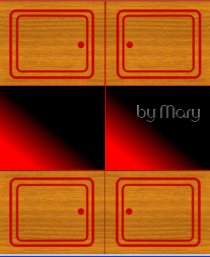
layer da porta e duplique 5 vezes
16 - Ajeite as
portas nos lugares
17 - Feche os
olhos das duas portas do meio e a do
pluggin
acione uma layer
de olho aberto merge visible
18 - Abra os
olhos e acione uma das layer da porta
do meio
19 - Ferramenta
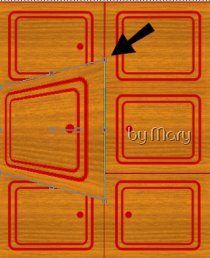
deform segure a tecla ctrl
e aumente o
quadradinho da ponta de dentro
20 -Diminua um
pouco com a ferramenta deform o
quadradinho
do meio de
dentro
21 - Ajeite a
porta no local
22 - Repita o
item 19,20 e 21 com a outra porta do
meio
23 - Feche os
olhos das layer e deixe aberta as
layer
das portas
soltas
24 - Acione uma
delas e merge visible
25 - Drop shadow
de
1
1
100
0
cor preta
25 - Edit copy
no tube
26 - Paste as
new layer na imagem
27 - diminua o
tamanho com o deform e coloque dentro
do armário, se
necessário use a borracha
para apagar o
excesso do tube
28 - Merge all
29 - Assine com
a marca d'agua e salve
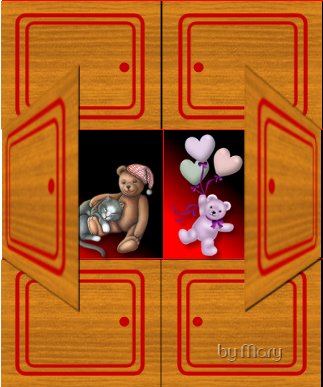
Tutorial feito
por Maristela e Silvana
Editado Tan