Assemblage
Sommaire

Précautions
 |
- Toutes les opérations suivantes sont simples, mais une ERREUR (inversion d'un connecteur) peut entraîner des DEGATS IRREVERSIBLES
sur le matériel, ce guide est fait pour vous aider il n'est en rien une référence, c'est pourquoi je ne saurais être responsable
de sa mauvaise utilisation.
- Pour toutes les opérations suivantes, il faut s'assurer d'avoir
débranché le cordon d'alimentation du PC (puis, pour les puristes, de toucher
le boîtier métallique d'une main, le sol de l'autre pour décharger l'électricité statique)!
|
Le Boîtier
Lorsque l'on se prépare à installer un PC, il faut vérifier que l'on a un tournevis cruciforme,
les vis dont on aura besoin, ainsi que les câbles d'alimentation.
Il existe tout de même quelques règles simples à respecter :
- Ne vissez jamais à fond
- Ne forcez jamais
Ouvrez entièrement le boîtier, placez-le à plat sur une surface large où vous aurez suffisamment de place pour travailler confortablement.,
et retirez tous les caches en plastique des baies à l'avant
du PC.
|
NB:
Un boîtier est toujours fourni avec un câble d’alimentation et un ensemble de vis.
Les vis avec un petit pas de filetage s'installent généralement sur les lecteurs de disquettes et CD,
alors que les vis avec un gros pas de filetage permettent de fixer les disques durs.
|
Installer la carte mère
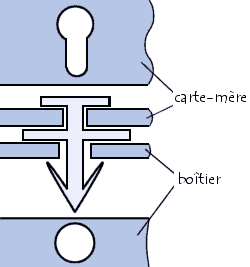
Installation: La carte-mère se "clipse" dans le boîtier, des
petits ergots sont en général fournis pour tenir la carte, puis on la visse pour
la fixer.
Branchement: Il faut alimenter la carte-mère, pour cela il s'agit de la relier
à l'alimentation du PC. Dans le boîtier, se trouve une prise femelles possédant 12 broches (ou 2 prises avec 6 broches femelles),
il est essentiel de les brancher à l'emplacement prévu sur la carte-mère (se référer au manuel) en prenant soin de
vérifier que les 4 fils centraux soient noirs (masse).
De plus de nombreux autres composants doivent être reliés à la carte-mère
sur des broches contigües prévues à cet effet. Il est recommandé de se référer au manuel de la carte
pour connaître leur emplacement (parfois les noms sont gravés sur la carte (SPK=speaker ...).
Quelques-uns de ces composants sont:
| Nom du composant |
Nombre de broches |
| Speaker (Haut-Parleur) |
4 |
| Reset |
2 |
| Turbo |
2 |
| Voyant de marche |
5 |
| Voyant de turbo |
2 |
| Voyant d'accès disque-dur |
2 |
| Souris PS/2 |
6 |
| Clavier |
5 |
| Alimentation |
6 |
| Infrarouge |
4 |
| Mise en veille |
2 |
Mettre le processeur
Installation: Lors de l'installation d'un
processeur sur "Socket 7" (nom donné au système
support du processeur dans le cas des Pentium, AMD K6, K6 II,
Cyrix, mais pas pour le Pentium II qui est lui sur un
"Slot One") il faut veiller à lever la petite
manette, insérer le processeur délicatement en observant que la
"marque" située dans un coin du processeur coïncide
à la marque sur le support (reportez vous à la
documentation de votre carte-mère), puis rabaissez la
manette. Il ne reste plus qu'à configurer les jumpers pour que
la carte-mère reconnaisse le processeur ou à le déclarer dans
le BIOS dans le cas de carte-mère "jumperless"
(traduisez "sans cavaliers").
Le montage d'un CPU sur Slot One est aussi simple : Il faut installer le rail de fixation accompagnant la carte mère.
Le processeur s'insère ensuite très facilement comme une carte d'extension (il n'y a qu'un sens de montage).
Pour les supports Socket 7 et Super 7, il est nécessaire d'installer un radiateur qui n'est pas fourni avec le CPU.
Commencez par étaler une couche de graisse de silicone (pour augmenter la surface de contact CPU-radiateur) sur la face du radiateur qui sera en contact avec le processeur.
Emboîtez l'une des pinces du radiateur sur le connecteur du CPU et enclenchez doucement la deuxième. Centrez correctement le radiateur puis branchez le câble d'alimentation du ventilateur.
Les cavaliers sont de petits morceaux de métal recouverts de plastique qui permettent
à l'électricité de passer, un peu comme un interrupteur.
|
NB:
Les cartes-mères à base de cavaliers tendent à disparaître au profit de cartes sans cavaliers (jumperless) que l'on paramètre sous le BIOS
ou bien qui se paramètrent automatiquement. Ainsi, il y a de bonnes chances que vous n'ayiez pas besoin de
lire cette section.
|
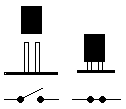
Il existe deux types de cavaliers servant à configurer le processeur :
- Les cavaliers décrivant la fréquence du processeur
- Les cavaliers décrivant le voltage du processeur
La fréquence du processeur correspond à la fréquence interne de la carte-mère
multipliée par un coefficient. Ainsi, il y a des cavaliers servant à décrire la fréquence interne
de la carte (de 50 Mhz à 120 Mhz pour les plus récentes), et des cavaliers pour décrire le coefficient
multiplicateur. La disposition de ces cavaliers et leur position sur la carte-mére sont décrits dans le
manuel de la carte-mère. Voyons cela sur un exemple (qui ne correspond sûrement pas à votre carte-mère)
| Fréquence de la carte |
Jumper 1 |
Jumper 2 |
Configurations possibles |
| 50 Mhz |
 |
|
50x1,5=75 pour un P75 |
| 60 Mhz |
 |
|
60x1.5=90 pour un P90 60x2=120
pour un P120
60x2.5=150 pour un P150
60x3=180 pour un P180
|
| 66 Mhz |
|
|
66x1.5=100 pour un P100 66x2=133
pour un P133
66x2.5=165 pour un P166
66x3=198 pour un P200
|
Il reste enfin à décrire le voltage du CPU par des cavaliers. En général les tensions possibles sont 3.3V, 3.45V (Tension habituelle de nombreux processeurs), et 3.6V
La mémoire-cache est sur la plupart des
cartes-mères récentes directement intégrée, c'est-à-dire
qu'elle ne s'enfiche pas. Cependant, il faut veiller à ce que cela soit le cas,
dans le cas contraire il suffira de l'enficher dans l'emplacement prévu à cet effet.
Enficher la RAM
Il existe différents types de mémoire. Les plus récents sont équipés de SDRAM,
les plus anciens (K6, Cyrix, Pentium) de mémoire EDO.
Les barrettes de mémoire DRAM ou EDO s'enfichent par 2, c'est-à-dire que pour
avoir 32 Mo il faudra installer 2 barrettes de 16 Mo. Les barrettes de mémoire SDRAM peuvent
indifféremment être installées seules. De plus, il n'est pas conseillé d'installer
sur un PC des barrettes de mémoire de type différents, car (entre autres) le PC est bridé
par la vitesse du type de la mémoire la plus lente (SDRAM > EDO > DRAM).
Pour insérer de la SDRAM : Placez la barrette verticalement à son emplacement en prenant soin de vérifier qu’elle soit
dans le bon sens (un détrompeur vous empêche de l’enficher dans le mauvais sens). Appuyer fermement mais sans forcer.
Les deux verrous présents de chaque côté doivent se fermer automatiquement.
La mémoire EDO demande un peu plus de doigté. Placez-la dans son connecteur en l’inclinant à 45°,
puis glissez-la de manière à l’enficher horizontalement.
Les cartes d'extension
Les slots d'extension sont des réceptacles dans lesquels il est possible d'enficher des cartes d'extension.
Il en existe trois sortes:
- les cartes ISA (les plus lentes fonctionnant en 16-bit)
- les cartes PCI (beaucoup plus rapides fonctionnant en 32-bit)
- et les cartes AGP (les plus rapides)
Il n'y a aucune crainte à avoir: on ne peut pas se tromper, chacun de ces types de cartes a un emplacement de taille différente.

Conseil d'installation: enfichez l'arrière de la carte, puis rabaissez doucement l'avant, enfin vissez.
Laissez un emplacement de libre (si possible) entre chaque carte pour leur permettre d'évacuer plus facilement la chaleur
Brancher les disques
La carte-mère comporte deux connecteurs IDE (Integrated Device Electronics) :
- Le premier connecteur est appelé connecteur primaire (en anglais primary device controller)
- Le seconde est appelé connecteur secondaire (en anglais secondry device controller)
Chacun de ces connecteurs permet de brancher deux périphériques IDE, soit un maximum de
quatre équipements IDE (deux par nappe branchée sur la carte-mère). Il est possible de connecter des périphériques supplémentaires
(pour dépasser la limite des 4 équipements IDE) en installant une carte d'extension appelée contrôleur IDE.
Dans la mesure ou deux périphériques peuvent se retrouver sur une même nappe IDE (nappe de fils connectant un ou deux périphériques IDE à la carte-mère),
il est nécessaire de signaler à l'ordinateur lequel des deux est prioritaire, ou plus exactement lequel est maître (en anglais master),
lequel est esclave (en anglais slave d'où l'abbréviation SL). Pour ce faire, il est nécessaire de configurer les périphériques IDE à
l'aide de cavaliers (jumpers) situés au dos du périphérique (à côté du connecteur IDE). Généralement un petit
schéma situé sur le périphérique explique les position du ou des cavaliers pour le placer en maître () ou en esclave (SL).
A noter que vous trouverez parfois l'abbréviation CS (pour cable select, traduisez selection câblée
De plus, il est conseillé de mettre sur la même nappe des périphériques de même type car la vitesse
de transfert du bus s'adapte au périphérique le plus lent de la nappe. Ainsi, il est recommandé de mettre les disques sur une nappe
et les lecteurs de CD-ROM et graveurs IDE sur la seconde.
Il y a, comme nous l'avons vu, 2 canaux IDE, sur chacun desquels il est possible de brancher deux disques.
L'ordinateur va démarrer (booter) sur le premier disque situé sur le premier canal IDE. L'ordre de priorité
est le suivant:
- IDE1 - Master (Maître)
- IDE1 - Slave (esclave)
- IDE2 - Master
- IDE2 - Slave
Les configurations possibles sont les suivantes:
| IDE1 |
IDE1 |
IDE2 |
IDE2 |
| disque en maître |
|
|
|
| disque en maître |
disque en esclave |
|
|
| disque en maître |
disque en esclave |
disque en maître |
|
| disque en maître |
disque en esclave |
disque en maître |
disque en esclave |
| disque en maître |
|
CD-ROM |
|
| disque en maître |
disque en esclave |
CD-ROM |
|
| disque en maître |
disque en esclave |
disque en maître |
CD-ROM |
| disque en maître |
disque en esclave |
CD-ROM en maître |
CD-ROM en esclave |
Lors du branchement des périphériques, il s'agit de vérifier que la bande rouge sur la nappe est bien du côté de la broche n°1 :
- au niveau de la carte-mère...

- ...ainsi qu'au niveau du (des) disque(s)-dur(s) (généralement du côté de l'alimentation).
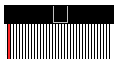
Il faut faire de la même façon pour les nappes reliées aux ports de communication (COM1, COM2, ...),
pour celles reliées aux ports imprimantes (LPT1, LPT2 ...), et enfin pour les nappes reliées aux lecteurs de disquettes (FDC: Floppy Disk Controller - traduisez "contrôleur de disquettes").
les Périphériques internes
Les périphériques tels que les disques durs peuvent être montés dans n'importe quelle
baie, les éléments qui vont déterminer la disposition sont notamment :
- la longueur et la disposition des câbles
- la température de certains périphériques
- l'accès aux périphériques (on aime bien ne pas trop avoir à se tortiller pour accéder au lecteur de CD!)
Configurer le BIOS
Pour les ordinateurs ne détectant pas automatiquement le disque dur, il s'agit
de faire détecter le disque dur par le BIOS.
Pour ce faire il suffit d'aller dans le "SETUP" du BIOS puis de faire "détection automatique des disques"
si le BIOS le permet (sinon il s'agira d'aller dans la section "CMOS SETUP" puis d'entrer manuellement les paramètres
du disque (Nombre de têtes, de cylindres ...), généralement indiqué sur l'étiquette collée
sur le disque. Puis quittez le SETUP et demandez à sauver les changements.
|



